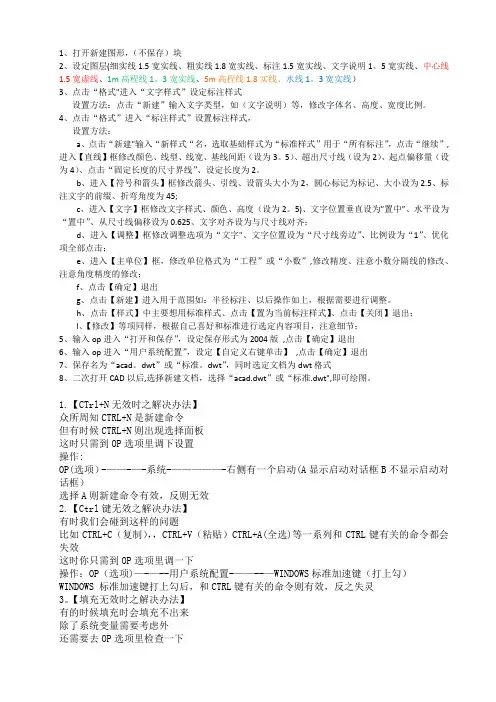
CAD图纸中图形界限如何设置?
- 格式:docx
- 大小:230.95 KB
- 文档页数:3
平时我们在进行查看图纸的时候,一般在图纸的界面右上角几乎都会标注着图形比例。
其实有时我们在进行绘制图形的时候,你也会发现图形并不能我完全进行显示。
这就是我们所说的图形界限。
CAD图纸中图形界限如何设置?感兴趣或者想学习的小伙伴随着小编来看下面详细操作步骤:
图纸界线:我们一般所进行设置的图纸界限a2或a0的图幅居多,a2图纸的尺寸(420mm X 594mm),而a0图纸的尺寸大小为(841mm X1189mm)。
第一步:找我们的电脑桌面上方找到迅捷CAD编辑器的图标,双击图标进行启动运行。
之后我们则是可以直接点击新建图标命令;或者执行界面上文件—新建命令。
第二步:在设置图形界限之前需要进行设置好单位,找到界面中命令,在其命令中输入units指令。
之后点击键盘上的回车键确认,这时候界面上就会弹出一个窗口。
第三步:在所弹出的窗口内,我们则是需要找到图形单位选项,并用鼠标点击。
之后在插入比例命令下拉框内我们找到毫米命令,用鼠标进行点击激活。
第四步:接下来我们则是开始进行设置图形界限。
本次就以a2为例,在界面中的命令里面输入limits指令,之后在指令里面输入我们刚才所讲解的a2图纸尺寸。
第五步:在图形界限进行设置完成之后,我们就可以直接点击接盘上方中的f7快捷键,立马就可以打开栅格。
CAD图纸的图形警戒线也随之显现出来。
到此,以上就是小编今天所要分享的全部内容。
如果你还存在哪些疑惑或者是不解,小编在此建议你自己动手操作一遍。
希望对各位CAD设计小伙伴能够有所帮助。