S7-200仿真软件的使用方法
- 格式:doc
- 大小:250.00 KB
- 文档页数:8
使用方法
1.打开S7-200编程软件并编辑程序,如下:
2.选择CPU224
3.点击编译按钮进行编译。
确认无出错信息。
3.点击文件----导出
4.命名并保存导出文件,在此命名文件名为1,点击保存即可在
桌面上看到该文件。
注意要把导出的文件放到方便找到的地方。
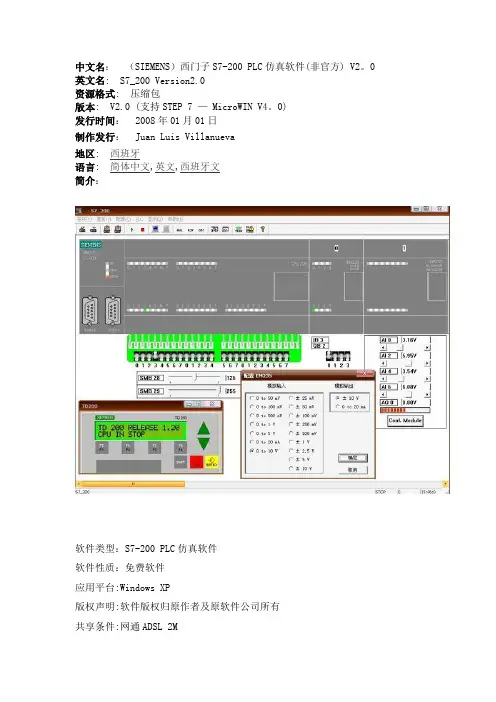
5.打开模拟软件,输入SN:6596
6.双击西门子虚拟模块,弹出CPU类型对话框。
选择CPU与编
辑程序选CPU一致,在此选择CPU224,点击Aceptar确认
7.点击下载按钮
8.弹出如下对话框:
只选择逻辑块,如图:
点击Acceptar 确认。
在弹出如下的对话框中选择您刚才导出的文件
9.点击“打开”按钮,弹出以下界面:
其中一块是语句表,一块是梯形图。
如果未出现该界面,点击工具栏上的图标中的AWL KOP
10.点击启动按钮:
11.在弹出的对话框中选择是(Y)
12.模拟CPU运行指示灯变绿运行
13.点击工具栏上的图标:即可监视运行状态。
14.点击虚拟CPU下面的输入点端子
对应的指示灯就会变绿。
15.在此点击端子,如下:
根据所编写的程序可以使输出。
监视梯形图亦是如此。
以下的操作应该很简单了,在此不再赘述。
对于SMB28,SMB29是两个电位器,可以用鼠标拖动滑块改变其数值,如想要其触发动作,须编写相应的程序。
对于模拟量可以设置输入输出配置。
对于输入同样也是拖动滑块改变模拟量数字大小。