
s7-200仿真软件使用介绍
- 格式:pdf
- 大小:1.08 MB
- 文档页数:8
S7-200 PLC仿真软件指导书软件下载地址:ht--tp:///Home/DownSoft4、S7-200 PLC仿真与A8000对象版本2014年07月10日北京华晟云联科技有限公司编制目录第一章IASIMU107B仿真接口软件介绍 (3)1.1IASIMU107B仿真接口软件简介 (3)1.2IASIMU107B仿真接口软件的主要功能 (3)第二章IASIMU107B仿真接口软件操作说明 (5)2.1仿真接口软件操作步骤 (5)2.2 仿真对象连接 (8)2.3 仿真软件的设置与存档 (9)2.4 应用举例 (11)2.4.1 IASIMU107B接口软件通讯设置 (11)2.4.2 组态王设备通讯设置 (11)2.4.3 运行软件的操作流程 (15)第一章IASIMU107B仿真接口软件介绍1.1 IASIMU107B仿真接口软件简介S7-200SIM是由北京华晟云联科技有限公司提供,用来代替PLC硬件调试用户程序的仿真软件。
它与STEP 7 编程软件一起,用于在计算机上模拟S7-200的功能,可以在开发阶段发现和排除错误,从而提高用户程序的质量和降低试车的费用。
相比西班牙版本,该软件支持中断、函数、PID运算、指令叠加、顺序指令,并支持PPI、MODBUS,USS,以及自由口通信。
该软件还支持各种FLASH,VS编程的对象,从而更加方便进行真正的控制调试。
如果要支持组态,则选择PPI协议,可能需要虚拟串口软件,例如VSPD6.9。
所以该仿真软件不仅可以用于STEP7编程,还可以用于组态软件的测试。
软件支持对象的IO点自动分配,变量监控、设置,与强制。
支持STL语言的运行状态监控。
支持单步、慢速、第一步,N步执行等操作,可以看到所有的寄存区数据,并自持多种格式。
支持变量状态表的导入。
软件中包括了15个A8000实训对象,以及控制程序。
包括交通灯,彩灯控制,温度控制等。
当有多名学生同时进行试验时,由于实验室硬件系统数量有限,无法同时满足所有学生同时调试程序,就需要S7-200SIM仿真软件来满足教学的要求。
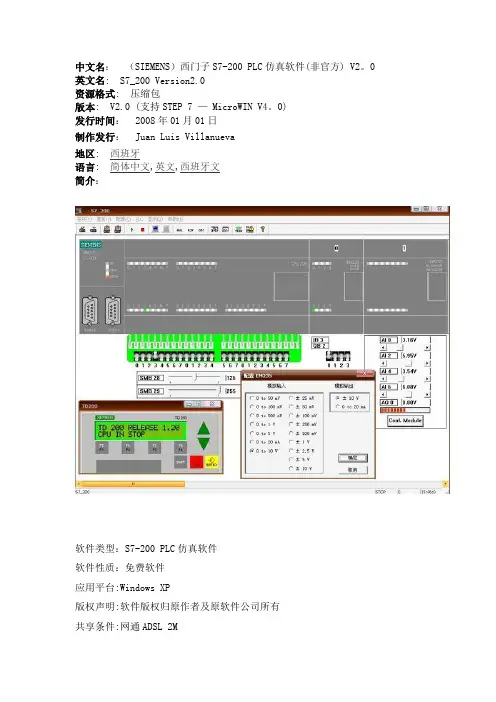
中文名:(SIEMENS)西门子S7-200 PLC仿真软件(非官方) V2。
0 英文名: S7_200 Version2.0资源格式: 压缩包版本: V2.0 (支持STEP 7 — MicroWIN V4。
0)发行时间:2008年01月01日制作发行:Juan Luis Villanueva地区: 西班牙语言: 简体中文,英文,西班牙文简介:软件类型:S7-200 PLC仿真软件软件性质:免费软件应用平台:Windows XP版权声明:软件版权归原作者及原软件公司所有共享条件:网通ADSL 2M共享时间:全天不定时间做种使用方法:1。
本软件无需安装,解压缩后双击S7_200.exe即可使用;2。
仿真前先用STEP 7 - MicroWIN编写程序,编写完成后在菜单栏“文件”里点击“导出”,弹出一个“导出程序块”的对话框,选择存储路径,填写文件名,保存类型的扩展名为awl,之后点保存;3。
打开仿真软件,输入密码“6596”,双击PLC面板选择CPU型号,点击菜单栏的“程序”,点“装载程序",在弹出的对话框中选择要装载的程序部分和STEP 7 — MicroWIN的版本号,一般情况下选“全部”就行了,之后“确定”,找到awl 文件的路径“打开”导出的程序,在弹出的对话框点击“确定”,再点那个绿色的三角运行按钮让PLC进入运行状态,点击下面那一排输入的小开关给PLC输入信号就可以进行仿真了。
使用教程:本教程中介绍的是juan luis villanueva设计的英文版S7-200 PLC 仿真软件(V2。
0),原版为西班牙语。
关于本软件的详细介绍,可以参考http://personales。
ya。
com/canalPLC。
该仿真软件可以仿真大量的S7—200指令(支持常用的位触点指令、定时器指令、计数器指令、比较指令、逻辑运算指令和大部分的数学运算指令等,但部分指令如顺序控制指令、循环指令、高速计数器指令和通讯指令等尚无法支持,仿真软件支持的仿真指令可参考http://personales。

使用方法:1.本软件无需安装,解压缩后双击S7_200.exe即可使用;2.仿真前先用STEP 7 - MicroWIN编写程序,编写完成后在菜单栏“文件”里点击“导出”,弹出一个“导出程序块”的对话框,选择存储路径,填写文件名,保存类型的扩展名为awl,之后点保存;3.打开仿真软件,输入密码“6596”,双击PLC面板选择CPU型号,点击菜单栏的“程序”,点“装载程序”,在弹出的对话框中选择要装载的程序部分和STEP 7 - MicroWIN的版本号,一般情况下选“全部”就行了,之后“确定”,找到awl文件的路径“打开”导出的程序,在弹出的对话框点击“确定”,再点那个绿色的三角运行按钮让PLC进入运行状态,点击下面那一排输入的小开关给PLC 输入信号就可以进行仿真了。
使用教程:本教程中介绍的是juan luis villanueva设计的英文版S7-200 PLC 仿真软件(V2.0),原版为西班牙语。
关于本软件的详细介绍,可以参考/canalPLC。
该仿真软件可以仿真大量的S7-200指令(支持常用的位触点指令、定时器指令、计数器指令、比较指令、逻辑运算指令和大部分的数学运算指令等,但部分指令如顺序控制指令、循环指令、高速计数器指令和通讯指令等尚无法支持,仿真软件支持的仿真指令可参考/canalPLC/interest.htm)。
仿真程序提供了数字信号输入开关、两个模拟电位器和LED输出显示,仿真程序同时还支持对TD-200文本显示器的仿真,在实验条件尚不具备的情况下,完全可以作为学习S7-200的一个辅助工具。
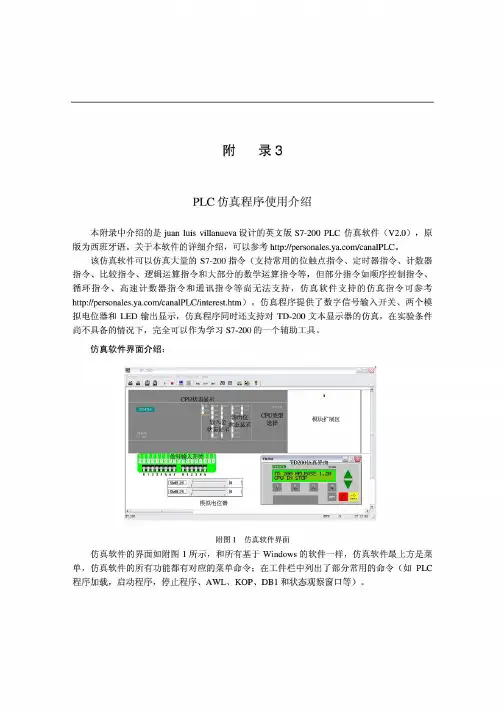
仿真软件界面介绍:附图1 仿真软件界面仿真软件的界面如附图1所示,和所有基于Windows的软件一样,仿真软件最上方是菜单,仿真软件的所有功能都有对应的菜单命令;在工件栏中列出了部分常用的命令(如PLC程序加载,启动程序,停止程序、AWL、KOP、DB1和状态观察窗口等)。
常用菜单命令介绍Program|Load Program:加载仿真程序。

S7-200仿真软件的使用方法
1.打开S7-200编程软件并编辑程序,如下:
2.选择CPU224
3.点击编译按钮进行编译。
确认无出错信息。
3.点击文件----导出
4.命名并保存导出文件,在此命名文件名为1,点击保存即可在
桌面上看到该文件。
注意要把导出的文件放到方便找到的地方。
5.打开模拟软件,输入SN:6596
6.双击西门子虚拟模块,弹出CPU类型对话框。
选择CPU与
编辑程序选CPU一致,在此选择CPU224,点击Aceptar确
认
7.点击下载按钮
8.弹出如下对话框:
只选择逻辑块,如图:
点击Acceptar 确认。
在弹出如下的对话框中选择您刚才导出的文件1.awl
9.点击“打开”按钮,弹出以下界面:
其中一块是语句表,一块是梯形图。
如果未出现该界面,点击工具栏上的图标中的AWL KOP
10.点击启动按钮:
11.在弹出的对话框中选择是(Y)
12.模拟CPU运行指示灯变绿运行
13.点击工具栏上的图标:即可监视运行状态。
14.点击虚拟CPU下面的输入点端子
对应的指示灯就会变绿。
15.在此点击I0.0端子,如下:
根据所编写的程序可以使Q0.0输出。
监视梯形图亦是如此。
以下的操作应该很简单了,在此不再赘述。
对于SMB28,SMB29是两个电位器,可以用鼠标拖动滑块改变其数值,如想要其触发动作,须编写相应的程序。
对于模拟量可以设置输入输出配置。
对于输入同样也是拖动滑块改变模拟量数字大小。