利用Excel进行区间估计
- 格式:docx
- 大小:15.84 KB
- 文档页数:2
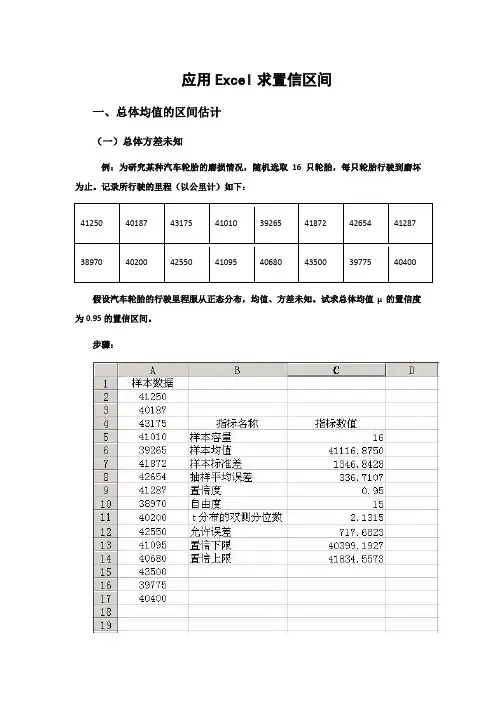
利用Excel进行区间估计,有两种方法可以选择:一是直接点击工具栏中“插入”,选中打开的菜单中的“函数”然后选择不同的函数进行操作。
二是利用“分析工具库”。
单击“工具”菜单中的“数据分析”命令可以浏览已有的分析工具。
如果在“工具”菜单上没有“数据分析”命令,应在“工具”菜单上运行“加载宏”命令,在“加载宏”对话框中选择“分析工具库”。
利用“分析工具库”进行总体方差估计时还需要用到函数。
下面将以具体的实例说明这两种方法的操作过程。
利用“函数”进行总体均值的区间估计
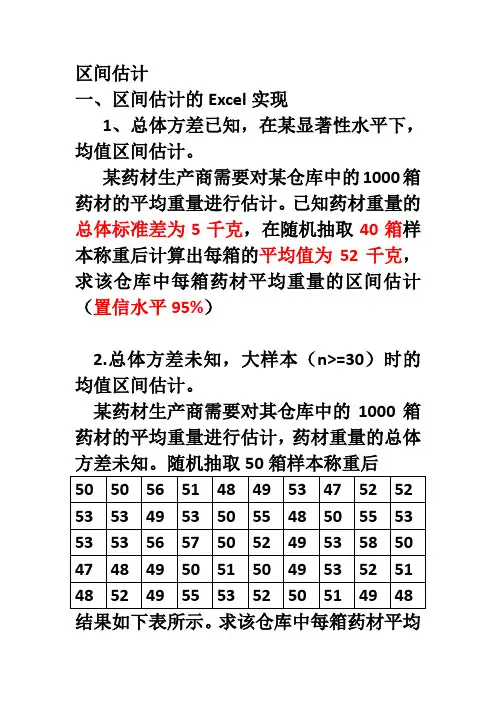
假设一个班级有200名学生,随机抽取20名学生的会计学课程期末考试成绩,得到的成绩如下:80,92,85,74,63,94,96,81,86,73,83,91,72,82,84,79,87,91,64。
已知学生成绩服从正态分布,总体标准差为10分,置信水平为90%。
要求应用excel进行总体均值的区间估计。
具体步骤为:
第一,打开一个新的excel工作表,在单元格A1中键入“20名学生的会计学期末考试成绩”,从单元格A2到A21分别键入“82,92,……,64”。
第二,选中单元格B1,键入“样本均值”,选中单元格C1,键入“=”,然后点击工具栏中“插入”,选中打开的菜单中的“函数”,点击其中的函数“A VERAGE”,就会跳出如图1所示的对话框:在Number1一行中键入“A2:A21”,然后点击“确定”,即可得到样本均值X=81.25。
第三,选中单元格B2,键入“”(该公式也可以选择从word中复制粘贴到单元格B2中,可以自行调整大小),然后选中单元格C2,键入“=”,然后点击工具栏中“插入”,选中打开的菜单中的“函数”,选中函数CONFIDENCE,就会跳出如图2所示的对话框:
在Alpha一行中键入“0.10”,在standard_dev一行中键入“10”,在size一行中键入“20”。
就可以得到边际误差3.678005。
第四,选中单元格B3,键入“置信区间下限”,然后选中单元格C3,键入“=”,然后点击单元格C1,键入“—”,单击单元格C2,按enter键,就可以得到置信区间下限77.572;选中单元格B4,键入“置信区间上限”,然后选中单元格C4,键入“=”,然后点击单元格C1,键入“+”,单击单元格C2,按enter键,就可以得到置信区间上限84.928。
因此置信区间为(77.572,84.928)。
完成后的工作表如图3所示。
利用“函数”进行总体方差的区间估计
在估计总体方差时,要用到函数CHIINV,它的格式为CHIINV(α/2或1-α/2,自由度n-1)。
假设已知大学新入学的男生身高服从正态分布,随机抽取某大学新入学的男生30名,测试其身高数据如下:180,175,176,182,172,173,170,166,174,175,181,180,179,178,173,170,172,174,178,176,178,172,182,180,179,175,174,176,173,185。
要求应用excel以95%的置信水平估计该校新入学男生身高方差的置信区间。
具体步骤如下:
第一,打开一个新的excel工作表,在单元格A1中键入“30名男生的身高”,然后从单元格A2到单元格A31分别键入“180,175,……,185”。
第二,选中单元格B1,键入“样本均值”,选中单元格C1,键入“=”,然后点击工具栏中“插入”,选中打开的菜单中的“函数”,就会跳出如上图1的对话框,点击其中的函数“A VERAGE”,就会跳出如上图1的对话框。
在Number1一行中键入“A2:A31”,然后点击“确定”,即可得到样本均值X=175.9333333。
第三,选中单元格B2,键入“样本标准差”,选中单元格C2,然后点击工具栏中“插入”,选中打开的菜单中的“函数”,点击其中的函数“STDEV”,就会跳出如图1的对话框。
在Number1一行中键入“A2:A31”,然后点击“确定”,即可得到样本标准差S=4.225810131。
第四,选中单元格B3,键入“x2α/2(n-1)”,选中单元格C3,然后点击工具栏中“插入”,选中打开的菜单中的“函数”,点击其中的函数“CHIINV”,就会跳出如图4所示的对话框。
在Probability一行中键入“0.025”(即α/2),在Deg_freedom中键入“29”(即n-1),然后点击“确定”,即可得到x2α/2(n-1)=45.7222858。
选中单元格B4,键入“x21-α/2(n-1)”,选中单元格C4,按照同样的方法,在Probability一行中键入“0.975”(即1-α/2),在Deg_freedom中键入“29”(即n-1),然后点击“确定”,即可得到x21-α/2(n-1)=16.04707179。
第五,选中单元格B5,键入“”,选中单元格C5,键入“=29*C2^2/C3”,然后按enter键,即可得=11.3263512。
选中单元格B5,键入“”,选中单元格C5,键入“=29*C2^2/C3”,然后按enter键,即可得=11.3263512。
选中单元格B6,键入“”,选中单元格C6,键入“=29*C2^2/C4”,然后按enter键,即可得=32.27172367。
因此总体方差的置信区间为(11.3263512,32.27172367)。
完成后的excel工作表如图5所示。
利用“分析工具库”进行总体均值和总体方差的区间估计
仍用大学男生身高的资料,利用“分析工具库”进行总体均值和总体方差的区间估计。
具体步骤如下:第一,打开一个新的excel工作表,在单元格A1中键入“30名男生的身高”,然后从单元格A2到单元格A31分别键入“180,175,……,185”。
第二,点击工具栏中的“数据分析”,就会出现如下对话框,选择“描述统计”,然后点击“确定”,就会出现如下对话框如图6所示。
将输入区域填写为“$A$2:$A$31”,分组方式为“逐列”,“标志位于第一行”不打“√”,输出区域填写为“$B$2”,将“汇总统计”和“平均数置信度”打“√”,将“平均数置信度”填写为“95”。
“第K大值”和“第K小值” 不打“√”。
完成后点击“确定”,就会得到结果如图7所示。
其中,需要说明的是,“标准误差” 0.771523844=,“置信度(95.0%)”1.577943412=×0.771523844=2.04520.771523844。
第三,选中单元格D1,键入“总体均值的置信区间”,选中单元格D2,键入“”,选中单元格E2,键入“=”,点击单元格C6,键入“—”,点击单元格C17,然后按enter键,即可得到总体均值的置信区间下限173.92206。
选中单元格D3,键入“”,选中单元格E3,键入“=”,点击单元格C6,键入“+”,点击单元格C17,按enter 键,即可得到总体均值的置信区间上限177.07794。
因此可知,总体均值的置信区间为(173.92206,177.07794)。
第四,选中单元格F1,键入“总体方差的置信区间”,选中单元格F2,键入“x2α/2(n-1)”,选中单元格G2,然后点击工具栏中“插入”,选中打开的菜单中的“函数”,点击其中的函数“CHIINV”,就会跳出如图4的对话框。
在Probability一行中键入“0.025”(即α/2),在Deg_freedom中键入“29”(即n-1),然后点击“确定”,即可得到x2α/2(n-1)=45.7222858。
选中单元格F3,键入“x21-α/2(n-1)”,选中单元格G3,按照同样的方法,在Probability一行中键入“0.975”(即1-α/2),在Deg_freedom中键入“29”(即n-1),然后点击“确定”,即可以得到结果:x21-α/2(n-1)=16.04707179。
第五,选中单元格F4,键入“”,选中单元格G4,键入“=29*C9/G2”,然后按enter键,即可得=11.3263512。
选中单元格F5,键入“”,选中单元格G5,键入“=29*C9/G3”,然后按enter键,即可得=32.27172367。
因此,得到总体方差的置信区间为(11.3263512,32.27172367)。
完成后的excel工作表如图8所示。
![[重点]EXCEL区间估计](https://imgs-1438308264.cos.ap-hongkong.myqcloud.com/e94a9ca7f021dd36a32d7375a417866fb84ac0d7.webp)