剩下学号的输入可以利用自动 填充方法实现。 选定单元格的右下角, 待鼠标指针变为十字形状时点击 鼠标左键往下拉即可。(如右图)
2、 性别的输入方法
对于那些单元格的内容就是确定的两个或几个项目时,我们 可以使用“数据有效性”功能提高输入的准确性和效率。 先选中要输入性别的单元格,选择菜单“数据→有效性” 命令,打开“数据有效性”对话框,单击“设置”选项卡的“允 许”下拉箭头,在弹出的菜单中选择“序列”项,然后在“来源” 框中输入“男,女”,注意其中的逗号是在英文状态下输入的。 单击“确定”即可要输入学号的单元格,选择菜单“格 式→单元格”命令,打开“单元格格式”对话框, 在“数字”选项卡的“分类”列表框中选择“文 本”,单击“确定”即可(如下图)。
返回Excel编辑窗口后,在A3中输入学号 “03301”,Excel便会把它作为文本处理,单 元格左上方出现绿色小三角(如下图),数字默 认为左对齐。文本类型的数据,Excel默认为左 对齐;数值类型的数据,Excel默认为右对齐, 所以我们可以根据默认的对齐方式,就能看出 Excel把它作为何种类型处理。
第七章 使用EXCEL制作学生基本信息表
1. 2.
学习要求: 设置单元格格式 数据有效性
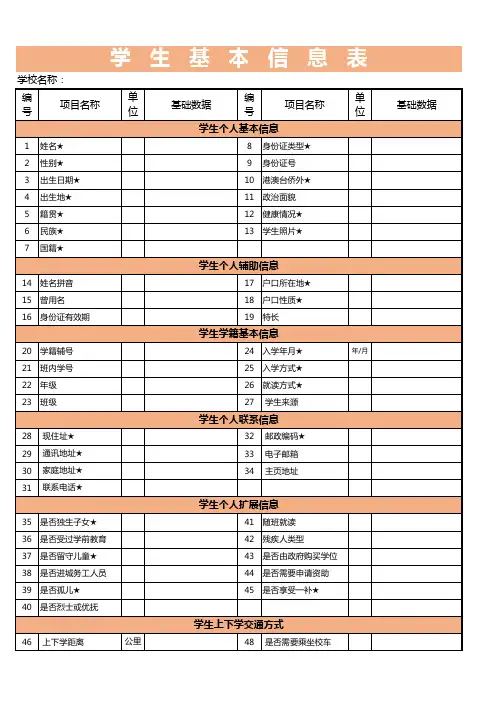
例子一:学生信息表
1、学号的编写 从下图中我们可以看到直接输入学号03301, 但是输出结果为3301,那是因为Excel默认把组 数字作为数值处理,我们需要把单元格的格式修 改为文本格式,方便前面数为0的数字输入。