
Windows-7入门教程
- 格式:ppt
- 大小:5.73 MB
- 文档页数:40

Windows 7系统70个小技巧
核心提示:Win7比Vista要好,因为它有很多新的功能。不幸的是其中的一些功能并不是很容易被人们所发现,所以我们把其中的一些最重要的技巧和窍门创建成一个列表并且一步一步的向大家进行介绍。
Win7比Vista要好,因为它有很多新的功能。不幸的是其中的一些功能并不是很容易被人们所发现,所以我们把其中的一些最重要的技巧和窍门创建成一个列表并且一步一步的向大家进行介绍。
1. 电脑守卫
我很少让其他人使用我的电脑,因为我怕他们会把它弄的乱七八糟的,但是看起来,微软已经替我考虑到这一点并且顺便解决了这个问题。PC Safeguard不会让任何人把你电脑的设置弄乱,因为当他们注销的时候,所有的设定都会恢复到正常。 当然了,他不会恢复你自己的设定,但是你唯一需要做的就是定义好其他用户的权限。
要使用PC Safeguard, 首先 控制面板--用户帐户 接下来创建一个新的帐户,然后选择
“启用PC Safeguard” 然后确定。 然后你就可以安心的让别人使用你的电脑了,因为任何东西都不会被改变,包括设定, 下载软件 ,安装程序。
2. 屏幕校准
很幸运, Win7 拥有显示校准向导功能可以让你适当的调整屏幕的亮度, 所以你不会再遇到浏览照片和文本方面的问题了。 以前出现的问题包括一张照片在一台电脑上看起来很漂亮而耀眼,但是在另一台电脑却看起来很难看。 现在问题被解决了, 只要你按住
WIN+R 然后输入 “DCCW”。
3. 应用程序控制策略
如果你经常和其他人分享你的电脑, 然后你又想限制他们使用你的程序,文件或者文档。 AppLocker工具会给你提供一些选择来阻止其他人接近你的可执行程序,Windows安装程序, 脚本, 特殊的出版物和路径。 你可以简单的做到这些, 按住WIN键同时按R 然后输入 GPEDIT.msc 来到本地策略组编辑器,计算机配置--Windows设置--安全设置--应用程序控制策略, 右键点击其中的一个选项(可执行文件,安装或者脚本) 并且新建一个规则。 它应该可以把你从头疼中解救出来。
F1"键(进 BIOS
First Boot Device光2nd Boot Device 3rd Boat Device [Hard Driu^J
[Floppy Drivel [PXE
UNDHBusO Slot) Spec if ies the boot sequence
from tht? auailable det ices.
4th Boot Device
f—* Select Screen
n Select Item + — Change Option
Fl Genera 1 He Ip F10 Save and Exit ESC Exit
uOZ. 10 (C)Copuriaht 1985-Z^lj American HeuatrendSj Inc.WIN7旗舰版安装教程
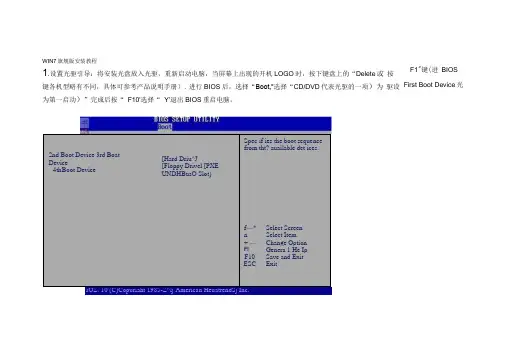
1.设置光驱引导:将安装光盘放入光驱,重新启动电脑,当屏幕上出现的开机LOGO时,按下键盘上的“Delete或, 按键各机型略有不同,具体可参考产品说明手册),进行BIOS后,选择“Boot,”选择“CD/DVD代表光驱的一项)为 驱设为第一启动)”完成后按“ F10'选择“ Y'退出BIOS重启电脑。 o 卩hoeiH拭日丁口古 30电驻|] iJtii
itq
2.选择光驱,几秒后,屏幕上会出现 Press any key to boot from CD …”的字样,
此时需要马上按下键盘上的任意键以继续光驱引导,否则将进入原先的系统 flelwork buol fium HUD Am79CLJ70A
^Rcnovablc Dcuicez ^+iard Di-iue
j. /A/, Jt I h 2;常:臨论必山迄注I ten Spec ifi (z Hr? Ip
Keys used to vicu or cunf
i.gure deu ires:
expands or cu 1 lapses d(Aj

Windows7入门
1.操作系统(Operatingsystem,OS)是计算机软件系统中最重要、最基本的系统软件,直接控制和管理计算机硬件、软件资源,合理地组织计算机工作流程,方便用户充分而有效地利用这些资源的程序集合,其它的软件都是在操作系统的管理和支持下工作的。
2.根据应用领域来划分,操作系统可分为桌面操作系统、服务器操作系统、嵌入式操作系统。根据所支持的用户数目来划分,可分为单用户操作系统和多用户操作系统。Windows操作系统是单用户多任务桌面操作系统。
3.Windows操作系统有以下特点:①面向对象的图形用户界面②程序执行窗口化③多任务并行操作。
4.常用的操作系统有:DOS(磁盘操作系统,字符界面、单用户单任务)、Windows系列(图形界面、单用户多任务)、Linux(源代码公开)、Unix(稳定、常用于服务器)、OS/2、Mac-OS、NovellNetWare(用于构建局城网)等。
5.单击“开始”按钮在“搜索程序和文件”框中输入"cmd”后按Enter键可以进入“命令提示符”(也就是DOS方式),在命令提示符输入“EXIT”后回车可返回Windows.
6.开机顺序:先开显示器打印机等外部设备,再开主机。因为外部设备在启动时会产生强电流。该电流有可对硬盘数据造成冲击而引起数据丢失。关机顺序相反,原因一样。一般关机十秒钟以后方可再开机,主要是让硬盘磁头复位。
7. 关机操作:单击“开始”按钮选择“端机”,等待系统保存设置退出程序并切断电源。“关机”列表框中有以下选项:切换用户(用其他用户名登录计算机工作,不会关闭当前打开的程序);注销(关闭当前打开的所有程序并选择新用户名登录);锁定(锁定计算机返回继续使用时需要输入密码);重新启动(重新启动计算机);睡眠(短时间不用试让计算机不断及进入省电睡眠模式按Enter键可恢复);休眠(长时间不用时让计算机进入省电模式需按电源键方可恢复)。
Windows 7优盘安装详细图文教程
一、下载Windows 7与激活工具
Windows 7(32位 / 64位)中文旗舰版光盘镜像(“MSDN”正式版)
Windows 7激活工具:Windows 7 Loader使用方法+下载(下载这个是为安装成功后及时激活,不然只有30天的试用)
二:准备工作
找个合适的U盘,一般至少4G; 注意自己U盘是否够大。。
先下载软件
UltraISO PE 9.3.5.2716
下载地址:
/soft/1/243/13605.html
然后插上U盘
运行UltraISO -文件---打开-打开WIN7的ISO镜像文件
点击 启动---写入硬盘镜像....
为保证刻录无误建议勾选 刻录效验
如图点 便捷启动 写入USB-HDD+
点击 写入 开始写入 注意U盘会被格式化 有资料请备份
U盘启动盘制作完成
三、正式安装
1.如果以上的准备工作做的没问题的话,重启电脑后会自动进入到Windows 7的安装程序,如下图的“Windows is
loading files…”(如果没有自动进入,则再系统启动时按F10或F12,视自己的电脑类型而言,然后进入系统BIOS,选择USB启动就可)
2.接下来是选择安装的语言版本,这里都按系统默认不需要改动,直接点击“下一步”即可。
3.点击“现在安装”
4.阅读许可条款后选中“我接受许可条款”,然后点击“下一步”。
5.由于我们是全新安装,点击“自定义(高级)”选项。
6.接下来我们要为Windows 7选择安装的硬盘分区了,此处可以看到计算机的硬盘分区情况。点击下图中“驱动器选项(高级)”,可以对磁盘进行更多的操作,如删除分区、格式化等。
7.我们准备将操作系统安装在C盘上,由于是全新安装不想C盘下有其它的文件,所以选择“分区1”,再点击“格式化”。
8.系统弹出警告窗口,如果格式化此分区,此分区上的数据将丢失。如果C盘没有资料需要备份,则点击“确定”。格式化完成后,点击“下一步”。