
柏拉图的制作
- 格式:ppt
- 大小:1.08 MB
- 文档页数:14


柏拉图制作方法
一、数据准备
如下图:
1、 累计百分比第一行写0%
2、 累计百分比第二行:
3、 累计百分比第三行:
4、 累计百分比后续讲第三行公式下拉。
5、 累计百分比数据制作完啦:
6、 X次轴数据:
二、图标制作
1、 插入图表选择三维柱形图,
2、 点击图片选择“选择数据”,添加数据,选择系列名称“累计百分比”,系列值选择累计百分比下面数据:
3、 选中刚才添加的累计百分比你数据,点击右键选择“更改系列图标类型”,:
4、 选择刚刚变的折线图,右键选择“数据系列格式”,系列选项中选择“次坐标轴”
5、 选择柱状图右键选择“数据系列格式”,系列选项中选择
6、 选择折线图,选择布局——坐标轴——如下图进行选择:
7、 点击次坐标轴,选择设置坐标轴格式,位置坐标轴选择“在刻度线上”
8、
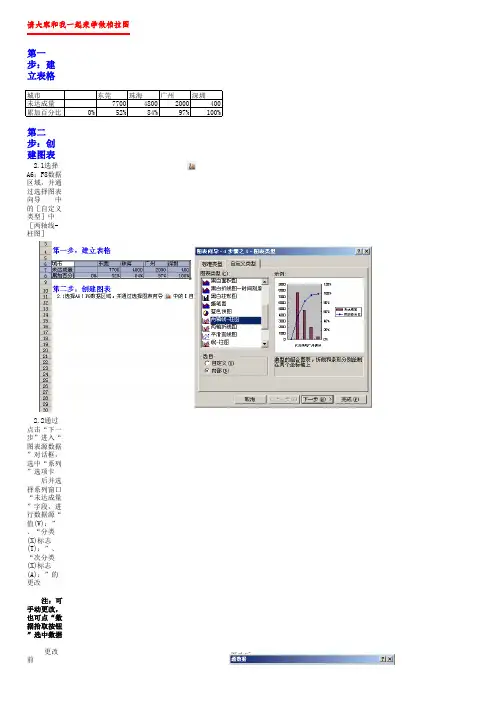
第一步:建立表格城市东莞珠海广州深圳未达成量770048002000400累加百分比0%
52%84%97%100%
第二步:创建图表
2.1选择A6:F8数据区域,并通过选择图表向导 中的[自定义类型]中[两轴线-柱图]
2.2通过点击“下一步”进入“图表源数据”对话框,选中“系列”选项卡 后并选择系列窗口“未达成量”字段,进行数据源“值(V):”、“分类(X)标志(T):”、“次分类(X)标志(A):”的更改 注:可手动更改,也可点“数据拾取按钮”选中数据 更改前 更改后
2.3 数据源修正完成后,点完成得到如下图表请大家和我一起来学做柏拉图
0%20%40%60%80%100%120%
0100020003000400050006000700080009000
东莞珠海广州深圳未达成量累加百分比城市东莞珠海广州深圳未达成量770048002000400累加百分比0%52%84%97%100%
城市东莞珠海广州深圳未达成量770048002000400累加百分比0%52%84%97%100%
城市东莞珠海广州深圳未达成量770048002000400累加百分比0%52%84%97%100%此处的值可不进行
更改,图表制作时次(X)轴将和主(X)第三步:设置图表 3.1 坐标轴的设置 - 显示次坐标轴 分类(X)轴
3.2 坐标轴的设置 - 设置主(Y)轴的刻度选定整个图表进行
坐标轴的调整选定整张图表点鼠
主次坐标
轴全部选
0%20%40%60%80%100%120%12345
0200040006000800010000
东莞珠海广州深圳系列1
累加百分比主次坐标轴
都选定后的图表,注意
下面开始对各坐
标轴的刻度进行调整。
选定主y轴,点鼠标右键
主y轴刻度的
最大值要调到柱状图的合计
值 3.3 坐标轴的设置 - 设置次(Y)轴的刻度0%20%40%60%80%100%120%12345
02000400060008000100001200014000
柏拉图绘制方法
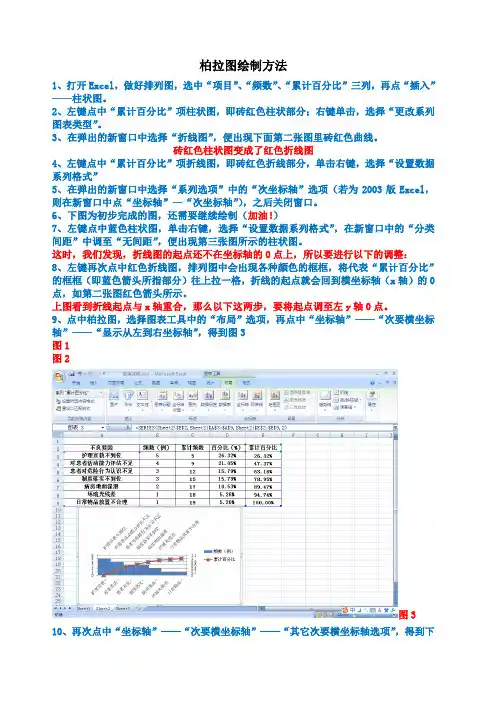
1、打开Excel,做好排列图,选中“项目”、“频数”、“累计百分比”三列,再点“插入”——柱状图。
2、左键点中“累计百分比”项柱状图,即砖红色柱状部分;右键单击,选择“更改系列图表类型”。
3、在弹出的新窗口中选择“折线图”,便出现下面第二张图里砖红色曲线。
砖红色柱状图变成了红色折线图
4、左键点中“累计百分比”项折线图,即砖红色折线部分,单击右键,选择“设置数据系列格式”
5、在弹出的新窗口中选择“系列选项”中的“次坐标轴”选项(若为2003版Excel,则在新窗口中点“坐标轴”—“次坐标轴”),之后关闭窗口。
6、下图为初步完成的图,还需要继续绘制(加油!)
7、左键点中蓝色柱状图,单击右键,选择“设置数据系列格式”,在新窗口中的“分类间距”中调至“无间距”,便出现第三张图所示的柱状图。
这时,我们发现,折线图的起点还不在坐标轴的0点上,所以要进行以下的调整:
8、左键再次点中红色折线图,排列图中会出现各种颜色的框框,将代表“累计百分比”的框框(即蓝色箭头所指部分)往上拉一格,折线的起点就会回到横坐标轴(x轴)的0点,如第二张图红色箭头所示。
上图看到折线起点与x轴重合,那么以下这两步,要将起点调至左y轴0点。
9、点中柏拉图,选择图表工具中的“布局”选项,再点中“坐标轴”——“次要横坐标轴”——“显示从左到右坐标轴”,得到图3
图1
图2
图3
10、再次点中“坐标轴”——“次要横坐标轴”——“其它次要横坐标轴选项”,得到下图:
11、在弹出的新窗口中选择“在刻度线上”,得到下图:
12、左键单击上方横坐标轴,右键选择“设置坐标轴格式”,在弹出的窗口当中,将“主要刻度线类型”及“坐标轴标签”都设为“无”(如箭头所指),得到图2:
图1
图2
从上图我们看到折线的起点和终点都在x轴和y轴上,但是还需要更改主y轴和次y轴的标签,其中左y轴的最大值设为不良要因累计频数的总和,右y轴最大值设为1。
标准文案
大全 柏拉图(Pareto Diagram)
一、 前言
由生产现场所收集到的数据,有效的加以分析、运用,才能成为有价值的数据。而将此数据加以分类、整理并作成图表,充分的掌握问题点及重要原因,则是目前不可或缺的管理工具。而最为现场人员广泛使用于数据管理的图表为柏拉图。
二、 柏拉图的由来
意大利经济学家V.Pareto(1848-1923)在1897年分析社会经济结构时,赫然发现国民所得的大部份均集中于少数人身上,于是将所得的大小与拥有所得的关系加以整理。发现有一定的方程式可以表示,称为[柏拉图法则]。
1907年美国经济学者M.O.Lorenz使用累积分配曲线来描绘[柏拉图法则],也就是经济学所谓的劳伦兹(Lorenz)曲线。
美国品管专家J.M.Juran(朱兰博士)将劳伦兹曲线应用于品管上,同时创出[Vital Few, Trivial Many] (重要的少数,次要的多数)的见解,并借用Pareto的名字,将此现象定为[柏拉图原理]。
[柏拉图]方法,由品管圈(QCC)的创始人日本石川馨博士介绍到品管圈活动中使用,而成为之一。
三、 柏拉图的定义
1. 根据所搜集的数据,按不良原因、不良状况、不良项目、不良发生的位置等不同区分标准而加以整理、分类,从中寻求占最大比率的原因、状况或位置,按其大小顺序排列,再加上累积值的图形。
2. 从柏拉图可看出那一项目有问题,其影响度如何,以判断问题的症结所在,并针对问题点采取改善措施,故又称为ABC图。(所谓ABC分析的重点是强调对于一切事务,依其价值的大小而付出不同的努力,以获至效果;亦即柏拉图分析前面2-3项重要项目的控制)。
3. 又因图的排列系按大小顺序排列,故又可称为排列图。 标准文案
大全 四、 柏拉图的制作步骤
1. 柏拉图的制作方法
步骤1:决定数据的分类项目。
分类的方式有:
(1) 结果的分类包括不良项目别、场所别、时间别、工程别。