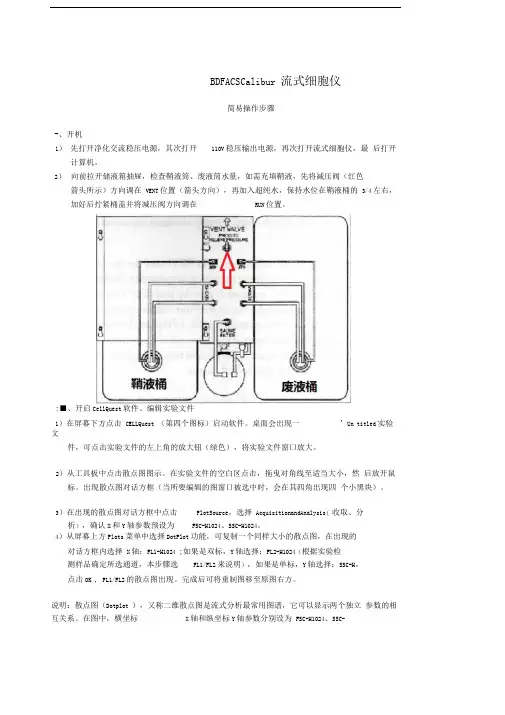
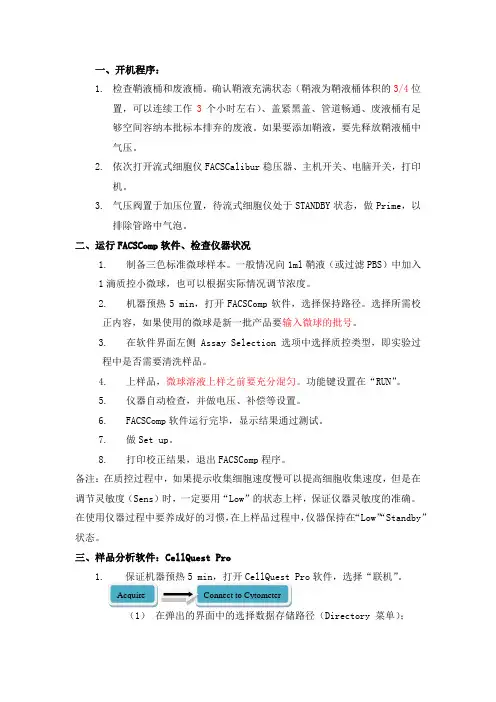
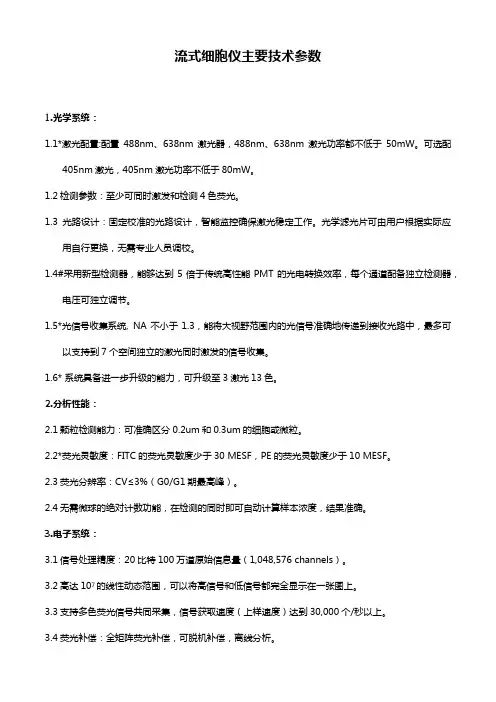
流式细胞仪操作流程(单标)
- 格式:docx
- 大小:21.29 KB
- 文档页数:3
流式细胞仪操作流程(单标)
一、开机 (务必按照此顺序开机)
1、 打开下面的小门,推上电源
2、 打开插线板电源开关
3、 开电脑
4、 打开流式细胞仪开关
二、软件准备
1、 打开软件
2、点击菜单栏的Cytometer,待流式细胞仪与电脑自动连接后会自动出现startup 和shutdown选项,点击startup,系统提示按确定。(等待5~6min startup 完成后再继续)
2、 在出现的Browser栏中依次选择new folder——new experiment——new specimen——new tubes,按照实验组数给new specimen编号,按照每一组实验试管数给new tubes编号。
3、 在右边显示屏中拽出Global sheet,点击Dot Plot绘制散点图,点击Histogram绘制直方图。以FITC单标抗体为例,首先绘制FSC-A为横坐标、SSC-A为纵坐标的散点图(图1),然后绘制以FITC-A为横坐标、SSC-A为纵坐标的散点图(图2),最后绘制以FITC-A为横坐标、count为纵坐标的直方图(图3)。
4、 点击菜单栏中的populations,选择create statistics view。
三、上机操作
1、 将试管放置在流式细胞仪上,在左侧显示屏的Acquisition Dashboard中点击acquire data,此时流式细胞仪开始工作。
2、 根据图1中细胞的位置,在Cytometer FACScanto 栏中的parameters标签中调节FSC和SSC的电压大小,使主群细胞在图1上处于居中的位置。
3、 点击右侧显示屏的Polygon Gate按钮,在图1中选择要求测量的主群细胞,可见图1中出现P1,并且其中的细胞变成红色。
4、 选择图2、图3,分别在左侧显示屏的Inspector-Dot Plot栏中点击P1的复选框,可见图2、3中的图象均变成红色,即要求细胞仪检测选定的细胞P1。
5、 在Cytometer FACScanto 栏中的parameters标签中调节FITC,使其细胞散点图在图2中处于103以内,直方图的峰值在0-103之间。选择右侧显示屏中的Interval Gate 选项,在图3中点击并选定103数值右侧区域,图中显示P2。调节FITC电压,使P2的百分比值尽量在0.5%以下,并尽量使图3中的图象呈正态分布图。
6、 在Acquisition Dashboard中选择stopping gate内的P1,点击record data,机器自动记录数值。
7、 记录完成后,点击remove tube,并将试管取下。
8、 放置需要检测的试管,并点击acquire data,机器自动记录数值并在右侧显示屏中显示,单击record data,记录结果;每一次取下试管前均需点击remove tube,并在出现的进程框未消失前将试管取下。
四、关机
1、 实验完成后,点击菜单栏Cytometer内的shutdown选项,在出现的对话框内选择确定,待系统清洗完毕后在出现的对话框内点击确定。注:每次实验开始时均需要startup,实验完成时均需要shutdown。
2、 关闭流式细胞仪。
3、 关闭电脑。
4、 关闭插线板电源。
5、 关闭下面小门内的电源。
图1
图2
图3