
云课堂操作
- 格式:ppt
- 大小:10.04 MB
- 文档页数:69
3利用智慧职教云课堂进行授课
(适用于智慧职教在线上课的教师)
准备工作:
上课工具:麦克风是必须的(老师上课需要语音)或手机
一、软件下载与安装:首先在网上下载安装好智慧职教云课堂PC版,学生在手机中安装”云课堂智慧职教”。
二、课程建设:
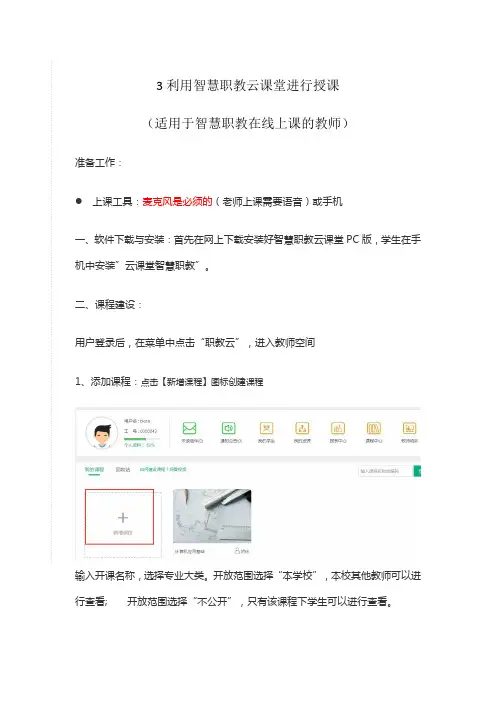
用户登录后,在菜单中点击“职教云”,进入教师空间
1、添加课程:点击【新增课程】图标创建课程
输入开课名称,选择专业大类。开放范围选择“本学校”,本校其他教师可以进行查看; 开放范围选择“不公开”,只有该课程下学生可以进行查看。 2、添加资源:点击“我的资源”进行资源上传,可以是word,excel,ppt,pdf,视频等。
3、课程设计:点击课程名称可查看课程相关的数据。
课程设计有两种方式可以进行,1:自己单独,建立课程框架,并上传相关资源(资源可以自己上传,也可以到资源库中寻找自己喜欢的资源),这个稍微费事和费时一些。2:可以直接从国家资源库(智慧职教)导入相应的课程,并再次基础上进行修改。
(1)手动上传课件方法:
1.点击【添加模块】,输入模块名称,点击【保存】。
2. 点击模块前面的小箭头展开模块,再点击【添加章节】,如图:
3、为每一章节添加资源
(2) 一键导入智慧职教课程:
选择“从资源库导入”或从”mooc导入”,然后输入课程名称,检索数据,点击“查看”,导入。导入后,修改相关数据
4、组课完成后,可以进行相关题库、作业、考试等的应用,请大家自己摸索。
三、班级管理(由于本人blotal不是院校管理员,因此没有批量导入学生功能)
班级管理,把学生引入到相应的班级。点击个人中心,回到首页。点击我的学生,然后邀请学生。学生在手机上,打开云课堂客户端,点击,受邀注册。学生实名注册完毕后。教师需要用手机,或者是在电脑页面上,审查通过。这样,学生就在你的名下了。
四、授课。
课前准备:学生事先登录好智慧职教云课堂,并加入课堂
1、教师可以利用智慧职教PC端进行授课,也可以通过APP进行授课。
班级钉钉群直录播课堂操作指南(方法很简单)
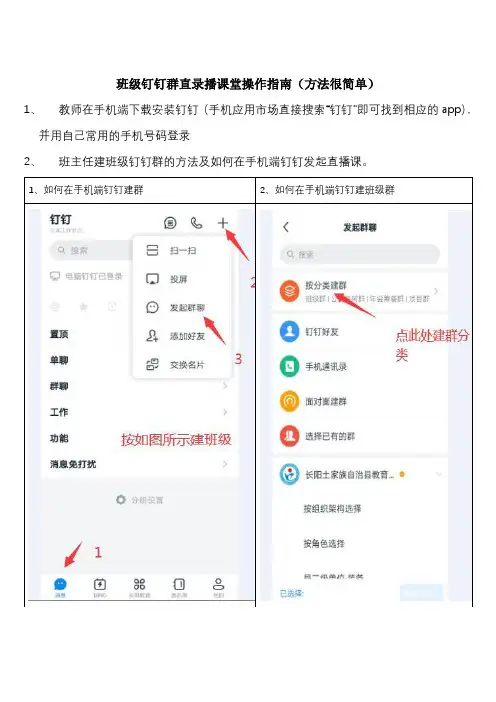
1、 教师在手机端下载安装钉钉(手机应用市场直接搜索“钉钉”即可找到相应的app),并用自己常用的手机号码登录
2、 班主任建班级钉钉群的方法及如何在手机端钉钉发起直播课。
1、如何在手机端钉钉建群 2、如何在手机端钉钉建班级群 3、选择建“班级群” 4、输入班级名称,方便学生家长进入
5、邀请家长进群前要提示安装手机钉钉 6、查看已建的群
7、建群者如何在手机版进入群管理 8、群管理界面
9、如何在手机端群管理界面邀请家长 10、手动添加家长进群的方法
11、如何在用手机钉钉发起群直播 12、发起直播授课
3、 电脑端钉钉发起直播授课的操作简介(电脑端钉钉安装文件要以钉钉官网上找到)
1、找到自己在手机端建好的班级群,按图示操作
2、创建直播,按图示操作
3、如何开启直播,按图示操作
4、钉钉班级群的其他功能简介
5、学生在电脑端钉钉如何看到直播?
非常时期,让我们都积极应对,主动学习新技术,让学生及家长安心在家同步学习。除钉钉直播以外,还可以用电脑端“希沃白板5”(安装文件)的云课堂功能给学生上直播课(点击查看视频教程)。另外,“腾讯课堂”中有大量免费的面对中小学生各学科的网课,也有高考和中考专题,电脑端QQ和手机端QQ都可以快速进入并查找到,具体方法可以百度中查找。
如果直播课时只想让学生看到教者在电脑上的课件演示和听到教者的声音,可以师生可以使用“QT语音“,腾讯的产品,QQ号登录,教者建好直播间,然后在QQ群里邀请学生进入听课即可,相关的操作方法在百度中能找到。

云课堂的使用培训计划
一、培训目标
1. 了解云课堂的基本功能和操作方式;
2. 掌握如何创建和管理课程,包括发布教学资源、安排作业和测试等;
3. 熟悉云课堂的交互和沟通工具,如讨论板、即时消息等;
4. 掌握云课堂的学生管理功能,包括成绩管理、考勤管理等;
5. 能够利用云课堂进行在线授课和学习。
二、培训内容
1. 云课堂的基本功能和操作方式
1.1 云课堂的功能介绍
1.2 云课堂的登录和登出
1.3 课程创建和管理
1.4 教学资源的发布与管理
1.5 作业和测试的安排与批改
2. 云课堂的交互和沟通工具
2.1 讨论板的使用
2.2 即时消息的发送与接收
2.3 在线会议的举行
3. 云课堂的学生管理功能
3.1 成绩管理
3.2 考勤管理
3.3 学生管理
4. 在线授课和学习
4.1 线上教学的布局与设计
4.2 在线课程的录制与发布 4.3 学生的在线学习管理
4.4 在线课程的评估与改进
三、培训方式
1. 讲授
1.1 由专业讲师进行理论讲解,介绍云课堂的基本功能和操作方法;
1.2 结合示范操作,演示云课堂的使用过程。
2. 实践
2.1 参与者进行实际操作,创建和管理课程,发布教学资源,安排作业和测试等;
2.2 通过小组合作,进行交互和沟通工具的使用实践;
2.3 通过案例分析,学习学生管理功能的实际运用;
2.4 利用在线授课和学习工具,进行实际的在线教学和学习。
四、培训时间安排
为期三天,每天8小时,共计24小时。
五、培训评估
1. 满意度调查
1.1 培训结束后,进行满意度调查,了解参与者对培训的整体满意度;
1.2 收集参与者的意见和建议,为今后的培训改进提供参考。

“互联网+教育”下的互动课堂 让课堂教学充满互动智慧
石嘴山市第十五中学 包婷
根据宁夏回族自治区“互联网+教育”示范区建设实施方案(宁政办发〔2018〕118号)文件精神要求,借助宁夏教育资源公共服务平台,利用我校2017年被自治区授予“信息化应用示范校”契机,学校以“互联网+教育”为提高教师教学水平和提高学生学习成绩为切入点,在全校教师中认真开展信息化与学科深度融合教学活动,在课堂教学中运用教育云平台下互动课堂中的“教学助手”进行授课,现将“教学助手”助力课堂教学情况总结如下。
互动课堂下的“教学助手”是授课核心。互动课堂通过平板电脑让师生在课堂教学中共同感受学习的快乐,让老师在课堂上变得轻松,让学生在课堂上乐意主动学习。互动课堂让学习的过程不再是师与生的纵向关系,通过小组合作和推送学习成果,变成生生关系、生师关系,让课堂不再是 40 分钟的时间,让课堂向生活延伸, 把课堂彻底变成学生的学知识的基地,而不再是老师教知识的场所。
“互动课堂”包含围绕一个(教学设计)、三个环节(自学、互动、反馈),三个过程:自学(自主探究)――互动(合作交流、展示质疑、精讲点拔)――反馈(训 练评测),做到信息化与学科的深度融合应用。
一、自学环节。教师用一分钟左右的时间推送课题、学习目标,简要说出注意点,语言要尽量帖近生活; 学生用十分钟左右的时间通过平板自学新内容,在此过程中,老师通过巡视对学习困难的学生进行个别指导(自动探究);
二、互动环节。用五分钟的时间进行小组内的相互探讨,对不懂的,不会的通过小组其他同学的解决(合作交流); 小组内也解决不了的,通过平板电脑把问题提交给老师,老师通过手机把问题推送给全班学生,让学生帮助解释、解决,学生能解决的问题,老师就让学生讲(展示质疑);其他学生也不能很好的解决的问题,最后由老师讲。老师讲解所用的时间在十分钟左右,同时老师在课前应有一些预设,对一些易错、易混、易漏点,即使学生没有提出,也要作为重点讲解和强调(教师精讲)。