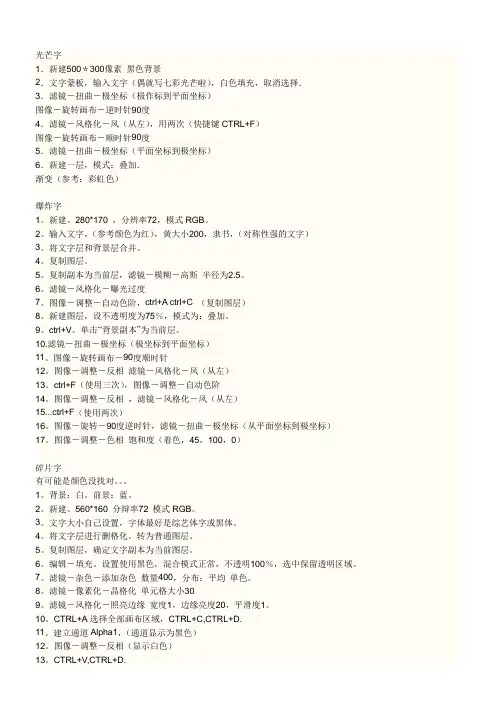
手把手教你制作精美玫瑰字体效果 Photoshop指南
- 格式:docx
- 大小:37.41 KB
- 文档页数:3
手把手教你制作精美玫瑰字体效果:Photoshop指南
Photoshop是一款功能强大的图像处理软件,广泛应用于图形设计、照片编辑和数字绘画等领域。在本教程中,我将教你如何使用Photoshop制作精美的玫瑰字体效果。让我们开始吧!
第一步:准备工作
首先,确保你已经安装了最新版本的Photoshop软件。打开软件后,选择“新建”以创建一个新的工作画布。根据你的需求,设置你想要的画布大小和分辨率。
第二步:创建文字
在工作画布上,使用文字工具(快捷键:T)创建你想要应用玫瑰效果的文字。选择一个具有足够大小和清晰度的字体,以确保效果能够充分展现。
第三步:应用外发光效果
选中文字图层,然后点击图层面板右下角的“添加图层样式”按钮,选择“外发光”。调整外发光效果的属性,使其与玫瑰效果契合。你可以根据个人喜好选择颜色、大小和透明度等参数。如果你想要更加突出的效果,可以添加多个外发光效果。
第四步:添加渐变填充 在图层样式中,选择“渐变叠加”。选择一个适合玫瑰效果的渐变,并根据需要进行微调。你可以通过调整不同颜色的位置和不透明度来改变渐变的效果。确保渐变填充与字体的形状相互呼应,以达到更好的效果。
第五步:制作花瓣形状
接下来,我们需要制作玫瑰字体的花瓣形状。选择“自定义形状工具”(快捷键:U),在选项栏中选择一个适合的花瓣形状。然后,在新的图层上创建一个花瓣形状,并调整其大小和位置,以覆盖住字体的一部分。
第六步:复制和旋转花瓣
选中花瓣形状图层,按住Alt键,拖动图层复制一个花瓣。重复此步骤,直到字体的一部分被完全覆盖。然后,逐个选中每个花瓣图层,并使用“变换”工具(快捷键:Ctrl+T)将其旋转到合适的位置。确保花瓣的整体布局和字体形状相协调。
第七步:添加细节和装饰
根据个人喜好和创意,你可以添加一些额外的细节和装饰来增强效果。你可以使用笔刷工具和形状工具来绘制叶子、藤蔓等元素。通过改变图层样式的属性,如阴影、浮雕和颜色叠加等,使装饰元素与玫瑰字体形成有机的整体。
第八步:调整和完善 最后,细致调整每个图层的属性,以达到更加精美的效果。你可以尝试改变不同图层的不透明度、图层混合模式和颜色等,以使整个玫瑰字体效果更加生动。
总结:
通过这个简单的步骤,你已经学会了如何使用Photoshop创建精美的玫瑰字体效果。通过调整不同图层的属性、添加多个效果并进行微调,你可以根据自己的创意和喜好制作出独特的玫瑰字体作品。希望这个教程对你有所帮助,祝你玩得开心!