
RHEL5_DNS服务器配置详解
- 格式:pdf
- 大小:643.03 KB
- 文档页数:28

DNS服务器配置与管理实验:
10月23号
实验项目名称: DNS服务器配置与管理
实验项目性质:专业类
所属课程名称:计算机网络
试验计划学时:4学时
一、实验的目的
通过本实验的学习,使学生了解并掌握DNS服务器配置与管理的相关知识,训练学生的实际动手能力,为今后继续在计算机组网的学习奠定基础。
二、实验内容和要求
本实验涉及了计算机网络应用层DNS协议的知识点。根据本实验的特点、要求和具体条件,采用以集中讲解,然后学生自主训练为主的开放模式组织教学形式。
三、本实验的基本原理和方法
DNS:是域名系统(Domain Name System)的缩写,指在Internet中使用的分配名字和地址的机制。域名系统允许用户使用友好的名字而不是难以记忆的数字——IP地址来访问Internet上的主机。
域名解析:就是将用户提出的名字变换成网络地址的方法和过程,从概念上讲,域名解析是一个自上而下的过程。
四、实验主要仪器设备和材料及其基本工作原理
安装有Windows Server 2003的计算机及系统安装光盘
五、实验方法、步骤及结果测试
步骤:
一、域名服务器的安装
右击桌面上的网上邻居——属性——打开Internet协议(TCP/IP)属性
运行“控制面板”中的“添加/删除程序”选项,选择“添加/删除Windows组件”
选择“网络服务”复选框,并单击“详细信息”按钮,出现如图 “网络服务”对话框。
在“网络服务”对话框中,选择“域名系统(DNS)”,单击“确定”按钮,系统开始自动安装相应服务程序。完成安装后,在“开始”/“程序”/“管理工具”应用程序组中会多一个“DNS”选项,使用它进行DNS服务器管理与设置。而且会创建一个%systemroot%\system32\dns文件夹,其中存储与DNS运行有关的文件,例如:缓存文件、区域文件、启动文件等。
二、DNS服务器的配置与管理
添加正向搜索区域
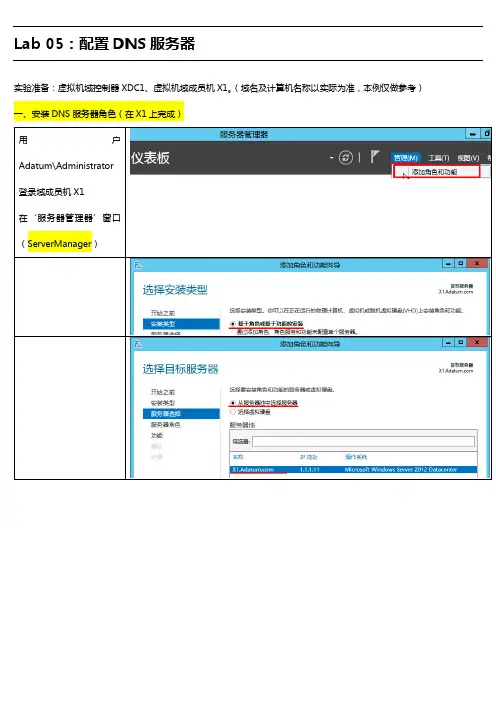
Lab 05:配置DNS服务器
实验准备:虚拟机域控制器XDC1、虚拟机域成员机X1。(域名及计算机名称以实际为准,本例仅做参考)
一、安装DNS服务器角色(在X1上完成) 用户
Adatum\Administrator登录域成员机X1 在‘服务器管理器’窗口
(ServerManager)
二、配置(查看)DNS服务器属性(在域控制器上完成)
用户
Adatum\Administrator
登录域控制器XDC1
打开‘DNS管理器’窗口
(dnsmgmt.msc)
三、配置条件转发、清除DNS缓存 继续上一步实验。
在‘DNS管理器’窗口 弹出‘新建条件转发器’对
话框,输入‘DNS域’名、
‘IP地址’,在空白处单击
鼠标,之后单击‘确定’
返回‘DNS管理器’窗口,
单击服务器节点(XDC1),
之后单击‘清除缓存’。
四、配置(查看)DNS服务器属性 用户
Adatum\Administrator登录域控制器XDC1 打开‘DNS管理器’窗口
(dnsmgmt.msc)
五、创建正向查找区域 用户
Adatum\Administrator登录域控制器XDC1 打开‘DNS管理器’窗口
(dnsmgmt.msc)
六、启用DNS区域传输 用户
Adatum\Administrator登录域控制器XDC1 打开‘DNS管理器’窗口
(dnsmgmt.msc)
单击‘确定’
七、从主服务器更新信息到辅助区域 用户
Adatum\Administrator登录域成员机X1 打开‘DNS管理器’窗口
(dnsmgmt.msc)
注:单击‘从主服务器传输’
之后,等待十余秒并刷新区
域,可以查看到同步后的信
息(区域内
容)。
八.修改主要区域内容,验证辅助区域更新
用户
Adatum\Administrator
登录域控制器XDC1
打开‘DNS管理器’窗口
(dnsmgmt.msc)
切换到域成员机X1
用
户
广西理工职业技术学院教案
1 【课堂引入】
总结上次实训情况,提出改进措施。
【提出任务】
1.安装和配置 DNS 服务器,知道 DNS 服务器有哪些功能,会设置服务器的属性。
2.安装和配置 DNS 客户机,知道 DNS 客户机有哪些功能,为客户机配置 DNS 后缀。
3.添加管理区域,配置区域属性。
【实训环境】
安装有 Windows Server 2008 操作系统的计算机
【实训步骤】
步骤一 安装和配置 DNS 服务器
1.通过“开始”→“设置”→“控制面板”→“添加/删除程序”→“添加/删除Windows
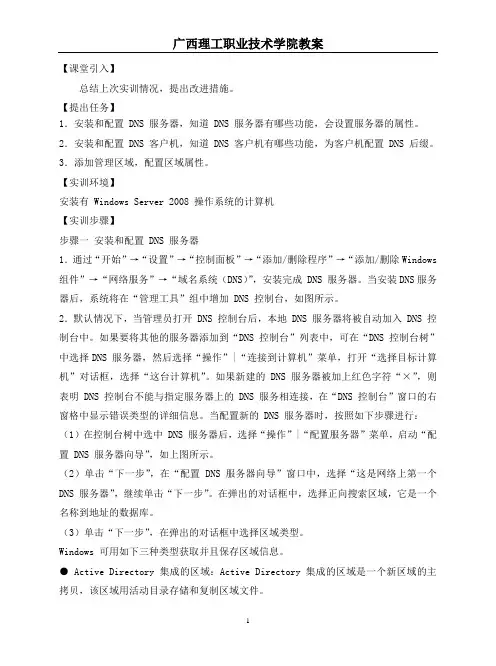
组件”→“网络服务”→“域名系统(DNS)”,安装完成 DNS 服务器。当安装DNS服务器后,系统将在“管理工具”组中增加 DNS 控制台,如图所示。
2.默认情况下,当管理员打开 DNS 控制台后,本地 DNS 服务器将被自动加入 DNS 控制台中。如果要将其他的服务器添加到“DNS 控制台”列表中,可在“DNS 控制台树”中选择DNS 服务器,然后选择“操作”|“连接到计算机”菜单,打开“选择目标计算机”对话框,选择“这台计算机”。如果新建的 DNS 服务器被加上红色字符“×”,则表明 DNS 控制台不能与指定服务器上的 DNS 服务相连接,在“DNS 控制台”窗口的右窗格中显示错误类型的详细信息。当配置新的 DNS 服务器时,按照如下步骤进行:
(1)在控制台树中选中 DNS 服务器后,选择“操作”|“配置服务器”菜单,启动“配置 DNS 服务器向导”,如上图所示。
(2)单击“下一步”,在“配置 DNS 服务器向导”窗口中,选择“这是网络上第一个DNS 服务器”,继续单击“下一步”。在弹出的对话框中,选择正向搜索区域,它是一个名称到地址的数据库。
(3)单击“下一步”,在弹出的对话框中选择区域类型。
Windows 可用如下三种类型获取并且保存区域信息。
实用标准文档
文案大全 RHEL6.5配置DNS服务
By fengming_cool
本实验将配置正向DNS服务和反向的DNS服务
(一)配置前的准备
先用redhat6.5的模板机克隆一台新的虚拟机
克隆完成后,挂载光盘镜像到/mnt/cdrom/目录
mount /dev/cdrom /mnt/cdrom/
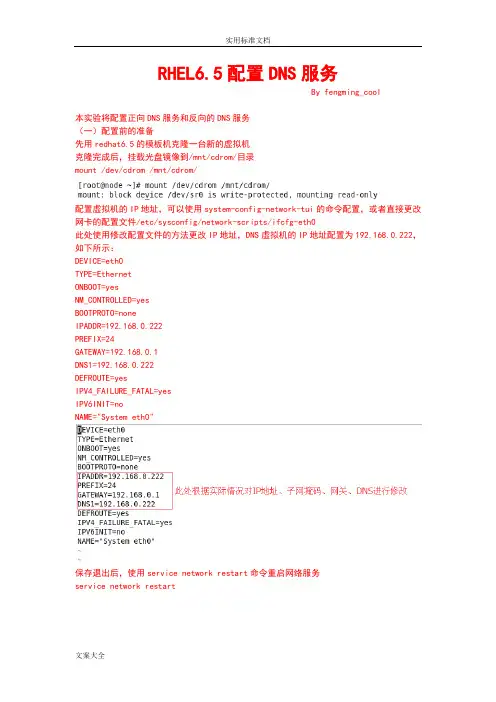
配置虚拟机的IP地址,可以使用system-config-network-tui的命令配置,或者直接更改网卡的配置文件/etc/sysconfig/network-scripts/ifcfg-eth0
此处使用修改配置文件的方法更改IP地址,DNS虚拟机的IP地址配置为192.168.0.222,如下所示:
DEVICE=eth0
TYPE=Ethernet
ONBOOT=yes
NM_CONTROLLED=yes
BOOTPROTO=none
IPADDR=192.168.0.222
PREFIX=24
GATEWAY=192.168.0.1
DNS1=192.168.0.222
DEFROUTE=yes
IPV4_FAILURE_FATAL=yes
IPV6INIT=no
NAME="System eth0"
保存退出后,使用service network restart命令重启网络服务 service network restart 实用标准文档
文案大全
修改主机名,编辑文件/etc/sysconfig/network为DNS
vi /etc/sysconfig/network
修改HOSTNAME=DNS
使用cat命令查看一下配置文件
使用命令hostname DNS更改显示的主机名后,退出重新登录即可
hostname DNS
修改/etc/hosts文件
vi /etc/hosts