一键u盘装系统教程图解
- 格式:docx
- 大小:37.01 KB
- 文档页数:2
一键u盘装系统教程图解
一键U盘安装系统是一种通过U盘启动并自动完成系统安装的方式,相比传统的光盘安装更加方便快捷。下面是一步一步详细的教程,通过图解说明如何使用一键U盘来安装系统。
第一步:准备工作
1. 首先,我们需要一个可用的U盘和一个已经下载好的系统镜像文件。确保U盘的容量足够大,以容纳系统镜像文件和相关工具。
第二步:制作一键U盘
1. 首先,将U盘插入计算机的USB接口。
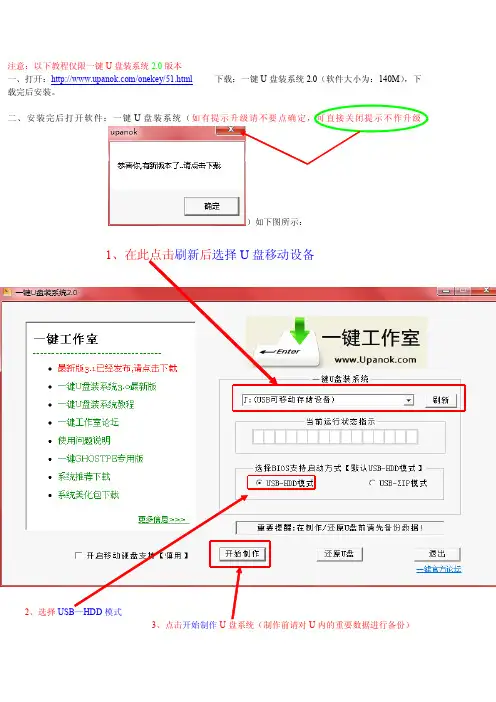
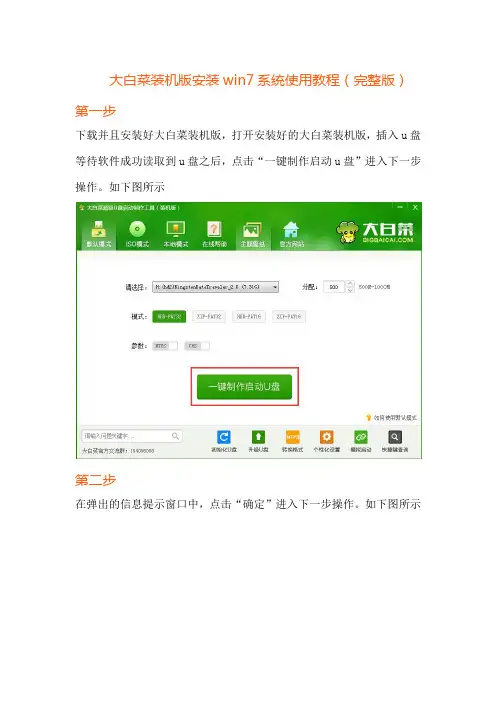
2. 打开一个新的浏览器窗口,并搜索并下载一个名为“一键U盘制作工具”的软件。这是一个用于将系统镜像文件写入U盘的工具。
3. 下载完成后,运行该软件,并按照提示逐步操作。首先选择正确的U盘,然后选择下载好的系统镜像文件。接着,点击“开始制作”或类似按钮来开始制作一键U盘。
4. 制作完成后,软件会提示你已经成功将系统镜像文件写入U盘。
第三步:设置计算机启动顺序
1. 关闭计算机,并重新启动计算机。
2. 在计算机开机的过程中,按下进入BIOS设置的热键(通常是Del、F2或F12,不同品牌的计算机热键可能不同,如果不确定,可以在开机时查看计算机提示信息)。
3. 进入BIOS设置后,找到“启动顺序”或类似的选项。将U盘设为第一启动设备,并保存设置。这样,计算机在下一次启动时将首先读取U盘。
第四步:安装系统
1. 重新启动计算机,确保U盘已经插入。
2. 在计算机重新启动后,系统会自动从U盘中读取并加载操作系统。
3. 进入系统安装界面后,根据提示逐步操作。通常需要选择语言、时间和键盘布局等选项。
4. 确定好这些选项后,继续按照系统安装界面的指示操作。待安装过程完成后,计算机会重新启动。
5. 安装完成后,根据系统提示进行一些基本设置,如设置用户名和密码等。
6. 最后,就可以进入新安装的系统了。
通过以上步骤,你就可以使用一键U盘来方便地安装系统了。这种方法不仅速度快,而且方便易用,适用于各种桌面和笔记本电脑。希望这个图解教程对你有所帮助!