
iPad2及iTunes的详细使用方法_计算机软件及应用_IT计.ppt
- 格式:ppt
- 大小:4.62 MB
- 文档页数:64


以下是iTunes详细使用教程:
在使用iTunes中比较重要的就是“同步”,无论是视频、音乐还是图片,在你选择同步之后,iTunes都会与iPhone同时拥有这些相同文件,说的简单点就是,iTunes有什么,你的iPhone就有什么;iTunes没有的,你的iPhone就没有,iTunes会始终与iPhone保持行动一致。
一,iTunes中iPhone操作界面基本功能介绍
如果你iPhone已经成功激活了,那么现在你就可以使用USB线连接至电脑,开启iTunes后,它将会自动识别出iPhone,并出现如下截图所示的操作界面。
在“摘要”的操作界面中,你可以看见整个关于iPhone的使用信息,包括容量的使用情况,固件更新、恢复,同步功能等等。这里的“更新”按钮,用来升级iPhone的最新固件的,例如图中的最新的1.1.2固件。“恢复”按钮,通常是我们用来升降级iPhone固件或者恢复原固件使用的。“同步”按钮,则是用来与iPhone同步使用的。
在“信息”操作界面中,你可以单独设置是否同步“通讯录”、“日历”、“邮件帐户”和“Web浏览器”。
在“铃声”操作界面中,你可以同步你制作好的铃声传至你的iPhone中。
在“音乐”操作界面中,你可以同步已导入iTunes音乐资料库中的歌曲。
在“照片”操作界面中,你可以自定义同步本地电脑上的任意文件夹里的图片。
在“Podcast”操作界面中,你可以同步已导入iTunes资料库中的有声读物。
在“视频”操作界面中,你比可以同步已导入iTunes电影资料库中的电影/视频。
二,怎样查看iTunes版本
在某些教程中会明确的提示iTunes的版本要求,所以在我们破解iPhone的时候,最好先确定一下自己的版本号是多少。
1.请先开启iTunes,然后点击菜单中的“帮助”,在弹出的下拉菜单中点击“关于 iTunes”,即可查看自己的iTunes版本号。
Q1,新的iPad如何激活?
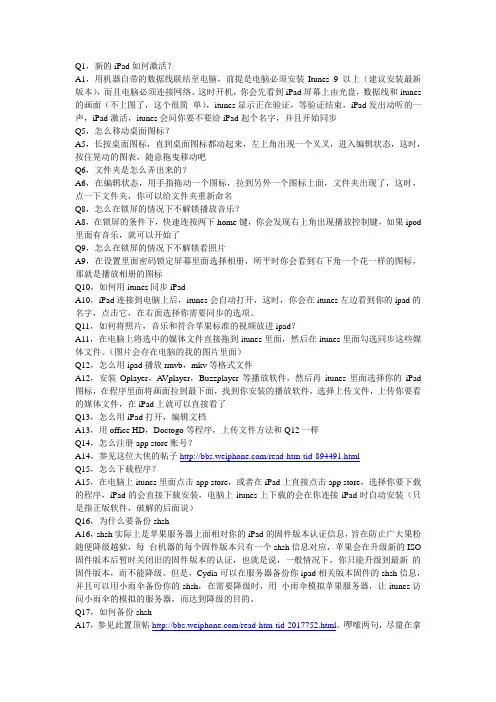
A1,用机器自带的数据线联结至电脑,前提是电脑必须安装Itunes 9 以上(建议安装最新版本),而且电脑必须连接网络。这时开机,你会先看到iPad屏幕上由光盘,数据线和itunes的画面(不上图了,这个很简 单),itunes显示正在验证,等验证结束,iPad发出动听的一声,iPad激活,itunes会问你要不要给iPad起个名字,并且开始同步
Q5,怎么移动桌面图标?
A5,长按桌面图标,直到桌面图标都动起来,左上角出现一个叉叉,进入编辑状态,这时,按住晃动的图表,随意拖曳移动吧
Q6,文件夹是怎么弄出来的?
A6,在编辑状态,用手指拖动一个图标,拉到另外一个图标上面,文件夹出现了,这时,点一下文件夹,你可以给文件夹重新命名
Q8,怎么在锁屏的情况下不解锁播放音乐?
A8,在锁屏的条件下,快速连按两下home键,你会发现右上角出现播放控制键,如果ipod里面有音乐,就可以开始了
Q9,怎么在锁屏的情况下不解锁看照片
A9,在设置里面密码锁定屏幕里面选择相册,所平时你会看到右下角一个花一样的图标,那就是播放相册的图标
Q10,如何用itunes同步iPad
A10,iPad连接到电脑上后,itunes会自动打开,这时,你会在itunes左边看到你的ipad的名字,点击它,在右面选择你需要同步的选项。
Q11,如何将照片,音乐和符合苹果标准的视频放进ipad?
A11,在电脑上将选中的媒体文件直接拖到itunes里面,然后在itunes里面勾选同步这些媒体文件。(图片会存在电脑的我的图片里面)
Q12,怎么用ipad播放rmvb,mkv等格式文件
A12,安装Oplayer,AVplayer,Buzzplayer等播放软件,然后再itunes里面选择你的iPad图标,在程序里面将画面拉到最下面,找到你安装的播放软件,选择上传文件,上传你要看的媒体文件,在iPad上就可以直接看了
以下是iTunes详细使用教程:
在使用iTunes中比较重要的就是“同步”,无论是视频、音乐还是图片,在你选择同步之 后,iTunes都会与iPhone同时拥有这些相同文件,说的简单点就是,iTunes有什么,你的iPhone就有什么;iTunes没有的,你的 iPhone就没有,iTunes会始终与iPhone保持行动一致。
一,iTunes中iPhone操作界面基本功能介绍
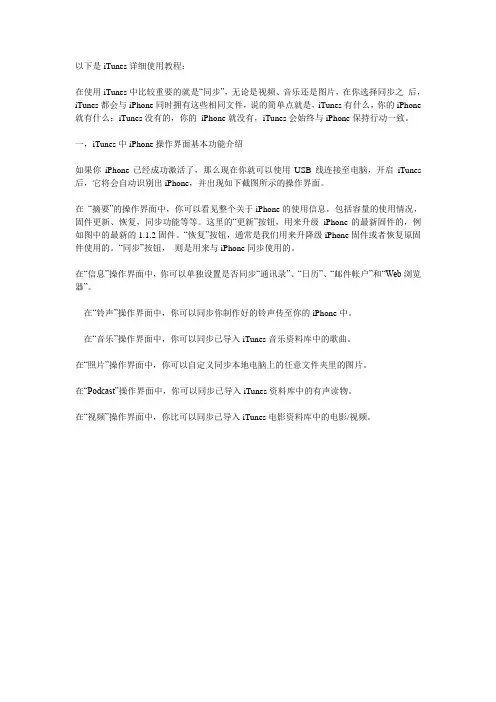
如果你iPhone已经成功激活了,那么现在你就可以使用USB线连接至电脑,开启iTunes后,它将会自动识别出iPhone,并出现如下截图所示的操作界面。
在 “摘要”的操作界面中,你可以看见整个关于iPhone的使用信息,包括容量的使用情况,固件更新、恢复,同步功能等等。这里的“更新”按钮,用来升级 iPhone的最新固件的,例如图中的最新的1.1.2固件。“恢复”按钮,通常是我们用来升降级iPhone固件或者恢复原固件使用的。“同步”按钮, 则是用来与iPhone同步使用的。
在“信息”操作界面中,你可以单独设置是否同步“通讯录”、“日历”、“邮件帐户”和“Web浏览器”。
在“铃声”操作界面中,你可以同步你制作好的铃声传至你的iPhone中。
在“音乐”操作界面中,你可以同步已导入iTunes音乐资料库中的歌曲。
在“照片”操作界面中,你可以自定义同步本地电脑上的任意文件夹里的图片。
在“Podcast”操作界面中,你可以同步已导入iTunes资料库中的有声读物。
在“视频”操作界面中,你比可以同步已导入iTunes电影资料库中的电影/视频。
二,怎样查看iTunes版本
在某些教程中会明确的提示iTunes的版本要求,所以在我们破解iPhone的时候,最好先确定一下自己的版本号是多少。
1.请先开启iTunes,然后点击菜单中的“帮助”,在弹出的下拉菜单中点击“关于 iTunes”,即可查看自己的iTunes版本号。
在电脑上用iTools安装iPad程序
先安装iTunes,安装完后重启电脑一次,然后把iTools解压到任意目录,也可以就直接解压到桌面,不能解压到U盘里,打开解压后的文件夹“iTools”,运行里面的程序 iTools.exe(程序图标:),看看程序能否打开,如果能正常打开,那说明已经具备在电脑上安装iPad应用程序的条件了。
用法是:
1、用数据线把iPad连接到电脑,过一小会儿,iTunes可能会自动打开,如果iTunes打开了,就把它关闭。
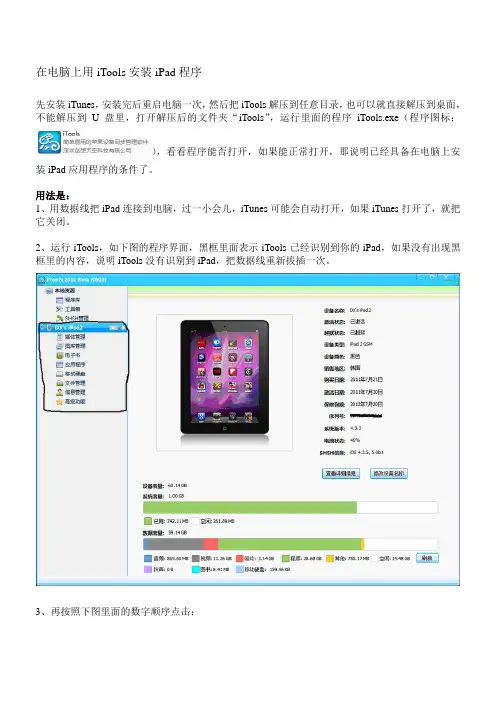
2、运行iTools,如下图的程序界面,黑框里面表示iTools已经识别到你的iPad,如果没有出现黑框里的内容,说明iTools没有识别到iPad,把数据线重新拔插一次。
3、再按照下图里面的数字顺序点击:
① 鼠标点击左侧“应用程序”,右侧会列出安装在iPad上的所有程序,要等一小会儿时间才能列出所有程序;
② 点击iPad程序列表上的“安装”按钮,会弹出一个窗口,让你定位iPad安装程序的位置,就是 *.ipa 文件所在的文件夹位置。
③ 找到ipa文件后,点击上图中的“打开”按钮,就会立刻开始安装,屏幕上会有显示的,安装完成后会自动刷新程序列表。安装一个程序是这样的,安装多个程序就重复步骤 ② 和 ③ ,所有程序安装完成后,就可以关闭iTools,拔掉数据线。