
KY8030 SPI 自动高度校正学习报告(行业信息)
- 格式:ppt
- 大小:3.60 MB
- 文档页数:38

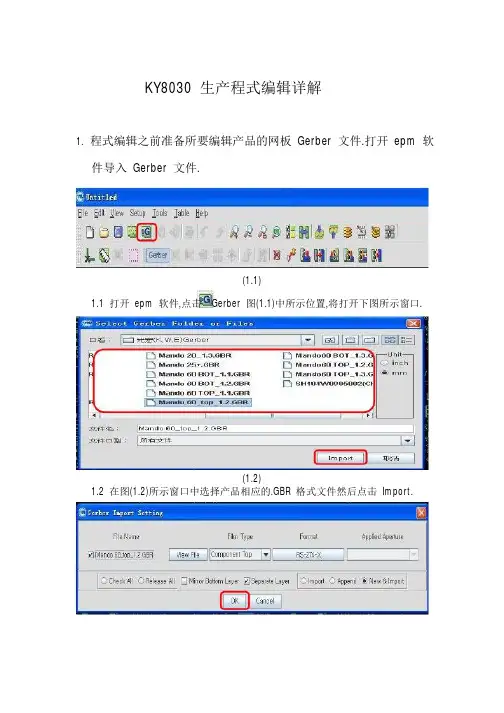
KY8030生产程式编辑详解1.程式编辑之前准备所要编辑产品的网板Gerber文件.打开epm软件导入Gerber文件.(1.1)1.1打开epm软件,点击Gerber图(1.1)中所示位置,将打开下图所示窗口.(1.2)1.2在图(1.2)所示窗口中选择产品相应的.GBR格式文件然后点击Import.1.3在图1.3中不用更改任何选项直接点击OK,并将Gerber文件导入至epm 软件.2.创建基板的原点.(2.1)2.2点击Board Origin图(2.1)中所示,将出现下图所示窗口.(2.2)2.2出现Set Board Origin窗口后找到基板的左下方角并用鼠标在其位置上单击一下并会出现图(2.2)中所示的黄色双箭头.然后点击Apply将所标记的这个点应用为原点.注意:止原点一定要设置精确,后面的PCB尺寸设定会以这个点进行延伸.3.设定基板的尺寸.(3.1)3.1 点击 Board Size 图(3.1)中所示,将出现下图所示窗口. (3.2)3.2 在 Set Board Size 窗口中输入基板的尺寸,Width 为板长度,Height 为板宽度. 设置完成后点击 Apply 并会如图(3.2)中所示.在基板周围会显示白色的基板尺寸, 确定尺寸没有问题后点击 OK.4. 删除多余边框(4.1) 4.1 点击 Delete 图(4.1)中所示,将出现下图所示窗口.(4.2)4.2 用鼠标选择 Gerber 周围不需要的边框以及标头或基板信息.然后点图(4.2) 所示 Delete 将其删除.5. Generate Mask Pin(5.1) 5.1 点击 Generate Mask Pin 图(5.1)中所示.将出现下图所示窗口.AB(5.2)5.2出现Generate Mask Pin窗口后点击图(5.2)A所示位置Execution.然后图(5.2)B位置将出现转换的进度条.全部完成后将出现下图所示窗口.(5.3)5.3 Mask Pin转换完毕后Gerber将会由绿色转变为蓝色图(5.3)中所示.并提示完成.点击确定.进入下一步.6. Auto Teaching After Generate Mask Pin(6.1)6.1点击Auto Teaching After Generate Mask Pin图(6.1)所示位置.将自动教示Mask Pin完开后将出现下图所示窗口.(6.2)6.2自动教示完成后Gerber将由蓝色转变为黄色图(6.2)中所示,右侧将出现每一个焊盘的名字.7. Mask Pin转换完毕后的检查(7.1)7.1 Mask Pin转换完毕后此时我们应该对Gerber进行检查如图(7.1)中所示框中的零件焊盘与周边的框不匹配.我们对需要更改的焊盘双击将下现下图所示窗口.(7.2)7.2出现Pad ROI Property窗口后我们可以将Shape项更改为Oblong图(7.2) 中所示.(7.3)7.3上图(7.3)为修改后图片,确认所有焊盘与周围的框体能相互匹配后OK.8. Gerber导出(8.1)8.2点击Export CEditor图(8.1)所示.将出现下图所示窗口,(8.2)8.2这里会保存.pad的格式文件,选择保存的位置点击Export将自动进入CEdite软件,将对程式进一步的编辑.9. CEdite(9.1)9.1如上图(9.1)所示,输入进入CEdite软件的密码,admin密码为:Svcc. boss密码为:boss-m.OP的密码为:op.最高权限密码:21077421.(9.2)9.2如上图(9.2)中所示,输入正确的PCB信息.然后点击Apply.(9.3)9.3 Gerber导入到CEdite后将光标改为Fiducial上图(9.3)所示位置.然后点击需要将其作为Mark点的焊盘.被标记为Mark点的焊盘会变为黄色.注意:1.确定作为Mark点的焊盘一定要与PCB板实际Mark点尺寸一致,如有差异选择焊盘点击工具-编辑焊盘.将焊盘尺寸进行更改.9.4 Mark点编辑完后,我们将继续对焊盘的检测参数进行设定.如下图(9.4)所示将光标改为Pad然后选择一个焊盘点击图中所示位置A编辑.打开Change PAD Inspection Condition窗口后将B位置改为All pads.对所有焊盘的体积,高度,偏移, 等相关设定进行初步编辑.AB(9.4) 9.5 参数编辑完成后这个程式基本完成.我们可以点击 Save 下图(9.5)所 示.将程式进行保存.(9.5)10. Mark 点修改10.1 打开 KY-8030 软件.载入刚刚编辑的程式.然后将一块相同的 PCB 放入到 机器轨道中间靠紧 Stop,并点击Jog.下图 (10.1)所示位置 .将打开 Zebra Manual Operation 窗口.选择 Work IN 将 PCB 夹紧.完成后将窗口关闭.(10.1) 10.2 点击 Fiducial Tool 下图(10.2)所示位置.将打开 Mark 点编辑窗口. (10.2)10.3 在下图(10.3)A 所示位置,选择 A 并点击 Go to Fiducial 移动到第 1 个 Mark 点位置.然后在图(10.3)B 所示位置 Basic 内调整 Mark 的灯光,让 Mark 点显示更清 楚. 如下图左下方的修改后效果一样灯光调整前灯光调整后B A(10.3)10.4在图(10.4)中所示Shape选项内可以更改Mark点的形状.默认为圆形.如是需要更改可以在Shape下拉菜单下选择相应的形状.选择完后点击Fiducial Test测试一下Mark点,在左侧窗口可以看到Mark点的识别状态.确定没有问题后点击Apply.(10.4)10.5然后用10.3中所示方法移动至B点也就是第2个Mark点进行同样的编辑,最后点击OK.保存程式.这样一个新产品的检测程式基本完成.。
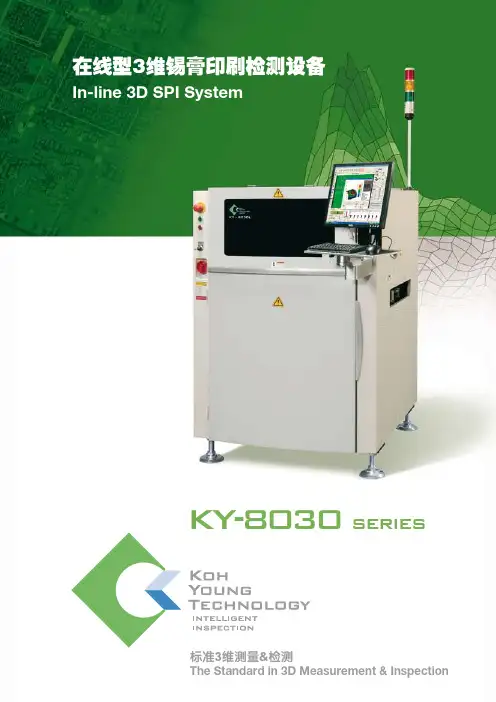
在线型3维锡膏印刷检测设备In-line 3D SPI SystemKY-8030 SERIES标准3维测量&检测The Standard in 3D Measurement & Inspection• 基于专利技术的3维体积测量• 解决阴影问题后误判率为0%• 全球最佳的精度和重复性• 不同的PCB环境下也能达到相同的检测性能• 优化印刷工艺的最佳方案• 低廉的初期投资• 低廉的投资和迅速的收益• 最短编程时间• 强大的SPC工艺统计管理软件您找最合适的3维锡膏印刷检测设备吗?KY-8030系列以低廉的投资费用提供在线型设备的所有优点,是最适合一般生产线的3维锡膏印刷检测设备。
利用高永专利技术完全解决阴影效应和闪光问题,能正确进行锡膏3维测量,通过正确的测量结果进行工艺优化。
KY-8030是利用高永专利技术完全解决阴影效应和闪光问题,能正确进行锡膏3维测量的全自动高性能检测设备。
高性能3维锡膏印刷检测设备请使用KY-8030系列检测设备,确保您的品质和生产竞争力。
KY-8030 SERIESKY-8030L = 1203 mm / 47.36 inch最大PCB尺寸330 x 250 mm 12.99 x 9.84 inch510 x 510 mm 20.08 x 20.08 inch最小PCB尺寸50 x 50 mm 1.97 x 1.97 inchPCB厚度0.4 ~ 4.0 mm 0.016 ~ 0.16 inch0.4 ~ 5.0 mm 0.016 ~ 0.20 inch最大PCB重量1.0 kg2.2 lbs2.0 kg 4.4 lbs设备重量500 kg 1123 lbs550 kg 1210 lbs底部夹板宽度25.4 mm 1.0 inchKY-8030KY-8030L8030 SeriesKY-8030KY-8030LKY-8030KY-8030LKY-8030KY-8030L8030 SeriesKoh Young Technology Inc. (Headquarters)14F, ACE Techno X, 470-5Gasan-dong, Geumcheon-gu,Seoul, Korea (153-789)Tel. +82-2-6670-5000 / Fax. +82-2-6670-5001E-mail: info@Manufacturing & Training Center7F, JEI-PLATZ Bldg, 49 Gasan Digital 1 gil,Gasan-dong, Geumcheon-gu,Seoul, Korea (153-789) 主要参数K Y -8 0 3 0 -B -0 8 -2 0 0 8 -C。
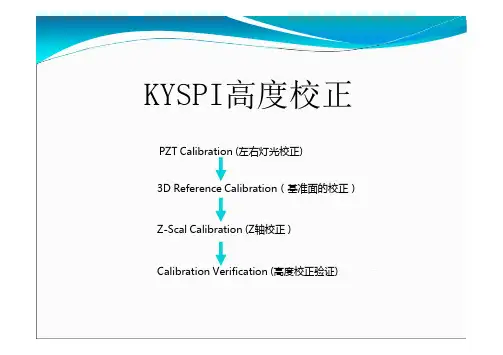
KYSPI高度校正PZT Calibration(左右灯光校正)3D Reference Calibration(基准面的校正)Z-Scal Calibration(Z轴校正) Calibration Verification(高度校正验证)治具:KY Height Target (标准高度)不同治具高度不同PZT 校正分左灯(Left )和右灯(Right )两次校正,步骤和方法均一样.下面是左灯校正1.打开Vision Parameter ,将PZT 改为如右图MessagePZT校正2.将Vision parameter-system,process 改为Left(图1),点击OK 确认;点击Setup-vision ,去掉Dual projection 勾选(图2),点击Apply 后OK.PZT校正3.点击打开Camera View,同时点击Jog 打开手动操作界面,将相机FOV 中心移到KY Target-光滑且无任何干扰的平面.PZT校正Jog 界面整个校正期间要将Target 处于Railup 的状态4.在Camera View 内用鼠标左键画出一个矩形ROI ,如下图.PZT校正PZT校正PZT校正6.右灯(Right)校正步骤与左灯一样.修改下图红色框内选项7.左灯和右灯PZT 校正完后,将校正结果保存如下PZT校正8.PZT 校正完成后,恢复所有选项设置.PZT校正1.关闭GUI ,运行C:\Kouhoung\KY3030\KYCalibration.exe3DReference2.选择对应权限用户输入密码登入3DReference2.点击设置下图红色框中Target 标准高度,点击OK 确认。
3DReference3.点击图A 根据实际需要设置图B 校正选项,并OK 确认。
3DReferenceA B4.确认所有Vision Parameter 参数如下。
3DReferenceAB C5.点击3D Reference 开始校正。