
一张图例教你jpg转PDF png转PDF 多张JPG转换PDF文件之Acrobat篇
- 格式:docx
- 大小:178.77 KB
- 文档页数:1

在设计师工作中图片素材是必备可少的,在使用图片素材时也常常需要进行将图片的格式进行转换,以满足工作当中的需求。
可是很多人在面对图片转pdf格式时却不知道如何操作而犯了难。
接下来小编就将总结出来得jpg图片怎么转换成pdf的操作方法告诉大家。
一、图片转pdf前的准备工作大家先把需要转换的图片全部放在相同的文件夹中,将文件夹放在电脑桌面上,这样便于稍后图片转pdf的操作。
接下来大家可在百度当中搜索关键词pdf转换器,将其下载并进行安装,这样转换图片格式的过程效率会很高。
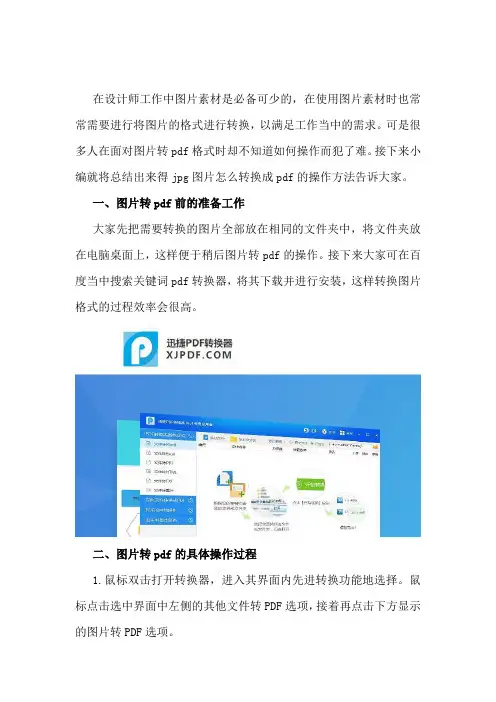
二、图片转pdf的具体操作过程1.鼠标双击打开转换器,进入其界面内先进转换功能地选择。
鼠标点击选中界面中左侧的其他文件转PDF选项,接着再点击下方显示的图片转PDF选项。
2.接着就要把需要转换的图片添加到转换器当中,鼠标点击添加文件选项,在窗口内找到并打开刚开始存储图片的文件夹,在文件夹中鼠标点击选中要转换的图片,然后再点击右下角的打开选项,图片就成功添加到转换器内。
3.当图片导入到转换器后,界面内下方会问大家是否将所有图片合并到一个PDF文件,大家根据自己的需求选择是或否。
4.接下来还需要给转换后的文件设置保存地址,鼠标点击界面内上方输出目录选项右侧的原文件夹选项,就可将转换后的文件与图片存储在相同文件夹内。
5.然后大家使用鼠标点击转换器界面内右下角大大的开始转换选项,在转换过程中需要保持网络状况始终良好,如果网络出现问题就会导致文件格式转换失败。
6.等到界面内状态框中的数字跑到百分之百时,意味着文件格式成功完成转换。
大家可点击状态框右侧的文件夹小图标,转换后的文件就会自动打开,供大家查阅。
Jpg图片怎么转换成pdf的具体操作都教给小伙伴们了,也帮大家解决了这个问题。
希望大家在今后再次遇到类似转换操作时,都可以迎刃而解。
怎么把多张JPG图片转换成PDF
借助互联网这一优越平台,我们可以随处欣赏到精彩图片,有时出于学习和工作需要难免要下载一些类似图片,但要将JPG图片转换成PDF 电子书格式,似乎并不是一件简单地事,一般JPG转换成PDF文件很难实现高质量的转换效果,部分转换出来的PDF文件甚至存在乱码和文字丢失的现象。
因此不得不进一步对转换出来的文件进行再度检查和修改,耗费了大量的时间的。
笔者曾尝试过无数的JPG转换成PDF转换方法,总结出:优秀的JPG 转PDF转换除了具备简洁的操作界面之外,还应具备稳定的转换功能,这主要体现在软件本身对于JPG文件内容的质量识别和解析技术上,识别效率低自然会影响转换效果质量,好的JPG转为PDF在实现高质量的JPG 文件转换功能之外,同时兼具批量格式转换功能,能够在短时间里实现转换。
JPG转PDF转换更适合普通的用户使用,内置完整的智能化JPG解析和识别核心技术,能够对JPG文件和内容进行深入、全面的识别和处理。
这也是为什么JPG转成PDF转换能够轻松地实现高质量JPG文件转换的
前提之一。
怎么把多张JPG图片转换成PDF?步骤如下:
一、下载并安装专业的JPG转换工具。
二、预先准备好一个JPG文件。
三、选择“JPG转PDF”。
四、点击添加文件,把准备转换成PDF的JPG文件加入程序的待转换列表。
五、点击软件右下方的“开始转换”,则JPG文件正式转换的进程当中,此时请不要关闭程序,耐心等待转换的过程。

怎么把JPG批量转换成PDF?超级简单的转换方法就在这里了
JPG没有人不知道是什么吧?说白了,就是图片嘛!你平时在网上看到的图基本都是这种格式,要不就是PNG和GIF。
那这东西有什么好讲的呢?一张图片没什么好讲,多张图片就不一样啦,相信你一定有过下载了多张彼此相关的图片,但是却在烦恼怎么把他们整合在一起的经历吧。
要是能把这些图片都整合成图册那该多好看,是吧!那么有没有什么办法呢?当然有啦,可以把这些JPG都批量转换成PDF啊,PDF排版好看又容易打印出来,多方便啊!
作为一名混界PDF很长时间的老司机,接下来我就教教你怎么把JPG批量转换成PDF 吧,包教包会,拿走不谢!
1、首先打开你的浏览器,搜索“在线迅捷PDF转换器”并进入他的网页,可以看到这是一款功能全面的PDF在线工具,里面什么杂七杂八的功能都有,这里我们选择我们要的“图片转PDF”功能。
2、进入转换页面后单击“选择文件”按钮,准备添加我们要转换成PDF的图片。
3、然后会弹出一个选择界面,这时按住Ctrl键来批量选择我们需要转换成PDF的图片,这样就不会像一个图片添加完再添加另一个那么麻烦了。
4、把想转换的图片都添加进转换器后,就可以点击“开始转换”按钮了。
最后稍等一会儿,图片就全部转换成一个PDF文件了。
先别太兴奋了,还要将PDF文件下载到我们电脑上呢,点击“立即下载”按钮并选择PDF文件存放路径就可以啦。
下载下来之后就尽情享受美哒哒的PDF图册吧。

文件格式的转换在我们的工作中扮演了非常重要的角色,比如怎么把JPG转换成PDF格式?如果可以轻松的解决文件格式转换问题,相信大家的工作效率也会提高很多。
如果有小伙伴不知道如何转换,那么小编分享一个不用下载软件,也可以将图片批量转换为PDF文件格式的方法。
操作步骤:
1:PDF转换器在线网站
首先在电脑浏览器中搜索迅捷PDF转换器,找到并打开在线网站,同时准备好图片,进入下一阶段。
2:JPG转换成PDF
在首页中你可以直接找到图片转PDF,或者你可以点击文档转换,在子页面中找到其它转PDF,选择图片转PDF格式。
3:转换页面
在图片转PDF页面,我们先进行自定义设置,包括是否选择将所有的图片合并到同一个PDF文件中等等,完成后进入下一阶段。
4:添加图片
点击选择文件功能,进入文件添加页面,PDF转换器支持批量添加文件格式,长按Ctrl或者shift键同时鼠标点击文件,就可以选择多个文件,添加完成后会自动进行文件格式转换。
5:转换结果
文件格式转换完成后,点击立即下载,可以将PDF文件保存在电脑中。
或者点击获取二维码,通过扫描二维码将文件保存在手机中。
怎么把JPG转换成PDF文件格式,小编分享的方法不仅操作简单,更重要的是转换效果也很好。
如果小伙伴面临文件转换方面的难题,不妨赶紧尝试一下吧。