Solaris 10系统安装图解
- 格式:pdf
- 大小:2.64 MB
- 文档页数:26
我们简要介绍了S o l a r i s10操作系统的特性,本篇向大家介绍在V M w a r e W o r k s t a t i o n5(这个版本的兼容性比后来的版本差,但是有它未阉割的部分)环境下如何安装S o l a r i s10(X86)操作系统。
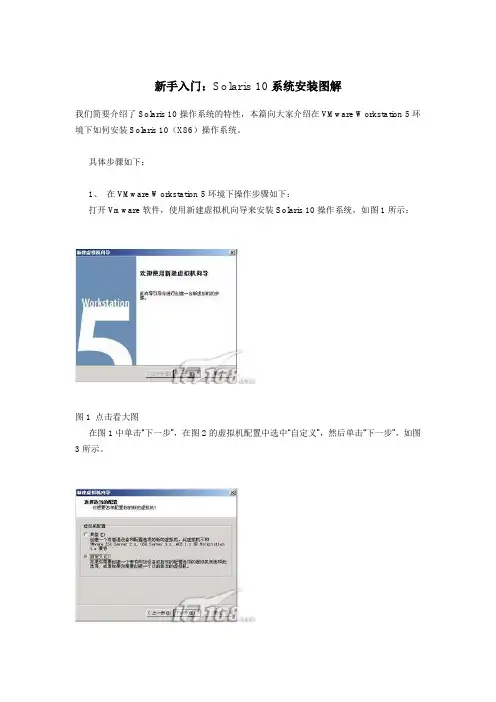
具体步骤如下:1、 在V M w a r e W o r k s t a t i o n5环境下操作步骤如下:打开V m w a r e软件,使用新建虚拟机向导来安装S o l a r i s10操作系统,如图1所示:图1在图1中单击“下一步”,在图2的虚拟机配置中选中“自定义”,然后单击“下一步”,如图3所示。
图2图3在图3虚拟机格式中选择“新的—W o r k s t a t i o n5(W)”,然后单击“下一步”,如图4所示。
图4在图4的客户机操作系统选中“S u n S o l a r i s(S)”,在“版本(V)”选择“S o l a r i s10(e x p e r i m e n t a l)”,然后单击“下一步”,如图5所示,“虚拟机名称”采用默认值,“位置”修改,使用“浏览”为“E:\s o l a r i s10\”; 然后单击“下一步”,进入图6中,“虚拟机内存”一般采用系统的默认值(至少要96M B,否则的话不能使用图形界面安装),笔者在这里使用“272M B”内存,接近最大的推荐内存284M B(如果P C机的物理内存比较大,比如说1G B,建议使用最大的284M B内存)。
图5图6在图6中,单击“下一步”,进入图7,在“网络连接”中选中“使用桥接网络”,接下来在“I/O适配器类型”采用默认值,如图8所示;然后单击“下一步”,进入图9中,在“磁盘”选中“创建一个新的虚拟磁盘”;接下来在“虚拟机磁盘类型”也采用默认值,如图10所示。
图7图8图9图10在图10中单击“下一步”,进入图11,在这里 “磁盘大小(G B)”笔者选择12.0(缺省的是4.0),也就是S o l a r i s10的最小磁盘空间;在指定的“磁盘文件”采用采用默认的文件名,如图12所示,然后点击“完成”按钮,出现如图13的S o l a r i s10的虚拟机。
图11图12图13在上图13中,启动此虚拟机,出现如图14的画面,稍等一会儿,进入图15中,选中“C D”,按F2继续安装,进入从D V D光盘引导,如图16所示。
图14图15图16图17然后出现图17的画面,安装选择屏幕显示以下选项。
氀要使用 S o l a r i s安装程序 G U I进行安装,请键入 1,然后按 E n t e r。
执行自动的自定义 J u m p S t a r t安装,请键入 2,然后按 E n t e r。
氀要氀要使用文本安装程序在桌面会话中进行安装,请键入 3,然后按 E n t e r。
也可以在提示符下输入 b-t e x t。
选择此安装类型会改写缺省的 G U I安装程序并运行文本安装程序。
氀要使用文本安装程序在控制台会话中进行安装,请键入 4,然后按 E n t e r。
也可以在提示符下输入 b-n o w i n。
选择此安装类型会改写缺省的 G U I安装程序并运行文本安装程序。
笔者在这里选择1,要进行图形界面安装;接下来系统会配置设备和接口,并搜索配置文件,检测到键盘、显示设备和鼠标的类型,如图18所示。
几秒钟之后,即会显示“S o l a r i s安装程序”图形屏幕,如图19所示。
接下来则会显示“选择语言”屏幕,如下图20所示。
图18图19图20在图20中,需要我们选择安装的语言环境,在这里选择6,表示安装过程中使用简体中文,然后按下 E n t e r;进入简体中文的安装界面,如图21所示。
几秒钟后,将出现“S o l a r i s安装程序”屏幕,如图22所示。
图21图22在图22的S o l a r i s10G U I安装程序“欢迎”屏幕中,进入正在完成S o l a r i s10系统标识…我们要配置网络、k e r b e r o s安全性、名称服务、日期和时间、超级用户(r o o t)口令以及电源管理(主要是针对S P A C E芯片的)。
单击“下一步”,则进入图23画面,选择网络连接的“联网的”选项;然后单击“下一步”,进入D H C P的选择画面,在这里选中“否”,如图24所示。
图23图24在图24中,单击“下一步”,进入图25画面,需要输入主机名,在这里输入“G H Q”,然后单击“下一步”,出现要输入I P地址和网络掩码,在这里分别输入“10.32.0.68”和“255.255.255.0”,如图26和图27所示。
图25图26图27在图27中,单击“下一步”,进入图28画面,是否启用I P v6,我们选择默认值“否”,然后进入设置缺省路由,在这里选择“无”,如图29所示;接着进入是否起用“K e r b e r o r s”,在这里选择“否”,如图30所示。
图28图29图30在图30中,单击“下一步”,进入图31画面,“名称服务”选择“无”;接下来是“时区划分标准”,选中“地域性的洲/国家/地区”(图32);在“洲与国家”选择“亚洲”(图33),双击“亚洲”选中“中国”(图34);然后就出现“日期和时间”,一般都是系统默认的,不需要我们改动什么,如图35所示。
图31图32图33图34图35在图35中,单击“下一步”,进入需要我们设置“超级用户(r o o t)口令”画面,如图36所示,在这里两次输入的口令应该是一样的;单击“下一步”,进入“确认信息”画面,就是对我们前面安装过程中主机名、I P地址、网络掩码、I P v6、缺省路由、名称服务、K e r b e r o r s 以及时区(P R C)所有信息的确认(图37),如果选项全部正确,单击“确认”按钮;进入“欢迎使用 S o l a r i s”屏幕,如图38所示。
图36图37图38在图38中,单击“下一步”,进入图39画面,确定是否要自动重新引导系统,以及是否要自动弹出光盘,这里我们都选择“是”,单击“下一步”;确认手动弹出C D/D V D,点击“确认”按钮(图40);指定用于安装S o l a r i s10的介质,我们选中“C D/D V D”(图41),单击“下一步”,进入系统初始化界面(图42),等几秒钟后,进入“许可证”画面,我们选择“接受”,如图43所示。
图39图40图41图42图43在图43中,选中“接受”,单击“下一步”,进入选择要执行的安装类型界面(图44),有两种选项:“缺省安装”和自定义安装”。
氀选择“缺省安装”,以安装整个 S o l a r i s软件组和 S u n J a v a E n t e r p r i s e S y s t e m软件。
执行下列任务,请选择“自定义安装”。
氀如果要安装指定的软件组、安装指定的软件包、安装指定的语言环境、自定义磁盘布局等。
在这里我们选择“缺省安装”,单击“下一步”,进入S o l a r i s安装“准备安装”屏幕(图45),单击“立即安装”,以安装 S o l a r i s软件;接着出现“正在安装”的画面,如图46和图47所示。
图44图45图46图47等到安装系统文件到100%时,出现安装汇总信息,跳出一个“暂停”90秒画面,我们单击“继续”按纽,让它立刻继续执行(图48)。
然后出现图49画面,产生开始和完成日志,重新启动;跳出一个“暂停”30秒画面,我们单击“继续”按纽,让它立刻继续执行(图50);接着出现“重新引导”画面,跳出一个“暂停”90秒画面,我们单击“继续”按纽,让它立刻继续执行“重新引导”,如图51所示。
图48图49图50图51稍等一会儿,s o l a r i s10操作系统重新启动,会出现下图52和图53的画面,在图53界面中出现是不是需要系统缺省的N F S4的域名,我们采用系统的默认值“n o”。
图52图53接下来出现“欢迎使用G H Q”的登陆画面,请输入你的用户名,在这里我们输入r o o t用户,用鼠标单击“确认”按钮(图54);然后出现“欢迎r o o t”的画面,请输入你的口令,在这里我们输入在安装系统是敲入的口令,用鼠标单击“确认”按钮(图55);接着出现S o l a r i s的“启动公用桌面环境C D E V e r s i o n1.6”图形界面,如图56所示。
图54图55图56然后出现“欢迎使用S o l a r i s的桌面”选择画面,有“公用桌面环境(C C E)”和“J a v a D e s k t o p S y s t e m,R e l e a s e3"两种选择,在这里我们选择系统默认的“公用桌面环境(C C E)”桌面,单击“确定”按钮(图57),进入S o l a r i s10操作系统的使用界面,如图58所示。
图57图58至此,S o l a r i s10(x86)的虚拟机安装就全部完成了;笔者使用了一下,感觉和在S U N (S P A C E芯片)服务器上真实的环境也差不了多少,如果读者感兴趣,不妨也来试一试,我想对那些想学习S o l a r i s操作系统的初学者是大有好处的。