如何安装串口硬盘的XP系统
- 格式:doc
- 大小:45.00 KB
- 文档页数:7
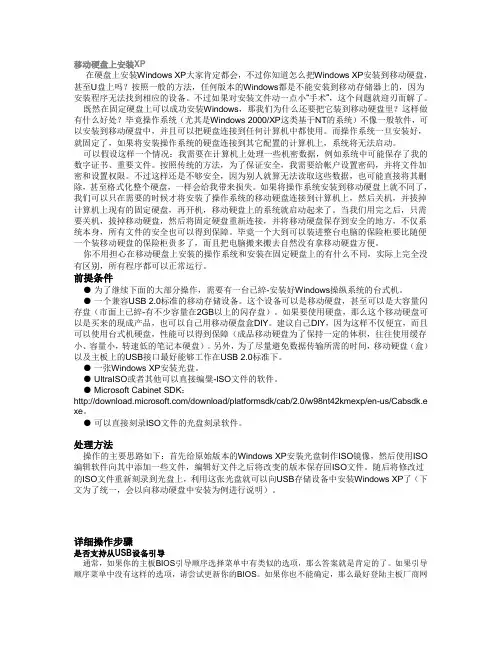
如何安装串口硬盘的XP系统?一、如何安装串口硬盘的XP系统1.光驱启动2.XP盘放入3.很关键的一步在出现第一次蓝画面时画面下边有提示按F6键那你就按它说的做用串口硬盘的驱动加载4.有提示按提示来5.后面的和普通的硬盘安装一样了注意:∙首先你得看你的主板是否支持SATA模式的硬盘启动。
我也上过一块这样的硬盘,装好系统后,不能启动,更是找不到硬盘,后来查阅说明书也得不到相关指导,只好打电话到主板厂家,答复是这款主板支持SATA硬盘,但不支持这种硬盘启动,只好放弃。
∙SATA的硬盘在VIA芯片上要用软盘加载SATA的驱动才可以安装 XP 的系统。
二、串口硬盘能正常使用GHOST吗一般来说串口硬盘是可以正常使用GHOST进行备份和恢复的。
如果使用时出现蓝屏、死机等,请按以下办法修改BIOS设置:进入BIOS,选择IDE Configuration,在Onboard IDE Operate Mode中选择兼容模式(Compatible Mode),一般就可以了。
如果还不行,请参考以下BIOS设置方案。
下面按ASUS P4P800主板为例来详细说明一下操作方法:1、一个SATA硬盘挂在SATA1接口,一个CDROM挂在PRIMARY IDE接口(设为主盘):a) 开机进入BIOS设定,在MAIN菜单中选中IDE Configurationb) 将Onboard IDE Operate Mode改为Compatible Modec) 在[Enhanced Mode Support On]中选择[Primary P-ATA+S-ATA]d) 重启进入BIOS后,您会发现在MAIN菜单中只有4个IDE设备了,[Primary IDE MASTER]为[CDROM],[Primary IDE Slave]为[NONE],[Secondary IDE Master]为[IDE DISK](您的硬盘的型号),[[Secondary IDE Slave]为[NONE]2、一个SATA硬盘挂在SATA1接口,一个CDROM挂在SECONDARY IDE接口:只要将上面第三步中的[Primary P-ATA+S-ATA]改为[Secondary P-ATA+S-ATA],就可以了,此时系统会将SATA1和SATA2设备当作[Primary IDE Master]和[Primary IDE Slave]。
3、如果使用了支持SATA的主板,但没有使用SATA设备时,有些主板BIOS还是默认打开了SATA通道的,此时要使用GHOST来备份系统也会导致黑屏,所以我们也需要在BIOS里面设置一下,来屏蔽掉SATA通道,还是在第一种情况下的第三步中,将[PrimaryP-ATA+S-ATA]改为[P-ATA Ports Only],此时系统将屏蔽掉SATA设备,您可以将它做为普通的没有SATA设备的主板使用了。
如果机器的BIOS设置与此不同,可借鉴以上设置,把S-ATA串口硬盘映射到P-ATA 端口上来识别,使用GHOST就没有问题了。
三、安装串口硬盘由于各家主板的BIOS不尽相同,但是设置原理都是基本一致的,在此只介绍几种比较典型的BIOS设置,相信读者都能够根据自己主板BIOS的实际情况参考本文解决问题。
1.南桥为ICH5/ICH5R的主板先以华硕的P4C800为例,这款主板芯片组为i865PE,南桥为ICH5/ICH5R。
进到BIOS后,选择Main下的IDE Configuration Menu,在Onboard IDE Operate Mode下面可以选择两种IDE操作模式:兼容模式和增强模式(Compatible Mode和Enhanced Mode)。
其中兼容模式Compatible Mode,可以理解为把SATA硬盘端口映射到并口IDE通道的相应端口,当你选择这种模式时在下面的IDE Port Settings中会有三个选项:Primary P-ATA+S-ATA:并行IDE硬盘占据IDE0+1的主通道(Primary IDE Channel),串行SATA硬盘占据IDE2+3的从通道(Secondary IDE Channel)。
也就是说这时主板上的第二个并行IDE接口对应的端口不可用。
Secondary P-ATA+S-ATA:与上面正相反,此时主板第一个并行IDE接口(Primary P-ATA)上对应的端口不可用,因为给SATA硬盘占用了。
P-ATA Ports Only:屏蔽了串行SATA硬盘接口,只能使用并行接口设备。
注:前两种模式中,主板上的SATA1接口自动对应IDE通道中的主盘位置,SATA2接口自动对应IDE通道中的从盘位置。
当选择模式为增强模式Enhanced Mode时,其下的端口设置的字样变为Enhanced Mode Supports On,其中也有三个选项:P-ATA+S-ATA:并行和串行硬盘并存模式,此时SATA和PATA通道都相互独立互不干扰,理论上4个P-ATA和2个S-ATA可同时接6个设备,实际上得根据不同主板而定,有的南桥芯片就只支持4个ATA设备。
此时SATA1口硬盘对应Third IDE Master(第三IDE通道主盘),SATA2口硬盘对应Fourth IDE Master(第四IDE通道主盘)。
S-ATA:串行硬盘增强模式,此时理论上支持4个串行硬盘,但还得看主板的支持情况(如果是ICH5R芯片组如P4P800,想组RAID模式,则必须要选择此项,并将Configure S-ATA as RAID项设为Yes,S-ATA BOOTROM项设为Enable,设置后BIOS自动检测的时候按“Ctrl+I”进行RAID设置)。
P-ATA:其实还是一种映射模式,SATA硬盘占据的是第一个IDE通道,SATA1口对应第一个通道的主盘,SATA2口对应第一个通道的从盘。
当你使用的是Win98/Win NT/Win2000/MS-DOS等传统的操作系统时,由于它们只支持4个IDE设备,所以请选择兼容模式Compatible Mode,并根据你的实际硬盘数量和位置选择IDE Port Settings中的对应选项;当你使用的是WinXP/Win2003等新型的操作系统时,可以选择增强模式Enhanced Mode来支持更多的设备。
当然如果你安装Win98+Win XP双系统的话,也只好选择Compatible Mode了。
另外,有的主板BIOS有BUG,致使在单个SATA硬盘上安装Windows 98SE系统时不能正确安装SATA硬盘(如:华擎P4VT8),只需要升级BIOS版本到最新版就可以解决了。
注:虽然SATA硬盘本身并没有主从之分,但是如果使用了端口映射的模式,当你想要并行硬盘和串行硬盘共存时,还是得注意硬盘所占的位置不要冲突了,而且启动顺序也需要在BIOS中根据实际情况进行相应调整。
下面以GA-8KNXP Ultra为例,简要说一下技嘉主板的BIOS中SATA的设置:串口硬盘安装2这款主板的芯片组是i875P,南桥为ICH5R,其SATA部分的设置选项在Main主菜单下的Integrated Peripherals(整合周边设备)里,其设置功能详见下表(只列出了有关SATA硬盘设置的部分):有关启动设备的选项在Advanced BIOS Features(进阶BIOS功能设定)中,详见下表:通过上面的两个例子可以看出ICH5/ICH5R南桥的主板,都是通过端口映射和独立SATA 通道两种途径来设置识别SATA硬盘的。
至于应该选择哪种模式和设置值,请参考上文并根据S-ATA硬盘和P-ATA硬盘的数量,安装的操作系统以及哪一个作为系统启动盘等实际情况来自行设定。
2.南桥为VIA的VT8237的主板相对于ICH5/ICH5R芯片组,VT8237的SATA设置部分就简单得多了。
下面以硕泰克的SL-KT600系列为例,其SATA部分的设置选项也是在Main主菜单下的Integrated Peripherals(整合周边设备)里:Onboard PATA IDE(主板内建并行IDE口设定)<此项设定允许用户配置主板内建并行IDE口功能。
Disabled:关闭主板的并行IDE口功能。
Enabled:允许使用并行IDE口功能(预设值)。
Onboard IDES operate mode(主板内建IDE优先设定)PATA is Pri IDE:PATA口上的设备优先(预设值)。
SATA is Pri IDE:SATA 口上的设备优先。
Onboard SATA- IDE(主板内建SATA口功能设定)Disabled:关闭主板上SATA口。
SATA:主板上SATA口当做一般的SATA口使用。
:主板上SATA口上的硬盘可以建立磁盘阵列(预设值)。
这里你只需要根据实际情况调整一下串、并行口的优先级就可以正常使用SATA硬盘了。
(通过上面的选项能看出,在这里S-ATA硬盘还是可以理解为映射到P-ATA端口上来识别的。
)注:RAID的组建还需要在开机时按“Tab”键进入VIA科技RAID控制器的BIOS设置画面另行设置,请参见相关的说明手册。
二、SATA硬盘的分区现在一般都是用Win98/Me启动程序启动后用FDISK、DM、PQ等工具来对硬盘进行分区的。
那么只要在BIOS中设置正确并能在启动后识别出SATA硬盘,这时SATA硬盘的分区就和传统的并口硬盘的分区方法完全一样了。
如果你用的是Win2000/XP/2003等启动光盘来启动并分区的,如果你的SATA硬盘串口硬盘安装3不能识别,那么需要在屏幕提示“Press F6 if you need to install a third party SCSI or RAID driver...”时按F6,用软驱加载驱动程序,当硬盘被正确识别后就和传统的并口硬盘分区方串口硬盘安装法完全一样了。
注:有些主板不附带驱动软盘(如华擎K7S8XE+,采用SiS748+SiS964芯片组),并且其驱动程序并不能直接从光盘目录下拷贝到软驱,而是要用主板光碟启动时安装制作的,请仔细阅读主板说明手册。
三、操作系统的安装1.Win98/Me不论你使用的是什么芯片组,只要在BIOS中设置正确并让主板识别出S-ATA硬盘,那么就可以正常地安装使用了。
(注:当然还得注意,Win98/Me等系统最大只能支持4个设备。
)2.Win2000/XP/2003等NT核心的系统这里由于ICH5不需要加载RAID模块,所以直接安装就可(其实就是将S-ATA映射到P-ATA 端口使用,自然就和并口硬盘一样了)。
而ICH5R南桥控制器则分两种情况,一种是在BIOS 中完全屏蔽了RAID模块,那么就和ICH5的情况一样了,直接安装即可;二是开启了RAID(BIOS中默认都是开启的),则这时需要在启动时按F6用软驱加载驱动。