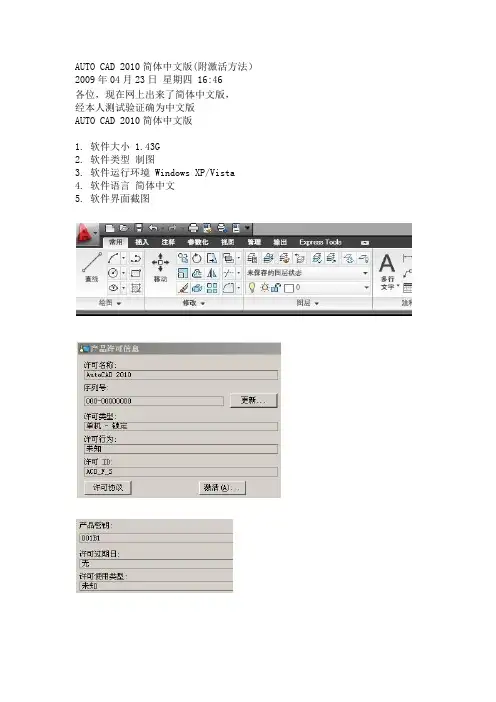
AUTO CAD2010官方简体中文版
- 格式:doc
- 大小:58.00 KB
- 文档页数:5
AUTO CAD2010官方简体中文版(32\64位)(附安装序列号和注册机)通过AutoCAD® 2010 软件,用户可轻易解决最具挑战性的问题。
使用自由曲面设计工具,你的设计现成可以存在于任何可以想象到的形状,。
许多重要的功能已经自动化,使你的工作更有效,并且转移到三维设计更为顺畅。
对于PDF 性能的多项升级和惊人的三维打印增强,使与同事共享和共同工作项目从未如此简单。
这些功能以及用户以前所要求的无数其它新功能, AutoCAD 2010 让任何想法以及将其转化为现实的过程将比以往更快。
初始化安装使用初始化安装来轻松定制 AutoCAD 环境以满足你的需要,这个界面出现在你第一次启动 AutoCAD时。
通过初始化安装,您可选择你的行业,以及工作空间和图形模板参数。
在初始化安装中的选择将影响各种AutoCAD功能的默认设置,包括图形模板、Autodesk® 搜寻过滤器、, Autodesk 开发者网络合作伙伴、统一的门户网站在线体验以及工作空间。
你也可从选项对话框中用户界面选项卡中访问初始化安装。
工作空间当你指定初始化安装选项后,AutoCAD 将基于你选定的项目自动创建一新的工作空间并将其置为当前。
当前工作空间的名称显示在状态栏的工作空间切换开关图标处,你可选择它来访问工作空间菜单。
应用程序菜单应用程序菜单,位于AutoCAD 界面的左上角。
通过改善的应用程序菜单能更方便地访问公用工具。
你可创建、打开、保存、打印和发布AutoCAD文件、将当前图形做为电子邮件附件发送、制作电子传送集。
此外,你可执行图形维护,例如查核和清理,并关闭图形。
在应用程序菜单的上面有一搜索工具,你可以查询快速访问工具、应用程序菜单以及当前加载的功能区以定位命令、功能区面板名称和其它功能区控件。
应用程序菜单上面的按钮提供轻松访问最近或打开的文档,在最近文档列表中有一新的选项,除了可按大小、类型和规则列表排序外,还可按照日期排序功能区功能区已经升级,它提供了更为灵活、简便的访问工具的方法,并与Autodesk的应用程序保持良好的一致性。
你可将功能区面板拖动到功能区外将其做为可停靠式面板显示。
可停靠式面板甚至在选定了其它的选项卡后还会一直显示,除非你选择了“将面板返回功能区”的选项后它才会消失。
垂直功能区,即功能区不停靠在水平位置的显示方式,已经更新到可将选项卡名称显示在侧面。
默认情况下显示面板标题,那些额外的工具包含在滑出式面板中。
当重新调整垂直功能区,按钮将自动移动到下一位置或下一行,对于有些元素,例如滑动条,将自动缩短或加长。
如果你在AutoCAD 2008中自定义工具选项板,你可使用自定义用户界面(CUI)编辑器中的迁移选项卡轻易地将自定义的工具选项板面板转移成新的功能区面板。
新转换的面板将以工具选项板面板的形式显示在同一CUIx文件中的功能区面板节点的下面。
在转换后,你可添加新的面板到选项卡中或将其迁移到其它的CUIx文件中去。
在AutoCAD 2010 中,增强的功能区功能可让用户自定义上下文关联的功能选项卡状态,它可基于图形窗口中选定的对象类型或激活的命令来控制显示的功能区选项卡和面板。
你可显示一个已经指定了功能区上下文关联状态的功能区显示卡,这个功能区选项卡可以上它自身的选项卡,也可以是它的面板是合并到当前工作空间中的每一功能区选项卡中。
要添加功能区选项卡,可在自定义对话框中将其从面板的选项卡节点拖动到上下文关联选项卡状态。
例如,如果你想让“常用”选项卡在选定了圆弧对象后成为激活状态,则将“常用-2D”功能区选项卡拖动到上下文关联选项卡状态下面的圆弧选定节点中。
选择它并修改它的显示类型以指出它显示自身的选项卡或合并到每个功能区选项卡。
快速访问工具栏快速访问工具栏已经增强,它带有更多的功能并与其它的Windows®应用程序保持一致性。
放弃和重做工具包括了历史支持,右键菜单包括了新的选项,使你可轻易从工具栏中移除工具、在工具间添加分隔条、以及将快速访问工具栏显示在功能区的上面或下面。
除了右键菜单外,快速访问工具栏还包含了一个新的弹出菜单,该菜单显示一常用工具列表,你可选定并置于快速访问工具半内。
弹出菜单提供了轻松访问额外工具的方法,它使用了CUI编辑器中的命令列表面板。
其它选项使你可显示菜单栏或在功能区下面显示快速访问工具栏。
以后你也可以使用在CUI编辑器中的新的快速访问工具栏节点中自定义快速访问工具栏。
创建多个版本的快速访问工具栏并将其添加到合适的工作空间中去。
新功能专题研习新功能专题研习更新包括了AutoCAD 2010的功能介绍。
这个交互式的学习工具帮助你用最少的时间认识最新的功能。
你可在帮助按钮右边的信息中心工具栏的下拉菜单中访问新功能专题研习。
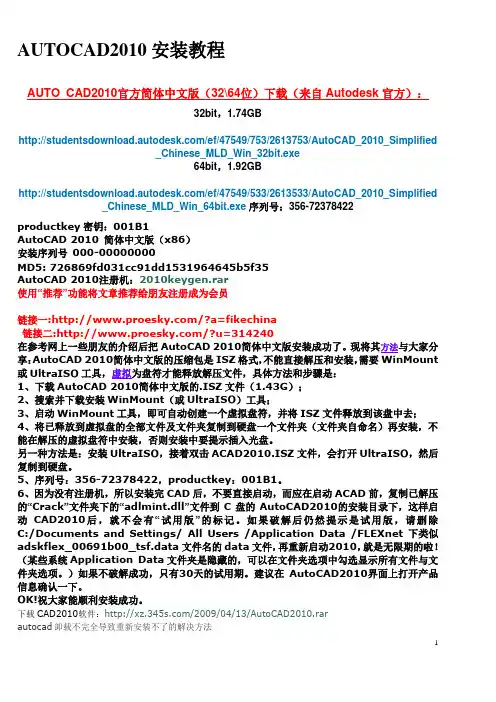
AUTO CAD2010官方简体中文版(32\64位)下载(来自Autodesk官方):32bit,1.74GB/ef/47549/753/2613753/AutoCAD_201 0_Simplified_Chinese_MLD_Win_32bit.exe64bit,1.92GB/ef/47549/533/2613533/AutoCAD_201 0_Simplified_Chinese_MLD_Win_64bit.exe序列号:356-72378422productkey:001B1此次更新的正版序列号可以使你注册的产品可以享受Autodesk官方的一些增值服务,而以前的默认序列号000-0000000却不行。
这个序列号和破解同样适用于以前下载过X86完全版和x64,x86精简版的用户。
AUTO CAD2010简体中文版32位注册机下载:——打开我的115盘下载AUTO CAD2010简体中文版64位注册机下载:——打开我的115盘下载安装使用方法:1、运行setup,填写cad序列号,一直到安装完成;2、启动AutoCAD 2010,这里会提示需要激活。
把申请码复制下来,打开注册机(切记:如果是Vista或windows7系统,请务必右键单击注册机,以管理员身份运行!),粘贴申请码,点击注册机中的“mem patch”,稍后提示成功,再点“Generate”生成激活码。
把注册机中得到的激活码复制后粘贴到AutoCAD2010的激活对话框中,点“下一步”。
提示“激活成功”!CAD2010 序列号:356-72378422CAD2010 密钥:001B1激活码:A8G8S7VAX1NPVKNUAKY1KSD2NKK7L2WP6V7URZWD3ZQFDW6E34AX 9H3Z序列号: 356-72378422申请号: VA24 ALCZ FRV9 K3VE SUK8 PTGP TW08 QH3ZUD5JGNV36YEYL63X20TQ7F7LTNZQE060E7YESHSP4W6KZSDJLCRUPH 3Z第一种:自己注册,2010版本的我们给你算的激活码没用的,要在你自己的电脑上算才有用,你自己下载注册机吧,下载地址我空间里有。
或者你自己破解吧:激活方法(需先下载注册机):第二种:自己破解,1、启动AutoCAD2010 ,在“[Autodesk 产品] 产品激活”向导中,选择“激活产品”,单击“下一步”。
2、在“现在注册”的“激活”页面上,先在序列号或编组ID下的文本框中输入:356-72378422,产品密钥一律为001B13、然后启动注册机,一定要记得右击注册机“以管理员方式运行”!(Vista、win7系统的话)。
在注册机“申请码”下框中粘贴(Ctrl+v)刚才记下的申请码,先点击注册机\"Mem Patch\",再点击“Generate”按钮,这时将会在“激活码”下框中得出激活码。
用(Ctrl+c)复制激活码并返回auocad2010激活界面。
4、在auocad2010激活界面选择“输入激活码”“粘贴激活码”,用(Ctrl+V)粘贴刚才记下的激活码。
点击“下一步”,激活成功。
5、在“注册- 激活确认”页面上,单击“ 完成”。
看你喜欢哪种,不过我觉得第一种简单点。
如果还不会安装,可以到我空间里看看该版本的图文安装教程。
/xingyingx/blog/item/65c39dcf48a24b1c01e928cd.html我的cad2010产品码是D60C-8CA5-3031-4642-3234-304E请问我得激活码是什么最佳答案序列号或编组ID下的文本框中输入:356-72378422,产品密钥一律为001B164位注册机算的:GHND368ER16GRPT53GFLNZ1RE18PW9JPYP7PY236FYCP3C36RG1XP H3ZE0XFWX38PUU93SNQWN4FWF51J6SWZD20366CDEE9D07EPNC8AFUX 6H3ZPY37PRVENNYT82CV6FV9V47ZH0XU6D8AKJE44RE223A605ECYS73903 ZE3NV5J57F3LTCQ2GKSZER5QQ5ZHCFNF3TXECGAJGUW37T9SP93W1S H3Z激活方法(需先下载注册机):1、启动AutoCAD2010 ,在“[Autodesk 产品] 产品激活”向导中,选择“激活产品”,单击“下一步”。
2、在“现在注册”的“激活”页面上,先在序列号或编组ID下的文本框中输入:356-72378422,产品密钥一律为001B13、然后启动注册机,一定要记得右击注册机“以管理员方式运行”!(Vista、win7系统的话)。
在注册机“申请码”下框中粘贴(Ctrl+v)刚才记下的申请码,先点击注册机\"Mem Patch\",再点击“Generate”按钮,这时将会在“激活码”下框中得出激活码。
用(Ctrl+c)复制激活码并返回auocad2010激活界面。
4、在auocad2010激活界面选择“输入激活码”“粘贴激活码”,用(Ctrl+V)粘贴刚才记下的激活码。
点击“下一步”,激活成功。
5、在“注册- 激活确认”页面上,单击“ 完成”。
aotoCAD2010注册机下载地址:http://119.147.41.16/down?cid=9DBC3DA16535CC2299364CFD75FB0380F5 58516C&t=2&fmt=&usrinput=cad序列号: 356-72378422申请号: LXZK 89QH 5AQ6 CZ9S T04H Q9ZN 5F87H03Z激活码:32位是:5JEJ0XX491CYX5E7A4Y67H7WSZ3WU8H1007U401YD1VJ1HQN0ZG2D03 Z64位是:JEE4FR13Q2U6FNA1GS6L2T59ZVZN2ZXGV7AUQYF6QRRYJH1F8X6JZ03 Z。