图片压缩到200k以内怎么操作?几种具体操作方法在日常的电脑使用过程中,我们常常需要处理图片,比如上传图片到网站,发送图片到朋友圈等等,这时候我们就需要对图片进行压缩,使图片的大小变小,以便更方便地分享和传输。
本文将介绍几种图片压缩的具体操作方法,让读者轻松学会图片压缩。
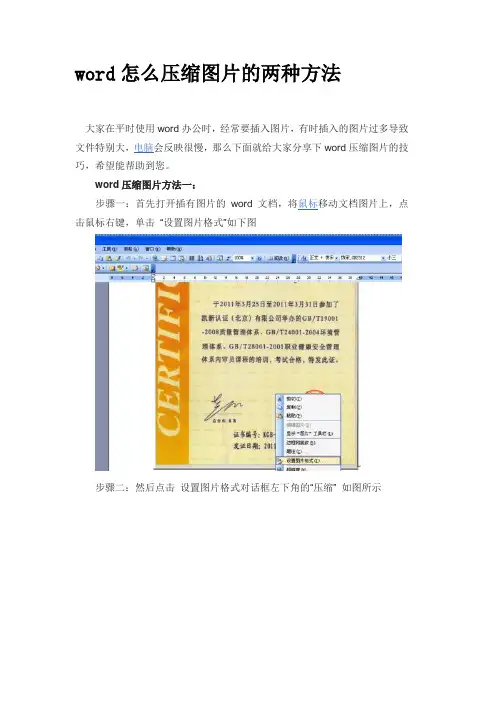
一、使用图片编辑软件使用图片编辑软件可以对图片进行相应的编辑和压缩,如PS、PhotoScape、Adobe Illustrator等等。
虽然不同的软件操作方法略有不同,但大体步骤都是一致的。
1.打开图片编辑软件,选择需要处理的图片。
通常可以通过“文件”或“导入”选项进入图片,或者直接将图片拖到软件窗口。
2.选择“调整大小”或“格式化”选项,通常可以在“编辑”或“图像”菜单中找到。
3.将图片大小调整为需要的大小,一般在200kb以内。
为了确保不失真,建议保持纵横比并按比例缩小。
4.保存图片,选择压缩后的格式,如JPEG,PNG等。
通常保存的时候可以设置图片质量,适当降低质量,减小文件大小。
如使用PS编辑软件时,可在保存时调整图片质量,压缩图片大小。
二、使用在线图片压缩工具如果不想下载和安装任何软件,可以使用在线图片压缩工具。
网络上提供了许多这样的工具,例如TinyPNG、JPEGmini、Compressor.io等等,这里以TinyPNG为例。
1.打开TinyPNG官网,选择需要压缩的图片,或者将图片拖入网页。
2.压缩图片,等待压缩完成。
3.下载压缩后的图片,将图片保存在电脑上。
需要注意的是,在线图片压缩工具压缩时,图片的质量损失较小,而且图片的颜色和清晰度都可以保持不变。
三、使用电脑自带压缩工具除了上述方法,我们还可以使用电脑自带的压缩工具来压缩图片。
Windows系统中的“发送到”选项和Mac系统中的“预览”工具都可以实现对图片的压缩。
1.选中需要压缩的图片,右击图片,选择“发送到”选项,再选择“压缩(zipped)文件”选项。