迅捷PDF在线转换器实现Word在线翻译的方法
- 格式:docx
- 大小:248.95 KB
- 文档页数:4
很多时候我们都会需要对Word文档里面的内容进行翻译然后再使用,比如我们用中文拟好了一份文件,需要将其转换为英文文件进行使用,那么我们应该怎样快速实现Word文档在线翻译的问题呢?下面我们就一起来看一下吧。
步骤一:Word在线翻译的方法实现起来是很简单的,首先我们需要先在电脑上准备好需要进行翻译的文档,同时还要通过电脑浏览器搜索迅捷PDF在线转换器。
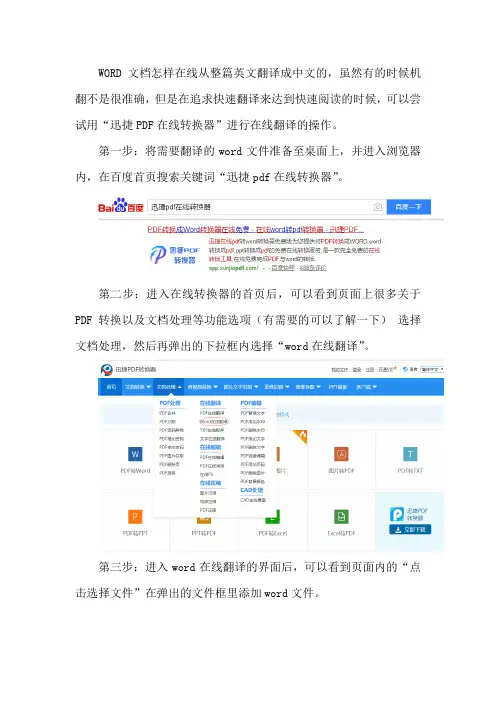
步骤二:进入迅捷PDF在线转换器后,我们就可以在页面上方文档处理的功能选项中,选择Word在线翻译的选项。
步骤三:Word在线翻译的功能选项页面进来后,在页面的中心位置,我们可以根据需要对一些转换的自定义选项进行修改。
步骤四:上面的自定义选项修改好后,我们就可以通过点击选择文件按钮将需要进行翻译的Word文档添加进来了。
步骤五:Word文档添加进来后,我们需要再次对一些自定义选项进行查看,确定选项没问题后,就可以通过开始翻译按钮,开始对文档进行翻译了。
步骤六:文档开始翻译后,翻译所需要的时间会在文件的下方给出,我们只需要根据时间等待文件翻译结束即可。
步骤七:Word文档翻译结束后,我们可以通过立即下载按钮将翻译后的文件下载到电脑上进行使用。
上面便是可以在电脑上将Word进行在线翻译的方法分享了,希望可以对大家有所帮助啊。