
平面图采集数据转化为CAD线路
- 格式:xls
- 大小:224.50 KB
- 文档页数:5

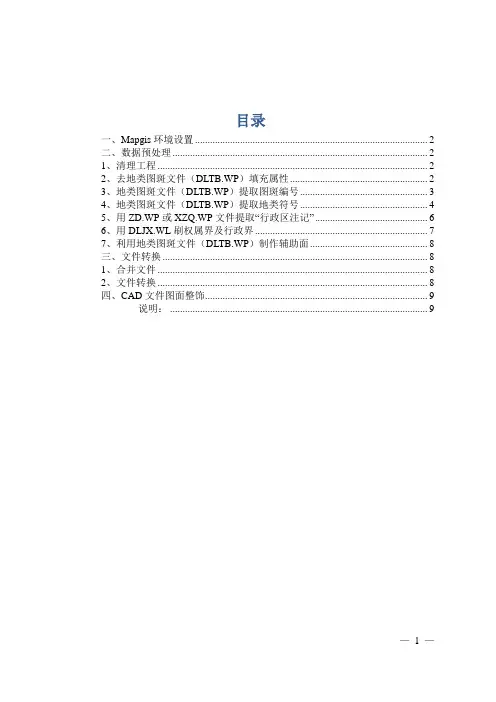
目录一、Mapgis环境设置 (2)二、数据预处理 (2)1、清理工程 (2)2、去地类图斑文件(DLTB.WP)填充属性 (2)3、地类图斑文件(DLTB.WP)提取图斑编号 (3)4、地类图斑文件(DLTB.WP)提取地类符号 (4)5、用ZD.WP或XZQ.WP文件提取“行政区注记” (6)6、用DLJX.WL刷权属界及行政界 (7)7、利用地类图斑文件(DLTB.WP)制作辅助面 (8)三、文件转换 (8)1、合并文件 (8)2、文件转换 (8)四、CAD文件图面整饰 (9)说明: (9)Mapgis数据转Cad详细操作流程拿到mapgis数据后,首先打开查看对方提供的是原始数据还是已经编辑处理过的数据,有的编辑处理较好的数据可以直接进行“文件转换”操作,原始数据需要对数据预处理后再进行“文件转换”。
一、Mapgis环境设置数据预处理前先进行Mapgis环境设置,设置工作目录、矢量字库目录及系统库目录。
工作目录选中要编辑的数据文件夹,矢量字库选中“C LIB”,系统库选“SLIB”.二、数据预处理1、清理工程在输入编辑窗口中直接打开工程,把工程里转Cad时不需要的文件删掉,包括:CLKZD.WT、DGX.WL、GCZJD.WT、JBNTBHPK.WP、JBNTBHTB.WP、JZD.WT、JZKZD.WT、JZX.WL、KFYQ.WP、PDT.WP、XZQJX.WL、ZJ.WT。
左侧栏空白处右键保存工程。
2、去地类图斑文件(DLTB.WP)填充属性一般数据库导出的DLTB.WP文件,面属性都进行了填充,这会导致“复位窗口”时由于数据量过大刷屏速度很慢,为了加快显示速度,把DLTB.WP的填充属性去掉。
操作如下:①勾选DLTB.WP,菜单“区编辑”─统改参数─统改区参数勾选“填充颜色”“填充图案”“透明输出”,参数分别为9、0、透明。
②确定,保存3、地类图斑文件(DLTB.WP)提取图斑编号①勾选DLTB.WP,菜单“区编辑”─自动区标注,在弹出的对话框中“字段选择”选“TBBH”,确定。

ArcGIS将部分要素图转换为CAD图教程详解备注:在arcgis中将地图要素和管线要素集成一起转换为cad时,请注意要素的来源地址及要素标识。
利用ArcGIS ArcToolBox中的提取(裁剪)及转换工具(转至CAD),为使数据更简便的导出,请使用批量处理,步骤如下:一、打开ArcMap地图,首先把想要导出的CAD要素进行裁剪,剪裁过程如下:1、打开需要裁剪的地图要素和管线要素,使其加载至同一mxd文档中。
2、新建一个面图层,点击开始编辑,编辑状态下,绘制面图层,此图层要求绘制的面为转至CAD的这个图层大小。
二、把面图层也加载至ArcMap中,然后进行数据要素裁剪。
1、打开ArcToolBox工具,找到分析工具中的提取工具中裁剪工具。
2、右键单裁剪工具,选择批处理功能,在输入要素中的空白栏中鼠标右键选择浏览,将要添加的要素添加至其中。
3、右键裁剪要素中的空白栏,选择浏览,找到新建的面要素图层,添加进来。
然后右键面要素选择填充,使其输入要素与裁剪要素相对应。
然后下边环境中输入工作空间,点击确定。
4、裁剪的要素会显示在内容列表中。
三、下一步我们将显示注记的图层标注要素,然后进行注记和要素导出至CAD。
1、在内容列表中找到要显示文字的要素图层,右键单机此图层,选择标记要素,然后对要素进行将标注转换为注记。
备注:ArcGIS 注记转出CAD注记首先需要做一个预处理:把ArcGIS注记转入到GDB 或者MDB数据库。
如果是需要把ArcGIS标注转注记的话,首先需要把要素类转入数据库。
2、把将要显示注记的要素,全部转换为注记之后。
选择ArcToolBox 工具中的转换工具,找到转为CAD中的要素转CAD,将注记及所有要素拉入至其中。
3、选择输出文件,输出类型,点击确定即可将我们需要导出的要素转换为CAD格式。

如何利用测绘软件进行CAD数据转换和处理在现代社会,测绘软件在土地规划、建筑设计、城市规划等领域起着非常重要的作用。
测绘软件可以帮助我们将实地测量的数据转换成CAD(计算机辅助设计)数据,并进行后续的处理。
本文将介绍如何利用测绘软件进行CAD数据转换和处理的基本步骤和技巧。
第一步:收集和导入数据在进行CAD数据转换和处理之前,我们首先需要收集实地测量的数据。
这些数据可以是通过全站仪、GPS(全球定位系统)或其他测量设备获得的。
收集到的数据可以包括地形高程、地理坐标、道路线路等信息。
接下来,我们需要将收集到的数据导入到测绘软件中。
测绘软件通常支持多种数据格式的导入,如DXF(数据交换格式)、CSV(逗号分隔值)等。
选择合适的导入格式,并按照软件的说明将收集到的数据导入到软件中。
第二步:数据处理和编辑一旦数据导入到测绘软件中,我们可以开始进行数据处理和编辑。
数据处理可以包括CAD数据的清理、精度调整、坐标系转换等。
CAD数据清理是指清除导入数据中的无效或错误点。
例如,我们可能需要删除测量误差较大或重复的数据点,以保证后续分析和设计的准确性。
数据的精度调整是指将导入数据与现实世界的真实坐标相对应。
这可以通过配准点的方式来实现,即在导入数据中选择几个已知坐标的点,然后将其与实际测量的坐标进行比较和校正。
坐标系转换是指将导入数据的坐标系转换成CAD软件中所使用的坐标系。
在进行城市规划或跨区域测绘时,不同地区可能使用不同的坐标系。
通过坐标系转换,我们可以将数据统一为CAD软件所需的坐标系,以方便后续的分析和设计。
在数据处理完成后,我们可以对数据进行编辑。
这包括添加或删除点、线、面等CAD要素,进行数据的切割、合并等操作。
通过数据编辑,我们可以根据具体的需求对数据进行修正和完善。
第三步:CAD数据转换一旦数据处理和编辑完成,我们可以将数据转换为CAD格式的文件。
CAD文件可以包括DWG(DWG是AutoCAD的原生文件格式)和DXF等。

怎么把图片转换为cad文件我们如果看到好看的图片想在cad中使用怎么办呢?这时候就可以将图片转成cad。
下面店铺告诉大家怎么把图片转换为cad文件,一起来学习吧。
把图片转换为cad文件的方法一1、直接对图片进行复制粘贴。
2、用以下命令:imageattach 回车。
寻找路径及图片,导入时指定参照点位置(图的左下角是缺省),指定比例,回车。
提示:ACAD是矢量图工作软件,而jpg格式是位图,不能直接用ACAD编辑图里面的内容。
3、“插入”——“OLE对象”——“图片”就可以了。
4、将图片转为CAD格式,有两种方法:A. 用Adobe公司的Streamline软件,可直接将像素位元图转为AI线条档,再用Illustrator软件打开AI档,转换为DXF或DWG文件。
B. 直接用Illustrator软件打开像素位元图,步骤如下:a用Illustrator软件打开图片。
b按“V”快捷键,启动选择功能;然后选中图片。
c点开桌面顶部菜单栏下属性栏中的“实时扫摹”旁边小三角,选择选项中的“详细插图”。
d再点属性栏中的“扩展”按钮。
此时就会将图片中两种颜色中间的边线转为线条。
e选择“文件”菜单下的“导出”选项,然后再选择导出文件的类型为“DWG”或“DXF”; 再选择“保存”,会弹出“DWG/DXF 选项‘对话框,选择CAD版本、颜色数、栅格文件格式、等,可不用理会,直接选择”确定“即可。
f进入CAD修改线条。
5、从网上找此软件,wintipo把图片转换为cad文件的方法二1、将纸质图纸扫描为图片格式。
2、打开Scan2CAD软件,加载光栅文件(找到需要转化的图)。
3、将光栅文件转换成灰度色,在“调色板”菜单中“选择调色板”选项中选择“灰介”。
4、在“光栅特效”菜单中选择“光滑”。
5、点击F8开始失量化。
6、失量化结束后在“文件”菜单中选择“失量化”下的保存,保存好的图为DXF格式就可以直接在CAD中打开了。