
信封word版打印模板
- 格式:doc
- 大小:25.00 KB
- 文档页数:1


Word普通信封(老信封格式)
概述
本文档将向你展示如何在Word中创建老信封格式的普通信封。
我们将通过以下步骤来完成此任务。
1. 选择信封大小
2. 输入发件人和收件人信息
3. 插入地址
4. 编辑信封
步骤
步骤1:选择信封大小
在Word中打开一个空白文档,并转到“信封”选项卡。
在下拉
菜单中,选择“普通信封”。
步骤2:输入发件人和收件人信息
在信封的左侧,输入收件人姓名和地址,确保它与信封进行匹配并且字母清晰易读。
在信封的右侧,输入您的姓名和地址。
步骤3:插入地址
在收件人地址栏下面,插入发件人地址。
确保字母清晰易读并且与信封地址匹配。
步骤4:编辑信封
在地址栏下方,可以选择插入公司名称等其他信息。
此外,可以更改字体,颜色或对齐方式以优化信封的外观。
最后,单击“打印”按钮,确认设置。
注意:在打印之前,请确保您已插入信封并正确放置它们在打印机中。
以上就是在Word中创建老信封格式的普通信封的步骤。
祝你使用愉快!。
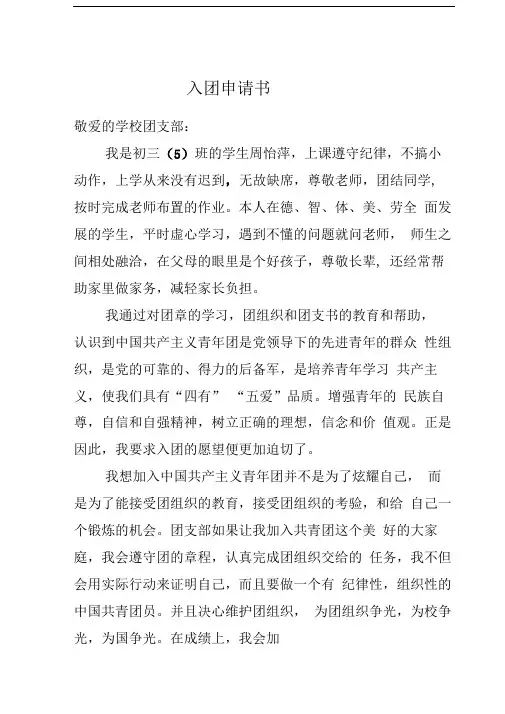
入团申请书
敬爱的学校团支部:
我是初三(5)班的学生周怡萍,上课遵守纪律,不搞小动作,上学从来没有迟到,无故缺席,尊敬老师,团结同学, 按时完成老师布置的作业。
本人在德、智、体、美、劳全面发展的学生,平时虚心学习,遇到不懂的问题就问老师,师生之间相处融洽,在父母的眼里是个好孩子,尊敬长辈, 还经常帮助家里做家务,减轻家长负担。
我通过对团章的学习,团组织和团支书的教育和帮助,
认识到中国共产主义青年团是党领导下的先进青年的群众性组织,是党的可靠的、得力的后备军,是培养青年学习共产主义,使我们具有“四有” “五爱”品质。
增强青年的民族自尊,自信和自强精神,树立正确的理想,信念和价值观。
正是因此,我要求入团的愿望便更加迫切了。
我想加入中国共产主义青年团并不是为了炫耀自己,而是为了能接受团组织的教育,接受团组织的考验,和给自己一个锻炼的机会。
团支部如果让我加入共青团这个美好的大家庭,我会遵守团的章程,认真完成团组织交给的任务,我不但会用实际行动来证明自己,而且要做一个有纪律性,组织性的中国共青团员。
并且决心维护团组织,为团组织争光,为校争光,为国争光。
在成绩上,我会加
把劲,提高自己的成绩。
做一个模范的共青团员
如果这次未能评上,我会找出不能入团的原因,努力纠正错误,下次再继续努力。
此致
敬礼
申请人:周怡萍
2016年11月26日。

完整电子版,电子邮件信纸(A4直接打印版)目标:本文档旨在提供完整的电子版电子邮件信纸模板,适用于A4纸直接打印。
内容:以下是电子邮件信纸模板的示例,以供参考:--------------------------------------------------------------------------{您的公司名称}{您的公司地址}{城市,州,邮政编码}{电话号码}{电子邮件地址}{公司网站}--------------------------------------------------------------------------此部分可用于个人或公司的商业电子邮件信件。
请注意:以上信息应根据您的实际情况进行修改。
--------------------------------------------------------------------------感谢您使用我们的电子邮件信纸模板。
如有任何疑问,请随时与我们联系。
{祝福语/感谢语}{您的姓名}{您的职位}{公司名称}--------------------------------------------------------------------------注意事项:- 此电子邮件信纸模板可根据您的需要进行调整和修改。
- 在打印之前,请确保将纸张设置为A4大小并进行合适的调整。
- 请根据需要修改公司名称、地址、联系电话和电子邮件地址。
- 如果您还需要其他的设计元素或标识,请与设计部门联系。
--------------------------------------------------------------------------谢谢!。

用Word 2003打印信封大家知道,通过邮局寄信需要在信封上填写收信人的邮编、地址、姓名,以及寄信人的地址、姓名、邮编等信息,如果需要发出去的信件很多,手工填写是一件繁锁的事。
其实,用Word 2003的“中文信封向导”不仅可以批量生成漂亮的信封,而且可以批量填写信封上的各项内容,实现信封批处理。
第一步:制作信封模板。
运行Word 2003,单击“工具/信函与邮件/中文信封向导”,系统会启动“信封制作向导”。
在“向导”的带领下,首先按实际需要选择信封规格;然后单击“下一步”,在“生成选项”窗口中选中“打印邮政编码边框”和“以此信封为模板,生成多个信封”,并在“使用预定义的地址薄”一项的下拉列表中根据自己的喜好选择地址薄文件类型(这里有三个选项可选,分别是Microsoft Word、Microsoft Excel和Microsoft Access,本文以选择Microsoft Excel 为例。
);最后单击“完成”,向导将自动生成信封模板,同时还生成一个地址薄文件,并以“中文信封地址.xls”为文件名保存在“我的文档”中。
第二步:编辑地址薄。
进入“我的文档”,打开自动生成的地址簿文件—“中文信封地址.xls”,大家会看到这是一个Excel表格文件,表头中已经自动填写了收信人邮编、收信人地址一、收信人地址二、收信人姓名、收信人职务、发信人地址、发信人姓名和发信人邮编等项目,我们要做的就是在单元格中输入收信人和发信人的相关信息即可(如图1)。
图1第三步:批量生成信封。
打开由“信封制作向导”自动生成的信封模板文档,我们会发现Word的程序窗口中多了一个“邮件合并”工具栏,点击“邮件合并”工具栏上的“合并至新文档”按钮(如图2),系统会根据模板的样式和“中文信封地址.xls”文件中的信息,批量生成信封,并在新文档中一一列出,剩下的工作,只要联上打印机打印就大功告成了。
图2小提示:如果你对生成的信封不满意,可以在模板中对信封上文字的字体、字型、字号、颜色和位置进行调整,然后再点击“邮件合并”工具栏上的“合并至新文档”按钮,系统会根据调整后的模板样式再次批量生成信封。