
PROTEUS仿真教程
- 格式:ppt
- 大小:4.20 MB
- 文档页数:50


Proteus 仿真软件介绍与使用说明
导读:Proteus 软件是常用的 EDA 工具软件,用于单片机等数字电路
仿真。Proteus 分为两个版本:ISIS 和 ARES,前面的主要用于仿真设计,后
面的用户 PCB 电路板设计。
Proteus 软件是英国 Labcenter electronics 公司出版的 EDA 工具软件。
常用于单片机等数字电路仿真,分为 ISIS 和 ARES 两个程序,前者用于仿
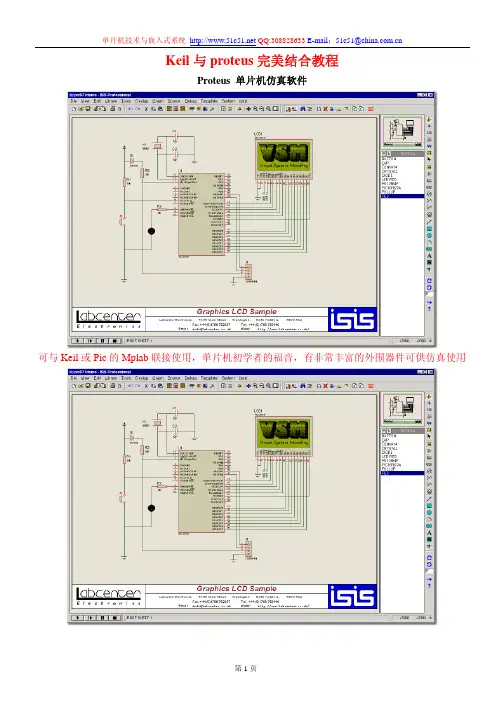
真,后者用于设计 PCB。我们常使用 ISIS 仿真软件,其界面如下图。
打开 Proteus ISIS,会默认新建一个空白文档,我们也可以通过菜单
File-New Design-Default 来新建。点击按钮 P(见下图方框处),我们可以打开
元件库,添加需要的元件。
在搜索框中输入 89C52,就能找到 AT89C52 单片机(由于没有 STC
单片机,我们使用完全兼容的 AT 系列单片机代替即可)。选择需要的器件,点击 OK 按钮即可将其添加到 DEVICES 一栏。在 DEVICES 栏中选定需要
的器件型号,然后在屏幕中间的空白区域点击,就可以添加元件到我们的电
路设计图中。然后用鼠标单击连接导线,单片机最小系统的电路图就能画出
来了。
电路画完之后,双击单片机,弹出如下窗口,在 Program File 中,我
们选择我们编译完成的 HEX 程序文件(后面将会介绍 HEX 文件),就可以运
行程序了。另外,Proteus 在实际使用中,单片机即使不连接最小系统,即省
略电源、晶振、复位电路,仍然能正常工作。细心的读者可能已经发现,下
图中 Program File 的下一栏是 Clock Frequency,即时钟频率,实际上在这里
单片机的时钟正是由这个参数设定的,而和电路中连接的晶振并没有关系。
电路连接好并设置好相关参数后,我们可以运行按钮来仿真电路,运
单片机技术与嵌入式系统 QQ:308828633 E-mail:51c51@
第1页Keil与proteus完美结合教程 Proteus 单片机仿真软件 可与Keil或Pic的Mplab联接使用,单片机初学者的福音,有非常丰富的外围器件可供仿真使用 单片机技术与嵌入式系统 QQ:308828633 E-mail:51c51@
第2页简介: Proteus6.7是目前最好的模拟单片机外围器件的工具,真的很不错。可以仿真51系列、AVR,PIC等常用的MCU及其外围电路(如LCD,RAM,ROM,键盘,马达,LED,AD/DA,部分SPI器件,部分IIC器件,...) 其实proteus 与 multisim比较类似,只不过它可以仿真MCU! 当然,软件仿真精度有限,而且不可能所有的器件都找得到相应的仿真模型,用开发板和仿真器当然是最好选择,可是估计初学者有的可能性比较小吧? 如果你在学51单片机,如果你想自己动手做做LCD,LED,AD/DA,直流马达,SPI,IIC,键盘,...的小实验的话,试一下吧,不会让你失望的! 用51不管你是用汇编或是C编程当然要用keil啦,uvisoin3有不少新特性呢! 使用keil c51 v7.50 + proteus 6.7 可以像使用仿真器一样调试程序,一般而言,微机实验中用万利仿真器+电工系自己做的实验板的实验都可以做得到吧! 当然,硬件实践还是必不可少的!!! 本方案只是在没有硬件的情况下让你能像pspice 仿真模拟/数字电路那样仿真MCU及外围电路。另外,即使有硬件,在程序编写早期用软件仿真一下也不错的! 需要Proteus6.7 SP3和keil c51 v7.50请到本站: 下载。本站提供的是完全解密版和专业版。放心使用。 为了使大家能最快的进入keil c51 v7.50 + proteus 6.7仿真本站特别编写了本教程共享,希望对本站大力支持! 以下文章 作 者:■ 凉山州机电学校 马正强 1 Proteus介绍 Proteus与其它单片机仿真软件不同的是,它不仅能仿真单片机CPU的工作情况,也能仿真单片机外围电路或没有单片机参与的其它电路的工作情况。因此在仿真和程序调试时,关心的不再是某些语句执行时单片机寄存器和存储器内容的改变,而是从工程的角度直接看程序运行和电路工作的过程和结果。对于这样的仿真实验,从某种意义上讲,是弥补了实验和工程应用间脱节的矛盾和现象。 (1)proteus的工作过程 运行proteus的ISIS程序后,进入该仿真软件的主界面。在工作前,要设置view菜单下的捕捉对齐和system下的颜色、图形界面大小等项目。通过工具栏中的p(从库中选择元件命令)命令,在pick devices窗口中选择电路所需的元件,放置元件并调整其相对位置,元件参数设置,元器件间连线,编写程序;在source菜单的Define code generation tools菜单命令下,选择程序编译的工具、路径、扩展名等项目;在source菜单的Add/remove source files命令下,加入单片机硬件电路的对应程序;通过debug菜单的相应命令仿真程序和电路的运行情况。 (2)Proteus软件所提供的元件资源 Proteus 软件所提供了30多个元件库,数千种元件。元件涉及到数字和模拟、交流和直流等。 (3)Proteus软件所提供的仪表资源 对于一个仿真软件或实验室,测试的仪器仪表的数量、类型和质量,是衡量实验室是否合格的一个关键因素。在Proteus软件包中,不存在同类仪表使用数量的问题。 Proteus还提供了一个图形显示功能,可以将线路上变化的信号,以图形的方式实时地显示出来,其作用与示波器相似但功能更多。 单片机技术与嵌入式系统 QQ:308828633 E-mail:51c51@

proteus8.0使用教程仿真学号
proteus8.0是一款相当优秀的专业化电路仿真软件,该软件功能十分强大,将电路仿真软件、PCB设计软件和虚拟模型仿真软件合为一体,主要应用于各种电器、电子元件的设计与开发,是一款非常好用的EDA工具。这款软件在仿真单片机以及外围电路方面十分专业,对于资金有限的人,通过这款软件,可以不用购买实物就能在电脑上达到同样的效果,使用起来方便快捷。
方法步骤
1、首先打开软件,在软件界面上可以看到如下画面,在界面左边有视图小窗口,界面右侧是绘图窗口。
2、接着在界面左上角找到“File”选项,点击该选项会出现一个下拉框,我们在下拉框中点击“Open Design”。
3、然后界面上会弹出一个文件打开页面,我们在页面选中需要仿真的文件后,再点击页面右下角的“打开”按钮即可。
4、将文件打开后,在界面上就可以看到做好的图,其中左边的是AT89C51单片机,右边的是数码管。
5、我们在绘图窗口中双击AT89C51单片机,会弹出一个窗口,需要根据硬件参数修改时钟周期,此处为12MHz,再点击Program File后面的文件打开按钮进入到文件打开页面。
6、在文件打开页面中,我们找到hex文件后,再点击页面右下角的“打开”按钮即可将文件添加到软件中。
7、之后回到小窗口,在窗口右上角找到“OK”按钮,我们点击该按钮就可以完成相关设置。 8、接下来在界面左下角找到小三角图标按钮,我们点击该按钮就可以看到绘图窗口中的数码管变亮。
9、在界面左下角还有一个两根竖线按钮,我们点击该按钮就可以暂停仿真,此时绘图窗口中的数码管会停止运行。
10、.最后,如果我们想要关闭仿真,可以点击界面左下角的实心正方形按钮,点击该按钮就会看到绘图窗口中的数码管停止运行,色彩变暗。
proteus使用教程
Proteus是一款常用的电路仿真软件,可以帮助工程师进行电子电路设计和验证。下面是Proteus的简单使用教程,希望能给你带来帮助。
1. 下载和安装Proteus软件。你可以在Labcenter Electronics的官方网站上下载到最新版本的Proteus软件,并按照提示完成安装。
2. 打开Proteus软件。在软件主界面中,你将看到工具栏、工程管理器和零件库三个主要的区域。工具栏中包含了常用的工具按钮,工程管理器用于管理你的电路设计工程,而零件库则提供了丰富的电子元器件供你选择。
3. 创建一个新项目。在工程管理器中,点击“New Project”按钮创建一个新的项目。选择一个合适的项目名称和保存路径,并点击“OK”按钮。
4. 添加元器件。在左侧的零件库区域,你可以找到需要使用的元器件。点击并拖动元器件到画布上。你可以通过右键点击元器件来选择和编辑参数,如电阻值、电容值等。
5. 连接元器件。使用“Wire”工具将元器件之间进行连接。点击“Wire”按钮,然后依次点击元器件的引脚,最后点击要连接的引脚。这样,你就可以建立元器件之间的电路连接。
6. 设置仿真参数。在Proteus中,你可以设置各种仿真参数,例如仿真器的类型、仿真时间等。点击“Run”按钮,在弹出的仿真设置窗口中进行相关设置,然后点击“OK”按钮。
7. 运行仿真。点击“Run”按钮开始仿真,Proteus将会运行你的电路设计并显示仿真结果。你可以观察信号波形、测量电流和电压等。
8. 保存和导出。完成仿真后,可以保存你的工程,并导出仿真结果供其他用途。点击“File”菜单,选择“Save”保存工程,选择“Export”导出仿真结果。
以上就是Proteus的简单使用教程。希望能对你有所帮助。