用excel制作标准曲线
- 格式:docx
- 大小:24.39 KB
- 文档页数:2
用excel制作标准曲线
在实验室中,我们经常需要用到标准曲线来确定样品的浓度或者其他特定的参数。而制作标准曲线是一个非常重要的步骤,它需要准确的数据处理和图表绘制。在这篇文档中,我将向大家介绍如何使用Excel来制作标准曲线,希望能够帮助大家更好地完成实验工作。
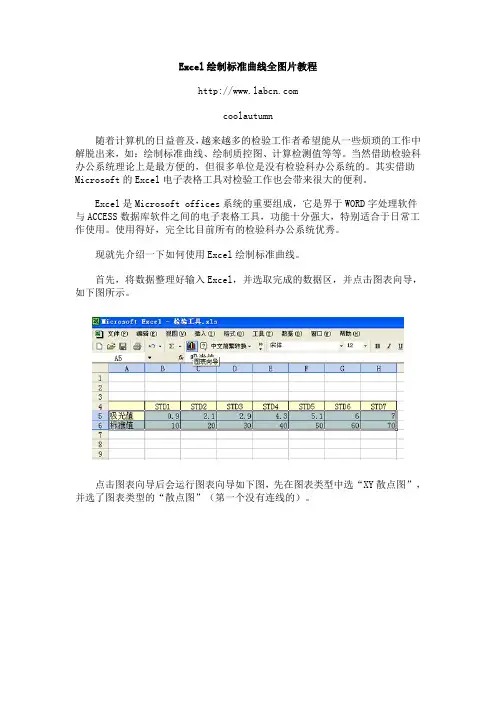
首先,我们需要准备实验所需的数据。一般来说,我们会有一系列已知浓度的标准溶液,以及它们对应的吸光度或者其他测量数值。这些数据将会被用来制作标准曲线。接下来,我们打开Excel软件,新建一个工作表,将这些数据输入到表格中。一般来说,我们会将浓度放在A列,吸光度或者其他测量数值放在B列。
在输入数据之后,我们就可以开始制作标准曲线了。首先,我们选中A列和B列的数据,然后点击Excel工具栏上的“插入”选项,选择“散点图”或者“折线图”。这样,Excel会自动绘制出我们的数据点,并连接它们成一条曲线。接下来,我们可以对图表进行一些美化,比如添加坐标轴标签、标题,调整线条的粗细和颜色等,使得图表更加清晰美观。
制作好标准曲线之后,我们需要对其进行进一步的分析和处理。一般来说,我们会使用线性回归分析来拟合标准曲线,得到一个拟合方程。在Excel中,我们可以使用“趋势线”功能来实现这一步骤。选中标准曲线,右键点击选择“添加趋势线”,然后选择线性趋势线。Excel会自动计算出拟合方程,并在图表中显示出来。
拟合方程是标准曲线的核心,它可以帮助我们根据样品的测量数值,反推出其对应的浓度。在实际应用中,我们可以将样品的测量数值代入拟合方程中,从而得到样品的浓度。这样,我们就可以利用标准曲线来快速准确地确定样品的浓度,为后续的实验工作提供重要参考。
总之,制作标准曲线是实验工作中非常重要的一步,它需要准确的数据处理和图表绘制。借助Excel这样强大的工具,我们可以轻松地完成标准曲线的制作和分析,为实验工作提供可靠的数据支持。希望本文能够帮助大家更好地掌握标准曲线的制作方法,提高实验工作的效率和准确性。