
WINDOWS XP系统加域
- 格式:ppt
- 大小:1.37 MB
- 文档页数:11

![[Word]用户名和密码错误无法加入域](https://imgs-1438308264.cos.ap-hongkong.myqcloud.com/b732b7df5ebfc77da26925c52cc58bd6318693a4.webp)
一台2000P的计算机A,他的登陆用户是abcd,密码abcd123,但是在别的计算机上用该帐号访问计算机A提示用户名或者密码错误。 该计算机访问局域网或者是互联网都没有问题,包括访问局域网内其他计算机。 用户名和密码肯定没有问题,因为我用管理员帐号也不能访问该计算机。 偶尔有的计算机也可以访问该计算机。 重新安装了网卡驱动。
以前遇到过类似情况,一个帐号,用在98系统就可以登陆服务器,用在2000的计算机上就不能登陆服务器。后来把服务器的该帐号密码重新设置就可以用了。 我不想重新安装系统。 郁闷死了。00 找到相关的:00 用户名和密码错误无法加入域:00 1、访问时提示的用户名和密码是不是用户名是灰色的,而单纯让你输密码?
2、在输用户名和密码的时候是不是像楼上说的,大小写?
3、2000系统里面的GUEST帐户有没有开启,共享有没有打开?
看你的条件我觉得是没有打开,你去开启试看看。 4、试着用\\IP看看能否访问。
5、试着用\\机器名称看看能否访问。
00
6、如果上面的都不行,重新安装一下协议。00
[ZT]
Windows 98/2000/XP/2003访问XP的用户验证问题
首先关于启用Guest为什么不能访问的问题:
1、默认情况下,XP 禁用Guest帐户
2、默认情况下,XP的本地安全策略禁止Guest用户从网络访问
3、默认情况下,XP的 本地安全策略 -> 安全选项 里, "帐户:使用空密码用户只能进行控制台登陆 "是 启用的,也就是说,空密码的任何帐户都不能从网络访问只能本地登陆,Guest默认空密码......
所以,如果需要使用Guest用户访问XP的话,要进行上面的三个设置:启用Guest、修改安全策略允许
Guest从网络访问、禁用3里面的安全策略或者给Guest加个密码。
有时还会遇到另外一种情况:访问XP的时候,登录对话框中的用户名是灰的,始终是Guest用户,不能输入

windowsAD域故障排除
AD域故障汇总
Q1、客户机无法加入到域?
一、权限问题。
要想把一台计算机加入到域,必须得以这台计算机上的本地管理员(默认为administrator)身份登录,保证对这台计算机有管理控制权限。普通用户登录进来,更改按钮为灰色不可用。并按照提示输入一个域用户帐号或域管理员帐号,保证能在域内为这台计算机创建一个计算机帐号。
二、用同一个普通域帐户加计算机到域,有时没问题,有时却出现“拒绝访问”提示。
问题的产生是由于AD已有同名计算机帐户,这通常是由于非正常脱离域,计算机帐户没有被自动禁用或手动删除,而普通域帐户无权覆盖而产生的。解决办法:1、手动在AD中删除该计算机帐户;2、改用管理员帐户将计算机加入到域;3、在最初预建帐户时就指明可加入域的用户。
三、域xxx不是AD域,或用于域的AD域控制器无法联系上。
在2000/03域中,2000及以上客户机主要靠DNS来查找域控制器,获得DC的IP 地址,然后开始进行网络身份验证。DNS不可用时,也可以利用浏览服务,但会比较慢。2000以前老版本计算机,不能利用DNS来定位DC,只能利用浏览服务、WINS、lmhosts文件来定位DC。所以加入域时,为了能找到DC,应首先将客户机TCP/IP配置中所配的DNS服务器,指向DC所用的DNS服务器。
加入域时,如果输入的域名为FQDN格式,形如gdb.local,必须利用DNS中的SRV记录来找到DC,如果客户机的DNS指的不对,就无法加入到域,出错提示为“域xxx不是AD域,或用于域的AD域控制器无法联系上。”2000及以上版本的计算机跨子网(路由)加入域时,也就是说,加入域的计算机是2000及以上,且与DC不在同一子网时,应该用此方法。 加入域时,如果输入的域名为NetBIOS格式,如gdb,也可以利用浏览服务(广播方式)直接找到DC,但浏览服务不是一个完善的服务,经常会不好使。而且这样虽然也可以把计算机加入到域,但在加入域和以后登录时,需要等待较长的时间,所以不推荐。再者,由于客户机的DNS指的不对,则它无法利用2000DNS的动态更新动能,也就是说无法在DNS区域中自动生成关于这台计算机的A记录和PTR
建立小型办公局域网络
第一部份 如何共享Windows XP操作系统
一、使用Windows XP共享文件夹并设置权限
本文描述了如何在使用Windows XP的网络上共享文件夹与文件。 主要针对以下几个方面:
1、Microsoft网络的文件与打印共享
2、Microsoft网络的文件与打印共享组件允许网络中的计算机通过Microsoft网络访问其它计算机上的资源。这种组件在缺省情况下将被安装并启用。文件与打印共享组件通过TCP/IP协议以连接为单位加以应用,为使用该组件所提供的功能,您必须对本地文件夹进行共享。
3、Microsoft网络的文件与打印共享组件与Windows NT 4.0中的服务器服务具有同等功能。
如需在网络上与其它用户共享文件夹,请依次执行以下操作步骤:
在Windows资源管理器中打开“我的文档”。依次点击“开始”、“所有程序”、“附件”、“Windows资源浏览器”。
单击您希望进行共享的文件夹。
在“文件与文件夹任务”栏中单击“共享该文件夹”。
在“属性”对话框中,选中“共享该文件夹”单选框,以便与网络上的其它用户共享文件夹。
如需修改文件夹的网络共享名称,请在“共享名称”文本框中为文件夹输入一个新的名称。这种操作对您本地计算机上的文件夹名称没有任何影响。说明:共享特性不适用于Documents and Settings、Program Files以及Windows系统文件夹。此外,您无法在其他用户的配置文件中共享文件夹。
如需设置、查看、修改或删除文件与文件夹权限,请依次执行以下操作步骤:
打开Windows资源管理器并定位您希望设置权限的文件或文件夹。为打开Windows资源管理器,请依次点击“开始”、“所有程序”、“附件”、“Windows资源浏览器”。
右键单击您所定位的文件或文件夹,在随后出现的快捷菜单中选择“属性”并单击“安全”选项卡。
实验环境
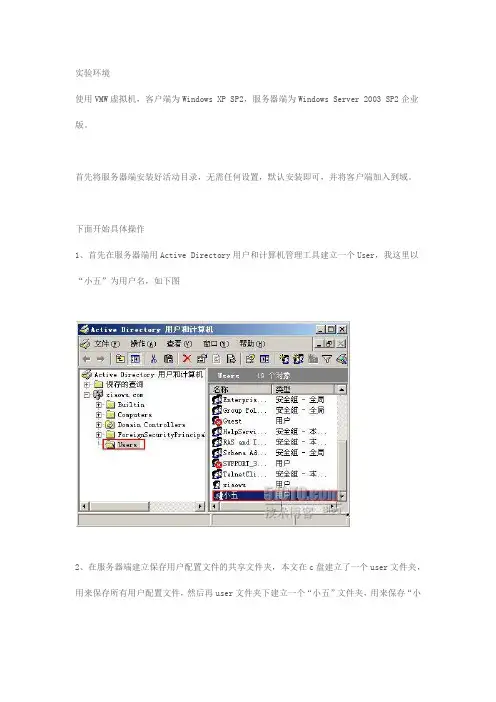
使用VMW虚拟机,客户端为Windows XP SP2,服务器端为Windows Server 2003 SP2企业版。
首先将服务器端安装好活动目录,无需任何设置,默认安装即可,并将客户端加入到域。
下面开始具体操作
1、首先在服务器端用Active Directory用户和计算机管理工具建立一个User,我这里以“小五”为用户名,如下图
2、在服务器端建立保存用户配置文件的共享文件夹,本文在c盘建立了一个user文件夹,用来保存所有用户配置文件,然后再user文件夹下建立一个“小五”文件夹,用来保存“小五”用户的配置文件。这里面一定要注意权限的设置,在共享文件夹中的权限去掉everyone,然后找到我们域中的用户“小五”,给他所有权限。
3、进一步权限设置,如图
这样权限方面问题已经设置完成
4、在Active Directory用户和计算机管理工具中为“小五”用户设置用户配置文件漫游,如图
192.168.1.201为我们的服务器,后面所接的“user/小五”为保存用户配置文件的共享文件夹
主文件夹相当于用户的“我的文档”,这里面映射到服务器上,更能保证用户文件安全性与可靠性。
现在配置基本完成,我们从客户端登录一下试试看
初次登陆之后,我们注销,这样,本地的配置文件,就会自动保存到服务器上对应的文件夹。
回到服务器上我们会看到生成好多文件,刚才这里面还是空的
这些文件就是我们注销的时候下面提示正在保存配置文件的时候,其实就是把文件写入我们服务器里面了。
我们再次重新登陆一下
打开我的电脑会发现多了一个磁盘映射
这就是我们专门为此用户设计的一个共享文件夹,用户可以把重要的数据等存放在这里,其实就是存放在服务器上,相对来说就更加安全了。
至此,漫游用户配置文件就配置完毕了。
小提示:如果配置过程中出现一些问题,那么多数是权限设置问题。这时候需要检查一下权限即可。其他方面一般很少出现问题。另外,如果,服务器上共享的文件夹只给予只读权限,那么,用户配置文件所有内容在下次登录的时候都会失效,像还原卡一样。因为,在注销时向服务器更新配置文件的时候是没有权限的,而下次登录的时候再次向服务器请求配置文件,自然而然就是旧的了,而不是最新的。