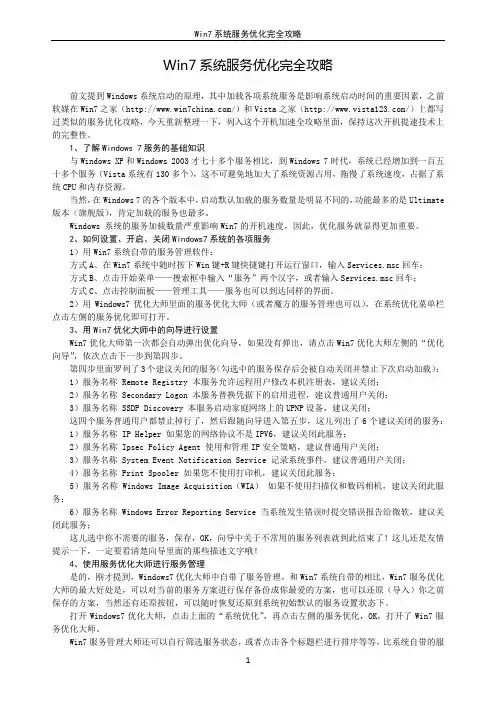
WIN7系统加、退域方法
- 格式:doc
- 大小:2.53 MB
- 文档页数:25
目录
1. 客户端退出老域 ................................................................................................................................. 2
1.1 WIN7客户端退出老域 .......................................................................................................................... 2
2. 将客户机加入新域 ................................................................................................................................. 7
2.1方法一 借助工具自动加入域 ..................................................................................................................... 7
工具说明 ........................................................................................................................................................ 7
客户端工具加入域步骤 ................................................................................................................................ 7
2.2方法二 手动加入域 ................................................................................................................................... 14
1. 客户端退出老域
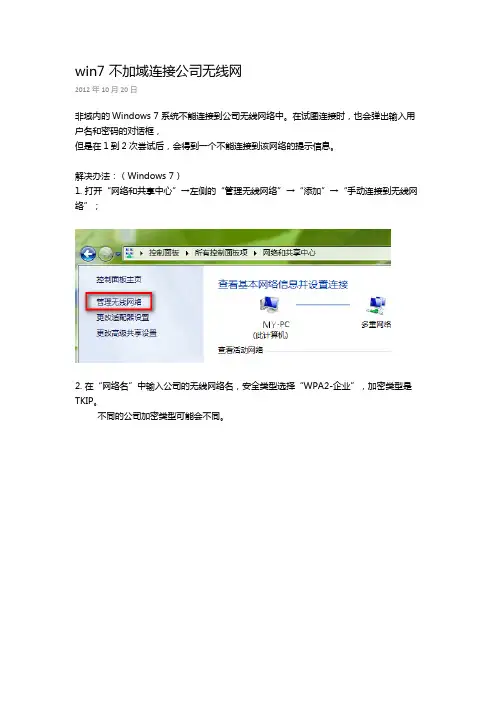
1.1 WIN7客户端退出老域
操作步骤 相关截图
1.鼠标右键点击我的电脑属性查看域的状态
2.查看到老域
3.进入更改设置里退掉老域,还原到工作组状态
4.进入到系统属性界面点击更改
5.退出域改成工作组并在文本框中输入WORKGROUD等任意字母和数字均可
6.点击确定
7.确认需要知道本地管理员帐户和密码,点击确定
8.输入有权限加域退域的账户名和密码,点击确定
9.进入工作组状态,点击确定
10.提示需要重启
11.配置好后,点击关闭
12.重新启动
2. 将客户机加入新域
2.1方法一 借助工具自动加入域
工具说明
工具:ProfwizProfwiz.exe(左侧工具可以直接双击使用)
工具说明:Profwiz是微软合作伙伴开发的一款著名的加域工具,这款工具可以一次性完成加域、迁移配置文件、更改权限等操作。是目前最权威的加域工具之一。
客户端工具加入域步骤
3. 操作步骤 相关截图
1.双击profwiz.exe工具
2.点击"下一步"
3.选择"Local
Computer(本地计算机)",点击下一步。
4.输入域名,当前为piccad.intra,并勾选join
Domain,加入到域。
5.输入域用户名称,勾选set as
default
logon(设为默认登录用户名)。
点击"下一步"。
6.选择当前要转移的用户配置文件名称,请先确定迁移哪一个用户配置文件。
7.判断当前用户的配置文件名称。点击开始中的运行,并输入"."点,回车。
8.查看用户配置文件名称,这里为sino
9.选择相对应的用户配置文件,点击下一步。
10.输入有加域权限的用户名adop-he,密码,输入完成后点击OK
11.软件会自动迁移用户配置文件,稍等后出现migation
complete!,点击下一步。
12.用户配置文件迁移完成,点击完成,退出软件。
13.点击完成后软件会提示重新启动计算机,点击确定。
14.重启后到登录窗口,输入用户名和密码
15.成功登录到PICCAD.INTRA域
16.查看计算机属性,已经成功加入到piccad.intra域
2.2方法二 手动加入域
1. 鼠标右键计算机属性然后再点击高级系统设置
2. 鼠标左键点击计算机名,然后再点击左键更改,输入域名:
(小写) 再点击确定。
3. 电脑重启登陆域控制器,实现域用户配置,再注销登录域管理员,域管理员登录为:\administrator密码为:ABCabc123。 4. 鼠标左键点击开始—— 所有程序----附件---系统工具----windows轻松传送
5. Windows请送传送 鼠标点击下一步
6. 鼠标左键点击外部硬盘或usb闪存驱动器
7. 鼠标左键点击这是我的旧计算机
12 选择你自己的的账号,点击下一步
13输入密码,点击保存(也可以不输入密码)
14 选择保存路径
15.打开保存在电脑上的(Windows 轻松传送 - 来自旧计算机的项目)文件
16.输入密码(如果第13步没有输入密码,此处也不需要输入密码)
17.选择高级选项
18.选择你域用户,点击保存,然后再点击传送,这样原来用户下的配置文件就全部传送到了新域用户名下了