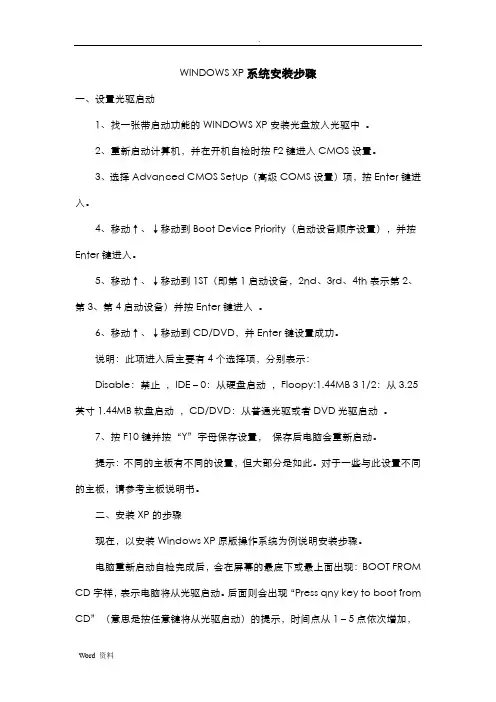
windows xp iso 安装教程
- 格式:docx
- 大小:37.67 KB
- 文档页数:4
windows xp iso 安装教程
Windows XP是微软开发的一款操作系统,它于2001年10月正式发布。虽然Windows XP已经停止了官方支持,但仍然有很多人使用它,因为它被认为是功能强大且稳定的操作系统之一。接下来,我将为您提供一个包含1000字的Windows XP
ISO安装教程。
首先,您需要准备以下材料才能开始安装Windows XP:
1. 一台运行Windows XP操作系统的计算机(建议使用较新的计算机);
2. 一张Windows XP安装光盘或ISO镜像文件;
3. 一个可引导的USB闪存驱动器(如果您选择使用USB来安装);
4. 从计算机制造商处获取的硬件驱动程序(可选,但建议在完成安装后将其安装到系统中)。
接下来,按照以下步骤操作来安装Windows XP:
第一步:准备安装媒介。
如果您有Windows XP安装光盘,请将光盘插入您的计算机的光驱中。如果您有Windows XP ISO镜像文件,请使用一个虚拟光驱软件(例如Daemon Tools)来加载ISO文件。
如果您使用的是USB闪存驱动器,请确保它已格式化为FAT32文件系统,并已准备好可引导的USB驱动器。
第二步:设置BIOS。
重新启动计算机,并在开机时按下相应的键(通常是Delete键、F2键或F10键)进入BIOS设置界面。在BIOS设置中,进入"Boot"(启动)选项,并确保您的计算机已设置为从CD/DVD驱动器或USB闪存驱动器启动,具体取决于您使用的安装媒介。
第三步:开始安装。
重启计算机后,您将看到一个提示,告诉您按任意键以启动安装过程。按下任意键开始安装程序。接下来,Windows XP的安装程序将加载一个蓝色屏幕,显示Windows XP的进度条。
第四步:接受许可协议。
在接下来的屏幕上,您需要接受Windows XP的许可协议。阅读协议并选择“我接受协议”的选项,然后单击“下一步”。
第五步:选择安装分区。
Windows XP将显示您的硬盘驱动器列表,您需要选择一个分区来安装Windows XP。如果您的计算机上已经有其他操作系统(如Windows 7或Windows 10),则可以选择其中一个分区进行安装。如果您的计算机上没有其他操作系统,可以创建一个新分区来安装Windows XP。
第六步:格式化分区。
在选择安装分区后,您可以选择将其格式化为NTFS文件系统或FAT32文件系统。建议选择NTFS文件系统。选择分区并单击“格式化”按钮,然后选择“快速格式化”选项。格式化过程需要一些时间,具体时间取决于您的硬盘驱动器大小。
第七步:复制文件。 在分区格式化完成后,Windows XP会开始复制安装文件到您的计算机。这个过程需要一些时间,您需要耐心等待。计算机可能会多次重新启动,这是正常现象。
第八步:配置Windows XP。
在安装文件复制完成后,Windows XP将会要求您进行一些初始配置。您需要设置计算机的名称、管理员密码等。按照屏幕上的提示进行设置,然后单击“下一步”。
第九步:安装驱动程序。
在安装完成后,您需要安装计算机硬件的驱动程序。如果您没有提前获取驱动程序,请连接到互联网并下载适用于您的计算机硬件的最新驱动程序。运行驱动程序安装程序,并按照屏幕上的指示进行安装。
第十步:完成安装。
安装驱动程序后,您的计算机将重新启动,并显示Windows
XP的欢迎屏幕。您需要选择一个用户名和密码,然后单击“下一步”。接下来,您可以选择更新设置和安装其他软件。
至此,您已经完成了Windows XP的安装过程。
请注意,这只是一个大致的安装指南,可能会因个体差异而有所不同。在安装Windows XP之前,建议备份重要的文件和设置,并确保您的计算机满足Windows XP的最低系统要求。
为了获得更好的使用体验和安全性,建议您考虑升级到更新的操作系统,如Windows 7、Windows 10等。
希望这个1000字的Windows XP ISO安装教程对您有所帮助!