
DIV+CSS基础培训教程
- 格式:ppt
- 大小:1.70 MB
- 文档页数:71

一列布局
web标准(div+css)》的一列布局,包含以下几种形式:
一列固定宽度
一列固定宽度居中
一列自适应宽度
一列自适应宽度居中
一列二至多块布局
前一节我们回顾了xhtml基础和css基础部分,今天我们正式开始使用网页制作软件——adobe公司出品的dreamweaver来开始网页设计之旅。相信之前您已经用过这个软件了,具体怎么使用我就不讲了。为了照顾部分朋友,今天课程的css部分我们是以可视化生成方式,不过建议大家能手写的尽量还是手写,这样有助于提高效率。
一、一列固定宽度
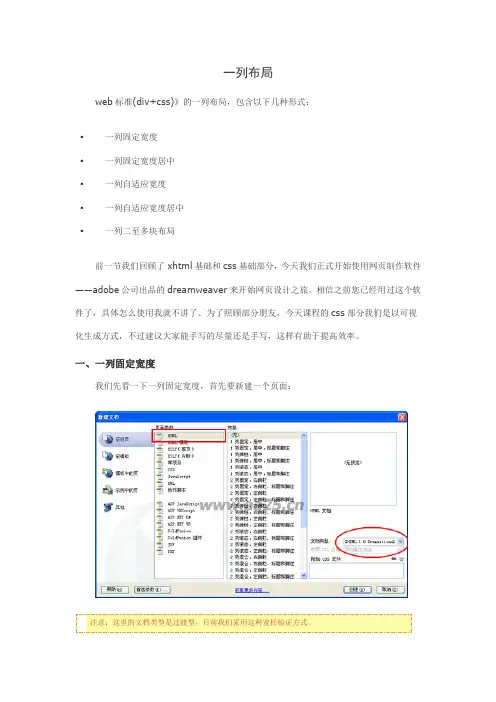
我们先看一下一列固定宽度,首先要新建一个页面:
注意:这里的文档类型是过渡型,目前我们采用这种宽松验证方式。 接下来在页面中插入一个div标签,我们可以点击工具栏的“插入DIV标签”按钮,在打开的对话框中ID项给这个div命一下名,我们给它起个名叫layout(名称根据自己需要命名)。
插入div后,在右侧的css样式面板中,定义id为layout的样式,确定后在打开的css编辑对话框的方框选项中设计宽度500,高度300。为了看清楚起见,我们把这个div设置个背景色,这样就能预览出大小和位置了。
这里选择高级,然后在选择器中填写:#layout,如果是选中div后,再点击添加,它会自动添加上。因为是定义ID,所以前面需要加#,后面会有id和class的详细讲解
我们预览一下,看看在IE中的显示效果,一列固定宽度就这样做成了,简单吧!CSS代码及在IE中显示如下:

1
1
CSS+DIV初级教程
一、页面布局与规划
转载自百度文库
备注:非常适合新手入门,在此非常感谢原创作者
一、页面布局与规划
DIV+CSS布局的入门...
在网页制作中,有许多的术语,例如:CSS、HTML、DHTML、XHTML等等。在下面的文章中我们将会用到一些有关于HTML的基本知识,而在你学习这篇入门教程之前,请确定你已经具有了一定的HTML基础。下面我们就开始一步一步使用DIV+CSS进行网页布局设计吧。
所有的设计第一步就是构思,构思好了,一般来说还需要用PhotoShop或FireWorks(以下简称PS或FW)等图片处理软件将需要制作的界面布局简单的构画出来,以下是我构思好的界面布局图。
下面,我们需要根据构思图来规划一下页面的布局,仔细分析一下该图,我们不难发现,图片大致分为以下几个部分:
1、顶部部分,其中又包括了LOGO、MENU和一幅Banner图片;
2、内容部分又可分为侧边栏、主体内容;
3、底部,包括一些版权信息。
有了以上的分析,我们就可以很容易的布局了,我们设计层如下图: 2
2
根据上图,我再画了一个实际的页面布局图,说明一下层的嵌套关系,这样理解起来就会更简单了。
DIV结构如下:
│body {} /*这是一个HTML元素,具体我就不说明了*/
└#Container {} /*页面层容器*/
├#Header {} /*页面头部*/
├#PageBody {} /*页面主体*/
│ ├#Sidebar {} /*侧边栏*/
│ └#MainBody {} /*主体内容*/
└#Footer {} /*页面底部*/
至此,页面布局与规划已经完成,接下来我们要做的就是开始书写HTML代码和CSS。 3
3
二、写入整体层结构与CSS
接下来我们在桌面新建一个文件夹,命名为“DIV+CSS布局练习”,在文件夹下新建两个空的记事本文档,输入以下内容:
网页设计基础:Div+CSS布局入门教程
在网页制作中,有许多的术语,例如:CSS、HTML、DHTML、XHTML等等。在下面的文章中我们将会用到一些有关于HTML的基本知识,而在你学习这篇入门教程之前,请确定你已经具有了一定的HTML基础。下面我们就开始一步一步使用DIV+CSS进行网页布局设计吧。
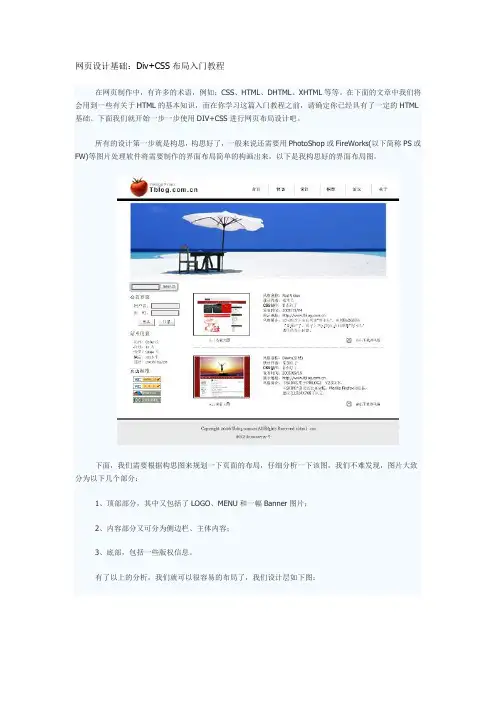
所有的设计第一步就是构思,构思好了,一般来说还需要用PhotoShop或FireWorks(以下简称PS或FW)等图片处理软件将需要制作的界面布局简单的构画出来,以下是我构思好的界面布局图。
下面,我们需要根据构思图来规划一下页面的布局,仔细分析一下该图,我们不难发现,图片大致分为以下几个部分:
1、顶部部分,其中又包括了LOGO、MENU和一幅Banner图片;
2、内容部分又可分为侧边栏、主体内容;
3、底部,包括一些版权信息。
有了以上的分析,我们就可以很容易的布局了,我们设计层如下图:
根据上图,我再画了一个实际的页面布局图,说明一下层的嵌套关系,这样理解起来就会更简单了。
以下为引用的内容:
DIV结构如下:
│body {} /*这是一个HTML元素,具体我就不说明了*/
└#Container {} /*页面层容器*/
├#Header {} /*页面头部*/
├#PageBody {} /*页面主体*/ │ ├#Sidebar {} /*侧边栏*/
│ └#MainBody {} /*主体内容*/
└#Footer {} /*页面底部*/
至此,页面布局与规划已经完成,接下来我们要做的就是开始书写HTML代码和CSS。
接下来我们在桌面新建一个文件夹,命名为“DIV+CSS布局练习”,在文件夹下新建两个空的记事本文档,输入以下内容:
以下为引用的内容:
"/TR/xhtml1/DTD/xhtml1-transitional.dtd">
第五天 超链接伪类
文章出处:标准之路(/div_css/906.shtml)
编辑:杨雨晨思
今天我们开始学习《十天学会web标准(div+css)》超链接伪类,包含以下内容和知识点:
链接的四种样式
将链接转换为块状
用css制作按钮
首字下沉
一、超链接的四种样式
本来计划这节课放到第九章中讲解,但下边的章节都涉及到了,所以提前来学习一下,上节课讲解的内容比较多,这节课就少讲些,只要理解了伪类,就轻松多了。
超链接可以说是网页发展史上一个伟大的发明,它使得许多页面相互链接从而构成一个网站。说到超链接,它涉及到一个新的概念:伪类,我们先看下超链接的四种样式:
a:link {color: #FF0000} /* 未访问的链接 */
a:visited {color: #00FF00} /* 已访问的链接 */
a:hover {color: #FF00FF} /* 鼠标移动到链接上 */
a:active {color: #0000FF} /* 选定的链接 */
以上分别定义了超链接未访问时的链接样式,已访问的链接样式,鼠标移上时链接样式和选定的链接样式。之所以称之为伪类,也就是说它不是一个真实的类,正常的类是以点开始,后边跟一个名称,而它是以a开始后边跟个冒号,再跟个状态限定字符;比如第三个a:hover的样式,只有当鼠标移动到该链接上时它才生效,而a:visited只对已访问过的链接生效。伪类使得用户体验大大提高,比如我们可以设置鼠标移上时改变颜色或下划线等属性来告知用户这个是可以点击的,设置已访问过的链接的颜色变灰暗或加删除线告知用户这个链接的内容已访问过了。
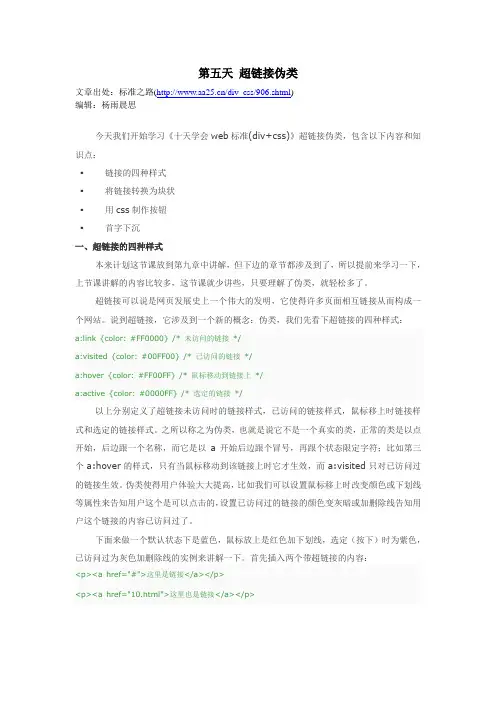
下面来做一个默认状态下是蓝色,鼠标放上是红色加下划线,选定(按下)时为紫色,已访问过为灰色加删除线的实例来讲解一下。首先插入两个带超链接的内容:
这里是链接
这里也是链接
从上图中可以看出,插入的超链接默认是蓝色来下划线的,这是标签的默认样式所致,下来我们在css样式中定义