
自制电脑垃圾清理程序
- 格式:doc
- 大小:22.00 KB
- 文档页数:1
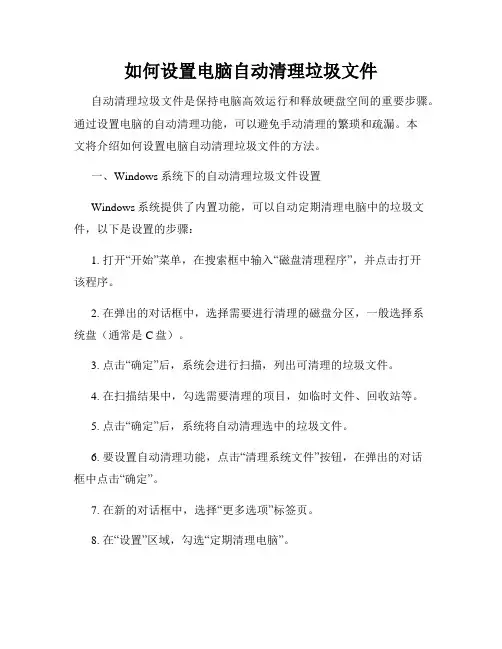
如何设置电脑自动清理垃圾文件自动清理垃圾文件是保持电脑高效运行和释放硬盘空间的重要步骤。
通过设置电脑的自动清理功能,可以避免手动清理的繁琐和疏漏。
本文将介绍如何设置电脑自动清理垃圾文件的方法。
一、Windows系统下的自动清理垃圾文件设置Windows系统提供了内置功能,可以自动定期清理电脑中的垃圾文件,以下是设置的步骤:1. 打开“开始”菜单,在搜索框中输入“磁盘清理程序”,并点击打开该程序。
2. 在弹出的对话框中,选择需要进行清理的磁盘分区,一般选择系统盘(通常是C盘)。
3. 点击“确定”后,系统会进行扫描,列出可清理的垃圾文件。
4. 在扫描结果中,勾选需要清理的项目,如临时文件、回收站等。
5. 点击“确定”后,系统将自动清理选中的垃圾文件。
6. 要设置自动清理功能,点击“清理系统文件”按钮,在弹出的对话框中点击“确定”。
7. 在新的对话框中,选择“更多选项”标签页。
8. 在“设置”区域,勾选“定期清理电脑”。
9. 可以根据需要,选择“每周”或“每月”进行清理,并设置清理的具体时间。
10. 点击“确定”后,系统将按设定的时间自动执行清理任务。
二、Mac系统下的自动清理垃圾文件设置与Windows系统类似,Mac系统也提供了自动清理垃圾文件的设置功能。
以下是设置的步骤:1. 打开“Finder”,点击顶部菜单栏上的“前往”选项,并选择“实用工具”。
2. 在“实用工具”文件夹中,打开“终端”应用程序。
3. 在“终端”中输入以下命令,并按下回车键:```sudo periodic daily weekly monthly```4. 系统会提示输入管理员密码,输入密码并按下回车键。
5. 系统将自动定期进行清理,清理的频率分为每天、每周和每月。
6. 完成以上设置后,系统将按设定的时间自动执行清理任务。
三、第三方工具的自动清理垃圾文件设置除了系统自带的功能外,还可以使用第三方软件来自动清理垃圾文件。
以下是一些常用的第三方工具:1. CCleaner:CCleaner是一款功能强大的系统清理工具,可自动清理垃圾文件、清理注册表等。
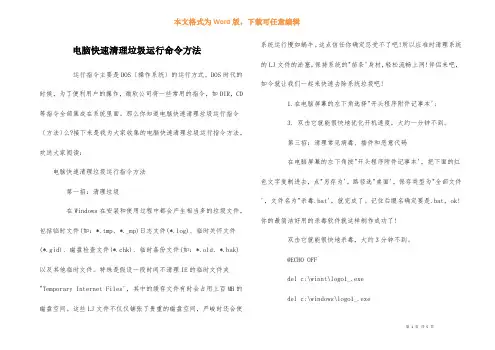
电脑快速清理垃圾运行命令方法运行指令主要是DOS〔操作系统〕的运行方式。
DOS时代的时候,为了便利用户的操作,微软公司将一些常用的指令,如DIR,CD 等指令全部集成在系统里面。
那么你知道电脑快速清理垃圾运行指令〔方法〕么?接下来是我为大家收集的电脑快速清理垃圾运行指令方法,欢送大家阅读:电脑快速清理垃圾运行指令方法第一招:清理垃圾在Windows在安装和使用过程中都会产生相当多的垃圾文件,包括临时文件(如:*.tmp、*._mp)日志文件(*.log)、临时关怀文件(*.gid)、磁盘检查文件(*.chk)、临时备份文件(如:*.old、*.bak)以及其他临时文件。
特殊是假设一段时间不清理IE的临时文件夹"Temporary Internet Files',其中的缓存文件有时会占用上百MB的磁盘空间。
这些LJ文件不仅仅铺张了贵重的磁盘空间,严峻时还会使系统运行慢如蜗牛。
这点信任你确定忍受不了吧!所以应准时清理系统的LJ文件的淤塞,保持系统的"苗条'身材,轻松流畅上网!伴侣来吧,如今就让我们一起来快速去除系统垃圾吧!1.在电脑屏幕的左下角选择"开头程序附件记事本';3. 双击它就能很快地优化开机速度,大约一分钟不到。
第三招:清理常见病毒、插件和恶意代码在电脑屏幕的左下角按"开头程序附件记事本',把下面的红色文字复制进去,点"另存为',路径选"桌面',保存类型为"全部文件',文件名为"杀毒.bat',就完成了。
记住后缀名确定要是.bat,ok!你的最简洁好用的杀毒软件就这样制作成功了!双击它就能很快地杀毒,大约3分钟不到。
@ECHO OFFdel c:\winnt\logo1_.exedel c:\windows\logo1_.exedel c:\winnt\0sy.exe del c:\windows\0sy.exe del c:\winnt\1sy.exe del c:\windows\1sy.exe del c:\winnt\2sy.exe del c:\windows\2sy.exe del c:\winnt\3sy.exe del c:\windows\3sy.exe del c:\winnt\4sy.exe del c:\windows\4sy.exe del c:\winnt\5sy.exe del c:\windows\5sy.exe del c:\winnt\6sy.exe del c:\windows\6sy.exe del c:\winnt\7sy.exedel c:\windows\7sy.exedel c:\winnt\8sy.exedel c:\windows\8sy.exedel c:\winnt\9sy.exedel c:\windows\9sy.exedel c:\winnt\rundl132.exe del c:\windows\rundl132.exe net share c$ /dnet share d$ /dnet share e$ /dnet share F$ /dnet share G$ /dnet share h$ /dnet share i$ /dnet share j$ /dnet share admin$ /dnet share ipc$ /ddel c:\winnt\logo1_.exe del c:\windows\logo1_.exe del c:\windows\vdll.dll del c:\winnt\vdll.dlldel c:\windows\tdll.dll del c:\winnt\tdll.dlldel c:\windows\dll.dll del c:\winnt\dll.dlldel c:\winnt\kill.exedel c:\windows\kill.exe del c:\winnt\sws32.dlldel c:\windows\sws32.dlldel c:\winnt\rundl132.exedel c:\windows\rundl132.exeecho.echo.echo.echo. ***************************** echo.echo. 正在查毒...请不要关闭...... echo.echo. ***************************** echo.echo.echo.echo.ping 127.0.0.1 -n 5del c:\winnt\logo1_.exedel c:\windows\logo1_.exedel C:\winnt\system32\Logo1_.exe del C:\winnt\system32\rundl132.exe del C:\winnt\system32\bootconf.exe del C:\winnt\system32\kill.exedel C:\winnt\system32\sws32.dll del C:\windows\Logo1_.exedel C:\windows\rundl132.exedel C:\windows\bootconf.exedel C:\windows\kill.exe del C:\windows\sws32.dlldel C:\windows\dll.dlldel C:\windows\vdll.dlldel c:\windows\tdll.dlldel C:\windows\system32\ShellExt\svchs0t.exe del C:\windows\system32\Logo1_.exedel C:\windows\system32\rundl132.exedel C:\windows\system32\bootconf.exedel C:\windows\system32\kill.exedel C:\windows\system32\sws32.dlldel c:\_desktop.ini /f/s/q/adel d:\_desktop.ini /f/s/q/adel e:\_desktop.ini /f/s/q/adel f:\_desktop.ini /f/s/q/adel g:\_desktop.ini /f/s/q/a5.如何使用指令行来快速清理磁盘del h:\_desktop.ini /f/s/q/adel i:\_desktop.ini /f/s/q/adel j:\_desktop.ini /f/s/q/adel k:\_desktop.ini /f/s/q/aAbc[/hide]以上就是能让大家一分钟学会清理垃圾运行指令的方法了,有遇到此类状况或者是不懂的如何解决的用户可以尝试以上的方法操作看看,期望以上的方法可以给大家带来更多的关怀。
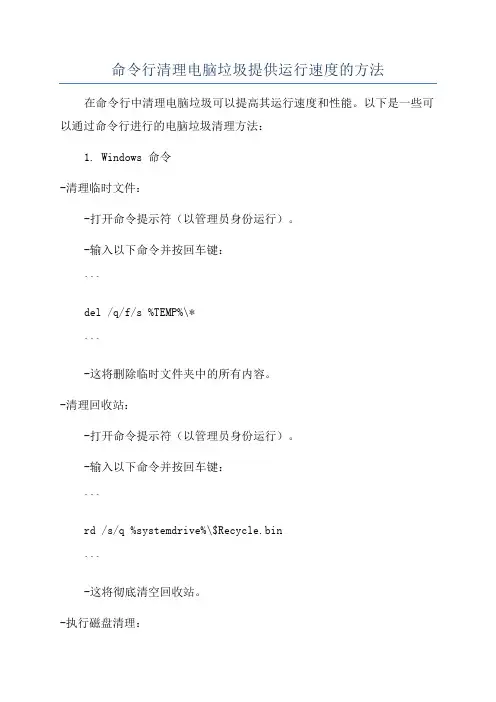
命令行清理电脑垃圾提供运行速度的方法在命令行中清理电脑垃圾可以提高其运行速度和性能。
以下是一些可以通过命令行进行的电脑垃圾清理方法:1. Windows 命令-清理临时文件:-打开命令提示符(以管理员身份运行)。
-输入以下命令并按回车键:```del /q/f/s %TEMP%\*```-这将删除临时文件夹中的所有内容。
-清理回收站:-打开命令提示符(以管理员身份运行)。
-输入以下命令并按回车键:```rd /s/q %systemdrive%\$Recycle.bin```-这将彻底清空回收站。
-执行磁盘清理:-打开命令提示符(以管理员身份运行)。
-输入以下命令并按回车键:```cleanmgr```-这将打开磁盘清理实用程序,您可以选择要清理的文件类型。
2. macOS 命令-清理临时文件:-打开终端。
-输入以下命令并按回车键:```rm -rf /private/var/tmp/*rm -rf /Volumes/*/.Trashes```- 这将删除临时文件夹和挂载卷中的 .Trashes 文件。
-清理回收站:-打开终端。
-输入以下命令并按回车键:```rm -rf ~/.Trash/*```-这将永久删除回收站中的所有项目。
-清理缓存:-打开终端。
-输入以下命令并按回车键:```rm -rf ~/Library/Caches/*```-这将清空用户缓存文件夹。
3. Linux 命令-清理临时文件:-打开终端。
-输入以下命令并按回车键:```rm -rf /tmp/*```-这将删除临时文件夹中的所有内容。
-清理回收站:-打开终端。
-输入以下命令并按回车键:```rm -rf ~/.local/share/Trash/files/*```-这将清空回收站。
-清理缓存:-打开终端。
-输入以下命令并按回车键:```sudo apt-get clean```-这将清理APT缓存。
除了这些基本的垃圾清理方法之外,您还可以创建批处理脚本或使用第三方工具来自动化和加强垃圾清理过程。
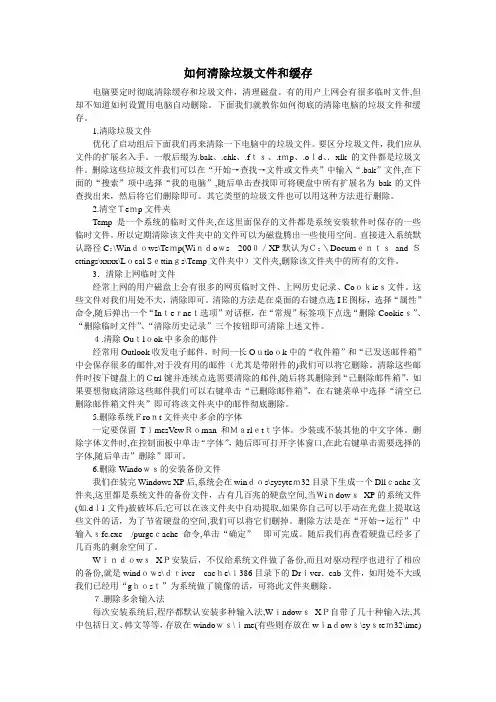
如何清除垃圾文件和缓存电脑要定时彻底清除缓存和垃圾文件,清理磁盘。
有的用户上网会有很多临时文件,但却不知道如何设置用电脑自动删除。
下面我们就教你如何彻底的清除电脑的垃圾文件和缓存。
1.清除垃圾文件优化了启动组后下面我们再来清除一下电脑中的垃圾文件。
要区分垃圾文件,我们应从文件的扩展名入手。
一般后缀为.bak、.chk、.fts、.tmp、.old、.xlk的文件都是垃圾文件。
删除这些垃圾文件我们可以在“开始→查找→文件或文件夹”中输入“.bak”文件,在下面的“搜索”项中选择“我的电脑”,随后单击查找即可将硬盘中所有扩展名为bak的文件查找出来,然后将它们删除即可。
其它类型的垃圾文件也可以用这种方法进行删除。
2.清空Temp文件夹Temp是一个系统的临时文件夹,在这里面保存的文件都是系统安装软件时保存的一些临时文件。
所以定期清除该文件夹中的文件可以为磁盘腾出一些使用空间。
直接进入系统默认路径C:\Windows\Temp(Windows2000/XP默认为C:\Documentsand Settings\xxxx\Local Settings\Temp文件夹中)文件夹,删除该文件夹中的所有的文件。
3.清除上网临时文件经常上网的用户磁盘上会有很多的网页临时文件、上网历史记录、Cookies文件。
这些文件对我们用处不大,清除即可。
清除的方法是在桌面的右键点选IE图标,选择“属性”命令,随后弹出一个“Internet选项”对话框,在“常规”标签项下点选“删除Cookies”、“删除临时文件”、“清除历史记录”三个按钮即可清除上述文件。
4.清除Outlook中多余的邮件经常用Outlook收发电子邮件,时间一长Outlook中的“收件箱”和“已发送邮件箱”中会保存很多的邮件,对于没有用的邮件(尤其是带附件的)我们可以将它删除。
清除这些邮件时按下键盘上的Ctrl键并连续点选需要清除的邮件,随后将其删除到“已删除邮件箱”,如果要想彻底清除这些邮件我们可以右键单击“已删除邮件箱”,在右键菜单中选择“清空已删除邮件箱文件夹”即可将该文件夹中的邮件彻底删除。
下面是一个可以清理电脑垃圾的BAT文件:1、在新建文本文档中输入以下信息```bat@echo offREM 清空回收站echo 清空回收站...rd /s /q C:\$Recycle.binREM 清理系统垃圾文件echo 清理系统垃圾文件...del /f /s /q %temp%\*.*del /f /s /q C:\Windows\Temp\*.*del /f /s /q C:\Windows\Prefetch\*.*del /f /s /q %systemroot%\Temp\*.*del /f /s /q %systemroot%\Prefetch\*.*REM 清理浏览器缓存和历史记录echo 清理浏览器缓存和历史记录...del /f /s /q "%userprofile%\AppData\Local\Google\Chrome\User Data\Default\Cache\*.*"del /f /s /q "%userprofile%\AppData\Local\Google\Chrome\User Data\Default\History*.*"del /f /s /q "%userprofile%\AppData\Local\Microsoft\Windows\INetCache\*.*"REM 清理无用程序echo 清理无用程序...if exist "C:\Program Files\Microsoft Office 15" (rd /s /q "C:\Program Files\Microsoft Office 15")if exist "C:\Program Files (x86)\Microsoft Office 15" (rd /s /q "C:\Program Files (x86)\Microsoft Office 15")if exist "C:\Program Files (x86)\Google\Chrome" (rd /s /q "C:\Program Files (x86)\Google\Chrome")if exist "C:\Program Files\Google\Chrome" (rd /s /q "C:\Program Files\Google\Chrome")echo 清理完成!pause```2、保存后,将文本文档txt后缀改成bat3、点击运行既可这个BAT文件包含了如下几个步骤:1. 清空回收站:使用rd命令删除所有系统回收站中的文件。
如何设置电脑定期自动清理垃圾文件在使用计算机的过程中,垃圾文件的积累会占用大量的存储空间,并可能导致系统运行缓慢。
为了保持电脑的良好性能,定期自动清理垃圾文件是一项重要的任务。
本文将介绍如何设置电脑定期自动清理垃圾文件,以提升系统的性能和效率。
一、使用系统自带的清理工具大多数操作系统都提供了内置的清理工具,可以帮助用户快速清理系统中的垃圾文件。
以下是几种常见操作系统的清理工具使用方法:1. Windows系统在Windows操作系统中,可以使用“磁盘清理”工具来清理垃圾文件。
具体的操作步骤如下:a. 打开“开始菜单”,并在搜索栏中输入“磁盘清理”。
b. 在搜索结果中选择“磁盘清理”并点击打开。
c. 在弹出的磁盘选择界面中,选择需要清理的磁盘驱动器,比如C盘。
d. 程序会扫描并列出可清理的文件和文件夹,用户可以根据需求选择要清理的项目。
e. 点击“确定”按钮,系统将自动清理选定的垃圾文件。
2. macOS系统在macOS操作系统中,可以使用“优化存储空间”功能来清理垃圾文件。
具体的操作步骤如下:a. 点击屏幕左上角的苹果图标,在菜单中选择“关于本机”。
b. 在打开的窗口中,点击“存储”选项卡。
c. 在存储页面中,点击“管理”按钮。
d. 系统将列出关于存储空间的信息和不同类型的文件,用户可以根据需求选择要清理的项目。
e. 点击“清理”按钮,系统将自动清理选定的垃圾文件。
二、使用第三方清理工具除了系统自带的清理工具外,还有一些第三方清理工具可以帮助用户更方便地清理垃圾文件。
以下是几种常见的第三方清理工具:1. CCleanerCCleaner是一款知名的系统清理工具,可以清理系统垃圾文件、无效的注册表项和缓存文件等。
用户可以按照以下步骤使用CCleaner进行定期的自动清理:a. 下载并安装CCleaner软件。
b. 打开CCleaner软件,切换到“清理”选项卡。
c. 在“Windows”选项下,勾选需要清理的项目,如“系统”和“高级”选项。
命令行清理电脑垃圾提供运行速度的方法在命令行清理电脑垃圾可以提高运行速度,减少存储空间的占用,并帮助解决一些常见的电脑问题。
本文将介绍一些常用的命令行清理电脑垃圾的方法,帮助提高电脑的性能。
一、清理临时文件在Windows系统中,可以使用"temp"和"prefetch"命令清理临时文件。
临时文件可以占用大量的存储空间,清理临时文件可以释放空间并提高系统性能。
1. 清理"temp"文件夹:打开命令提示符窗口,输入以下命令并按回车键执行:```shellcd %temp%del /s /q *```这个命令会定位到"temp"文件夹下,并删除所有文件和文件夹。
2. 清理"prefetch"文件夹:打开命令提示符窗口,输入以下命令并按回车键执行:```shellcd %windir%\prefetchdel /f /q *```这个命令会定位到"prefetch"文件夹下,并删除所有文件。
二、清理垃圾文件除了临时文件,还有其他一些垃圾文件也可以通过命令行清理。
以下是一些常用命令:1.清理垃圾文件夹:打开命令提示符窗口,输入以下命令并按回车键执行:```shellcleanmgr /sageset:1cleanmgr /sagerun:1```第一条命令将打开Windows磁盘清理工具的设置对话框,选择要清理的垃圾文件并保存设置。
第二条命令将使用之前保存的设置来进行清理。
2.清理垃圾注册表项:打开命令提示符窗口,输入以下命令并按回车键执行:```shellreg delete"HKCU\Software\Microsoft\Windows\CurrentVersion\Explorer\RunMRU" /freg delete"HKCU\Software\Microsoft\Windows\CurrentVersion\Explorer\RecentD ocs" /f```这些命令将删除注册表中的一些不必要的项,清理注册表可以提高系统的性能。
电脑中如何清理垃圾注册表随着电脑的使用时间增长,垃圾文件会逐渐积累在电脑的注册表中,导致系统运行缓慢甚至出现错误。
因此,清理注册表成为保持电脑性能的重要步骤之一。
本文将介绍几种有效的方法来清理电脑中的垃圾注册表,并提高系统性能。
方法一:使用注册表编辑器清理垃圾注册表Windows系统自带注册表编辑器(Registry Editor),可以用于清理垃圾注册表。
以下是具体步骤:第一步:打开注册表编辑器点击“开始”菜单,然后在搜索栏中输入“regedit”并按下回车键,即可打开注册表编辑器。
第二步:备份注册表在清理注册表之前,建议先备份注册表,以防止误操作导致系统问题。
点击菜单栏的“文件”,选择“导出”选项,将注册表导出到一个安全的位置。
第三步:清理垃圾注册表在注册表编辑器中,点击左侧的文件夹,展开注册表的不同部分。
定位到你想要清理的部分,选中后点击菜单栏的“编辑”,选择“删除”选项,确认删除操作。
注意:在删除注册表项之前,确保你已经了解该项的功能和影响,避免误删关键性的注册表项导致系统运行问题。
方法二:使用优化软件清理垃圾注册表除了手动清理注册表之外,还可以使用一些优化软件来自动清理垃圾注册表。
这些软件通常会对注册表进行扫描,并删除无效、重复或过时的注册表项。
以下是几种常见的优化软件:1. CCleaner: CCleaner是一款知名的系统优化工具,它可以帮助你清理垃圾文件、注册表、缓存和临时文件,并提供其他系统优化功能。
2. Wise Registry Cleaner: Wise Registry Cleaner是一款专注于清理注册表的工具,它能够检测并清理无效的注册表项,提高系统性能。
3. Advanced SystemCare: Advanced SystemCare是一款全面的系统优化工具,它提供了多种功能,包括清理垃圾注册表、优化系统设置等。
这些软件均提供免费版本,并具有用户友好的界面和操作步骤。
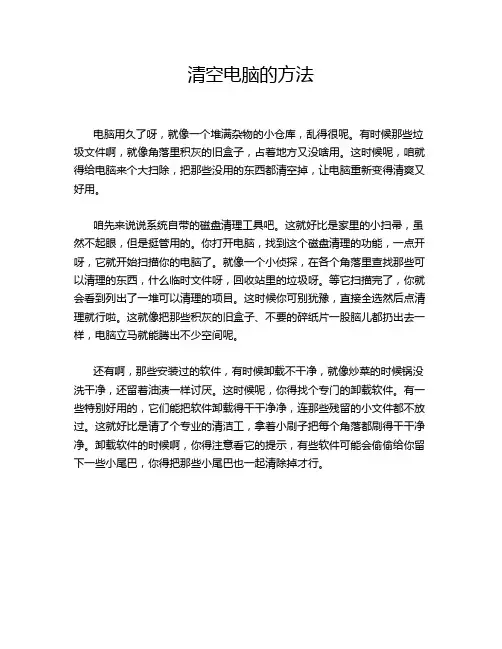
清空电脑的方法电脑用久了呀,就像一个堆满杂物的小仓库,乱得很呢。
有时候那些垃圾文件啊,就像角落里积灰的旧盒子,占着地方又没啥用。
这时候呢,咱就得给电脑来个大扫除,把那些没用的东西都清空掉,让电脑重新变得清爽又好用。
咱先来说说系统自带的磁盘清理工具吧。
这就好比是家里的小扫帚,虽然不起眼,但是挺管用的。
你打开电脑,找到这个磁盘清理的功能,一点开呀,它就开始扫描你的电脑了。
就像一个小侦探,在各个角落里查找那些可以清理的东西,什么临时文件呀,回收站里的垃圾呀。
等它扫描完了,你就会看到列出了一堆可以清理的项目。
这时候你可别犹豫,直接全选然后点清理就行啦。
这就像把那些积灰的旧盒子、不要的碎纸片一股脑儿都扔出去一样,电脑立马就能腾出不少空间呢。
还有啊,那些安装过的软件,有时候卸载不干净,就像炒菜的时候锅没洗干净,还留着油渍一样讨厌。
这时候呢,你得找个专门的卸载软件。
有一些特别好用的,它们能把软件卸载得干干净净,连那些残留的小文件都不放过。
这就好比是请了个专业的清洁工,拿着小刷子把每个角落都刷得干干净净。
卸载软件的时候啊,你得注意看它的提示,有些软件可能会偷偷给你留下一些小尾巴,你得把那些小尾巴也一起清除掉才行。
浏览器的缓存也是个大问题呢。
咱们平时上网啊,浏览器就会把一些网页的图片、文件之类的东西存下来,这样下次再打开相同的网页就能快一点。
可是时间长了呀,这些缓存就像堆在门口的旧鞋子,越积越多。
你得在浏览器的设置里找到清除缓存的选项,把这些缓存都清空掉。
不同的浏览器可能设置的地方不太一样,不过也不难找。
就像你在自己家里找东西一样,多翻翻总能找到的。
清空缓存之后,你可能会发现浏览器打开网页的速度又变快了,就像给一辆老汽车加了新油一样。
电脑桌面上的文件也得整理整理。
有些人的电脑桌面就像被龙卷风席卷过一样,文件图标到处都是。
你得把那些没用的文件都删掉,有用的文件呢,最好分类放到不同的文件夹里。
这就好比是把家里的东西都摆放整齐,衣服放在衣柜里,书本放在书架上。
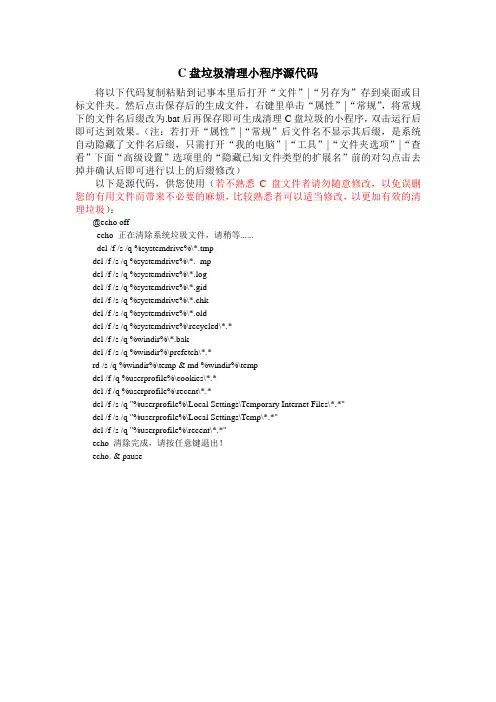
C盘垃圾清理小程序源代码将以下代码复制粘贴到记事本里后打开“文件”|“另存为”存到桌面或目标文件夹。
然后点击保存后的生成文件,右键里单击“属性”|“常规”,将常规下的文件名后缀改为.bat后再保存即可生成清理C盘垃圾的小程序,双击运行后即可达到效果。
(注:若打开“属性”|“常规”后文件名不显示其后缀,是系统自动隐藏了文件名后缀,只需打开“我的电脑”|“工具”|“文件夹选项”|“查看”下面“高级设置”选项里的“隐藏已知文件类型的扩展名”前的对勾点击去掉并确认后即可进行以上的后缀修改)以下是源代码,供您使用(若不熟悉C盘文件者请勿随意修改,以免误删您的有用文件而带来不必要的麻烦,比较熟悉者可以适当修改,以更加有效的清理垃圾):@echo offecho 正在清除系统垃圾文件,请稍等......del /f /s /q %systemdrive%\*.tmpdel /f /s /q %systemdrive%\*._mpdel /f /s /q %systemdrive%\*.logdel /f /s /q %systemdrive%\*.giddel /f /s /q %systemdrive%\*.chkdel /f /s /q %systemdrive%\*.olddel /f /s /q %systemdrive%\recycled\*.*del /f /s /q %windir%\*.bakdel /f /s /q %windir%\prefetch\*.*rd /s /q %windir%\temp & md %windir%\tempdel /f /q %userprofile%\cookies\*.*del /f /q %userprofile%\recent\*.*del /f /s /q "%userprofile%\Local Settings\Temporary Internet Files\*.*"del /f /s /q "%userprofile%\Local Settings\Temp\*.*"del /f /s /q "%userprofile%\recent\*.*"echo 清除完成,请按任意键退出!echo. & pause。

如何让电脑自动定期清理垃圾文件在日常使用电脑的过程中,我们常常会积累大量的垃圾文件,这些文件会占据硬盘空间,降低电脑性能,并且增加系统崩溃的风险。
为了保持电脑的正常运行和提高工作效率,定期清理垃圾文件是十分必要的。
本文将介绍如何让电脑自动定期清理垃圾文件,以减轻我们的负担。
一、使用系统自带的清理工具大多数操作系统都会内置垃圾清理工具,例如Windows系统的“磁盘清理”和macOS系统的“优化存储空间”。
这些工具能够帮助我们识别并删除临时文件、回收站文件、下载文件等不再需要的垃圾文件,从而释放硬盘空间。
我们可以根据自己的系统版本,在开始菜单或Launchpad中找到相应的工具,并设置定期运行。
二、使用第三方清理工具除了系统自带的工具,市场上还有许多功能更加强大的第三方清理工具,例如CCleaner、BleachBit等。
这些工具可以识别和删除更多类型的垃圾文件,并提供更加详细的设置选项。
我们可以在官方网站下载并安装这些工具,然后根据提示进行设置。
一般来说,这些工具都提供自动清理功能,我们可以设置定期运行间隔和清理的范围,以适应个人需求。
三、使用定时任务电脑操作系统中都有定时任务功能,我们可以利用这个功能设置电脑自动清理垃圾文件。
具体操作如下:1. Windows系统:打开“任务计划程序”,在左侧面板选择“创建基本任务”,按照向导的提示设置任务的名称和触发器。
在触发器设置中,选择“每天”或“每周”等,然后指定具体的时间。
在操作设置中,选择运行清理工具的命令或脚本,最后完成设置。
2. macOS系统:打开“应用程序”文件夹下的“实用工具”文件夹,找到并打开“定时器”。
点击左下角的“+”按钮,按照提示设置执行时间和执行内容,可以选择运行清理工具或脚本等。
设置完成后,点击“添加”按钮保存定时任务。
通过以上操作,我们可以实现电脑在设定的时间自动运行清理工具,清理垃圾文件,让我们无需手动干预,节省时间和精力。
如何清理电脑的垃圾注册表项随着电脑的使用时间增长,垃圾注册表项逐渐积累,会导致系统变慢甚至出现错误。
因此,如何清理电脑的垃圾注册表项成为了许多用户关心的问题。
本文将为您介绍几种常见的清理方法,帮助您保持电脑的良好性能。
一、使用注册表编辑器清理垃圾注册表项注册表编辑器是Windows操作系统自带的工具,它能够让我们查看和编辑系统的注册表。
以下是使用注册表编辑器清理垃圾注册表项的步骤:1.按下Win + R键,打开“运行”对话框;2.输入“regedit”并点击“确定”,打开注册表编辑器;3.在注册表编辑器中,依次展开"HKEY_CURRENT_USER\Software"和"HKEY_LOCAL_MACHINE\Software"两个分支,删除不再使用的软件的相关注册表项;4.重复以上步骤,删除其他不再使用的程序的注册表项;5.完成清理后,关闭注册表编辑器。
二、使用第三方注册表清理工具除了注册表编辑器,还有许多第三方工具可用于清理电脑的垃圾注册表项。
这些工具通常具有更加友好的界面和更强大的清理功能。
以下是使用第三方注册表清理工具的步骤:1.在浏览器中搜索并下载可靠的注册表清理软件,如CCleaner、Wise Registry Cleaner等;2.安装并打开所下载的软件;3.在软件界面中,选择“扫描注册表”或类似选项,让软件扫描系统中的垃圾注册表项;4.扫描完成后,选择“修复”或类似选项,让软件清理垃圾注册表项;5.等待清理完成后,关闭软件。
三、注意事项在清理电脑的垃圾注册表项时,需要注意以下几点:1.备份注册表:在进行任何清理操作前,建议备份注册表,以防误操作造成系统问题。
在注册表编辑器中,选择“文件”>“导出”,将注册表备份保存到安全的位置;2.谨慎操作:在使用注册表编辑器或第三方工具时,避免随意删除注册表项,尤其是对不熟悉的项进行操作。
删除错误的注册表项可能导致系统故障;3.定期清理:建议定期清理电脑的垃圾注册表项,保持系统的良好性能。
自制30秒清理电脑所有垃圾文件的DOS工具的详细方法和程序命令源码要轻松流畅上网你是否注意到你的电脑系统磁盘的可用空间正在一天天在减少呢?是不是像老去的猴王一样动作一天比一天迟缓呢?没错!在Windows在安装和使用过程中都会产生相当多的垃圾文件,包括临时文件(如:*.tmp、*._mp)日志文件(*.log)、临时帮助文件(*.gid)、磁盘检查文件(*.chk)、临时备份文件(如:*.old、*.bak)以及其他临时文件。
特别是如果一段时间不清理IE的临时文件夹“Temporary Internet Files”,其中的缓存文件有时会占用上百MB的磁盘空间。
这些LJ文件不仅仅浪费了宝贵的磁盘空间,严重时还会使系统运行慢如蜗牛。
这点相信你肯定忍受不了吧!所以应及时清理系统的LJ文件的淤塞,保持系统的“苗条”身材,轻松流畅上网!朋友来吧,现在就让我们一起来快速清除系统垃圾吧!!下面是步骤很简单就两步!在电脑屏幕的左下角按“开始→程序→附件→记事本”,把下面的文字复制进去(黑色部分),点“另存为”,路径选“桌面”,保存类型为“所有文件”,文件名为“清除系统LJ.bat”,就完成了。
记住后缀名一定要是.bat,ok!你的垃圾清除器就这样制作成功了!双击它就能很快地清理垃圾文件,大约一分钟不到。
======就是下面的文字(这行不用复制)=============================@echo offecho 正在清除系统垃圾文件,请稍等......del /f /s /q %systemdrive%\*.tmpdel /f /s /q %systemdrive%\*._mpdel /f /s /q %systemdrive%\*.logdel /f /s /q %systemdrive%\*.giddel /f /s /q %systemdrive%\*.chkdel /f /s /q %systemdrive%\*.olddel /f /s /q %systemdrive%\recycled\*.*del /f /s /q %windir%\*.bakdel /f /s /q %windir%\prefetch\*.*rd /s /q %windir%\temp & md %windir%\tempdel /f /q %userprofile%\cookies\*.*del /f /q %userprofile%\recent\*.*del /f /s /q "%userprofile%\Local Settings\Temporary Internet Files\*.*"del /f /s /q "%userprofile%\Local Settings\Temp\*.*"del /f /s /q "%userprofile%\recent\*.*"echo 清除系统LJ完成!echo. & pause=====到这里为止(这行不用复制)======================================= =======以后只要双击运行该文件,当屏幕提示“清除系统LJ完成!就还你一个“苗条”的系统了!!到时候再看看你的电脑,是不是急速如飞呢?可别忘了回帖喔!注:LJ就是垃圾的意思!这招比那些所谓的优化大师好用!最重要的是无论在公司默认的系统环境还是在自己家中的电脑都不会破坏系统文件。
电脑怎么清理程序垃圾电脑怎么清理程序垃圾,这是一个我们经常在做但做得不完全的事情,今天店铺与大家分享下电脑清理程序垃圾的具体操作步骤,有需要的朋友不妨了解下。
电脑清理程序垃圾方法1.ACDSeeACDSee会把浏览过的图像纪录一旦生成缩略图,就会储存到它的数据库文件当中,时间一长,会变得相当大。
选择“数据库→数据库维护”,就会弹出如图4窗口,方便用户对数据库进行简单的维护操作。
“数据库维护”列出了本地硬盘,并且用图标显示文件夹包含缩略图或孤体文件夹。
选择文件夹后,选择“删除缩略图”、“删除全部数据库信息”或“删除孤体文件夹”,可以有选择地处理数据库中的无用信息,为数据库减肥。
另外,单击“优化数据库”,还能在向导的指引下对数据库信息进行优化处理。
2.Office安装后的文件在安装完Office 2003时,会有一个“删除安装文件”选项,我们选中后可以将其在硬盘上的450多MB的缓存文件删除掉。
以后要更行Office更新或者添加功能时,只要插入Office 2003安装光盘就行了。
当然,如果你在安装Office 2003时没有选中上述项,也可以手工删除掉硬盘分区上MSOCache文件夹来解决问题( 一起过)。
3.关闭系统还原右击“我的电脑”,选择“属性”,单击“系统还原”选项卡,选中驱动器(如F)盘符后单击“设置”按钮,在打开的窗口中选中“关闭这个驱动器上的‘系统还原’”前的复选框,连续“确定”后即可关闭该盘的“系统还原”,同样关闭其他不需要还原的分区,可以大大节省硬盘空间。
4.让Windows系统别休眠在硬盘上Windows XP默认休眠功能是处于打开状态,需要很大空间,此功能我们用得较少。
单击“开始→控制面板”,打开“电源选项”,切换到“休眠”选项卡,去掉“启用休眠”前的复选框,即可就将休眠关闭,可以在系统盘释放出与内存同样大小的磁盘空间。
5.清除FlashGet下载的文件FlashGet的默认下载文件夹是C:\Downloads,如果你是一个下载狂,很有可能你的多数文件就在这个文件夹下,进去看看吧,如果没有用了,就将它们删除掉!另外,用FlashGet下载文件时,在默认情况下它会按探测到下载文件的大小来申请相应的磁盘空间,并生成与下载文件同样大小的.jc!文件,然后再进行下载,这是FlashGet保护下载文件存储空间的一种措施。
快速清除c盘垃圾命令的方法在日常使用计算机的过程中,我们会不可避免地产生大量的垃圾文件,这些垃圾文件轻则占用硬盘空间,重则影响系统运行速度。
因此,及时清理垃圾文件变得尤为重要。
当中,快速清除C盘垃圾命令是一种简单且快速有效的方法,下面将为大家详细介绍这一方法的步骤。
步骤一:使用快捷键Win+R打开运行,输入“temp”命令并回车,打开C:\Users\用户名\AppData\Local\Temp文件夹。
这个文件夹中存放着临时文件,包括浏览器缓存、下载临时文件等,可根据实际情况删除。
步骤二:同样使用Win+R打开运行,输入“%temp%”并回车,打开另一个临时文件夹。
这个临时文件夹存放着系统的临时文件,同样也可按照实际情况删除。
步骤三:使用快捷键Win+R打开运行,输入“prefetch”并回车,打开C:\Windows\Prefetch文件夹。
这个文件夹包含电脑启动和应用程序运行时所需的文件以及信息,可按照实际情况进行删除。
步骤四:使用快捷键Win+R打开运行,输入“cleanmgr”并回车,打开磁盘清理程序。
选择需要清理的磁盘(如C盘),勾选上“临时文件”、“下载文件”等垃圾文件,然后点击确定即可完成清理。
步骤五:使用快捷键Win+R打开运行,输入“cmd”并回车,打开命令提示符。
在命令提示符窗口中输入“cleanmgr/sagerun:1”,后按回车键即可。
这个命令是提前设置好的磁盘清理规则,执行该命令相当于执行了之前的磁盘清理操作。
通过上述步骤,我们可以轻松快速地清理C盘垃圾文件,让电脑保持稳定高效的运行状态,同时也可以提高硬盘的存储容量。
需要注意的是,在清理垃圾文件之前一定要确保备份重要的文件数据,避免误删造成不必要的损失。
此外,我们也可以通过一些优秀的清理工具,如360清理大师、CCleaner等进行垃圾清理,进一步提高清理效率。
如何清理电脑垃圾文件四个有效方法电脑垃圾文件是指在日常使用电脑的过程中产生的无用文件、残留文件以及临时文件等。
这些垃圾文件不仅占据硬盘空间,还会影响电脑的运行速度和性能。
为了保持电脑的正常运行,我们需要定期清理垃圾文件。
本文将介绍四个有效的方法来清理电脑垃圾文件。
方法一:使用系统自带的清理工具大多数操作系统都自带了清理工具,例如Windows系统中的“磁盘清理”和Mac系统中的“优化存储空间”功能。
使用这些工具可以轻松地清理垃圾文件。
具体操作步骤如下:1. 在Windows系统中,按下Win+R键打开“运行”窗口,输入“cleanmgr”后按Enter键打开“磁盘清理”工具。
在Mac系统中,点击屏幕左上角的苹果图标,然后选择“关于本机”进入系统信息界面,点击“存储”选项卡,在右侧选择“优化存储空间”。
2. 在弹出的窗口中,选择要清理的磁盘分区,然后点击“确定”按钮。
在Mac系统中,您可以选择清理垃圾文件、清理下载文件以及清理媒体文件等。
3. 清理过程可能需要一些时间,等待清理完成后,您可以看到清理的垃圾文件数量以及释放的磁盘空间大小。
方法二:使用第三方清理工具除了系统自带的清理工具,还有许多第三方软件可以帮助您清理电脑垃圾文件,例如CCleaner、360安全卫士等。
这些软件具有更加丰富的功能和更高的清理效率。
以下是使用第三方清理工具的一般步骤:1. 下载并安装合适的第三方清理工具。
确保您从官方网站或可靠的下载渠道下载软件,并注意安装过程中不要添加不必要的附加软件。
2. 打开清理工具,选择要进行清理的项目,例如垃圾文件、无效注册表、恶意软件等。
3. 点击“扫描”按钮,等待扫描完成后,在扫描结果界面选择要清理的项目,然后点击“清理”按钮。
4. 清理过程可能耗时较长,等待清理完成后,您可以看到清理的垃圾文件数量以及释放的磁盘空间大小。
方法三:手动清理垃圾文件除了使用清理工具,您还可以手动清理部分垃圾文件,例如清理临时文件夹、清理浏览器缓存等。
⾃制电脑垃圾清理器⾃⼰做系统优化电脑屏幕的左下⾓按“开始→程序→附件→记事本”,把下⾯的⽂字复制进去,点“另存为”,路径选“桌⾯”,保存类型为“所有⽂件”,⽂件名为“清除系统LJ.bat”,就完成了。
记住后缀名⼀定要是.bat,ok!你的垃圾清除器就这样制作成功了!双击它就能很快地清理垃圾⽂件,⼤约⼀分钟不到。
就是下⾯的⽂字(这⾏不⽤复制@echo offecho 正在清除系统垃圾⽂件,请稍等......del /f /s /q %systemdrive%\*.tmpdel /f /s /q %systemdrive%\*._mpdel /f /s /q %systemdrive%\*.logdel /f /s /q %systemdrive%\*.giddel /f /s /q %systemdrive%\*.chkdel /f /s /q %systemdrive%\*.olddel /f /s /q %systemdrive%\recycled\*.*del /f /s /q %windir%\*.bakdel /f /s /q %windir%\prefetch\*.*rd /s /q %windir%\temp & md %windir%\tempdel /f /q %userprofile%\cookies\*.*del /f /q %userprofile%\recent\*.*del /f /s /q "%userprofile%\Local Settings\Temporary Internet Files\*.*"del /f /s /q "%userprofile%\Local Settings\Temp\*.*"del /f /s /q "%userprofile%\recent\*.*"echo 清除系统LJ完成!echo. & pause顶⽹易使者1号核⼼会员72楼删除⽂件 - C:\Documents and Settings\Administrator\recent\i酷.txt.lnk删除⽂件 - C:\Documents and Settings\Administrator\recent\下载⼯具.lnk删除⽂件 - C:\Documents and Settings\Administrator\recent\新建⽂本⽂档.txt.lnk 删除⽂件 - C:\Documents and Settings\Administrator\recent\iKu.lnk删除⽂件 - C:\Documents and Settings\Administrator\recent\环游世界80天.mp4.lnk 删除⽂件 - C:\Documents and Settings\Administrator\recent\暴风转码.lnk删除⽂件 - C:\Documents and Settings\Administrator\recent\defsongs.ini.lnk删除⽂件 - C:\Documents and Settings\Administrator\recent\Audition.lnk删除⽂件 - C:\Documents and Settings\Administrator\recent\下载说明.htm.lnk删除⽂件 - C:\Documents and Settings\Administrator\recent\Audition-v1.5.lnk删除⽂件 - C:\Documents and Settings\Administrator\recent\侠盗猎车⼿-圣安地列斯.lnk删除⽂件 - C:\Documents and Settings\Administrator\recent\新萝⼘家园系列.lnk删除⽂件 - C:\Documents andSettings\Administrator\recent\Need.for.Speed.Undercover.full.rip.rar.lnk删除⽂件 - C:\Documents and Settings\Administrator\recent\新萝⼘家园WINDOWSXP_0910_091020.iso.lnk删除⽂件 - C:\Documents and Settings\Administrator\recent\运⾏命令.txt.lnk删除⽂件 - C:\Documents and Settings\Administrator\recent\Downloads.lnk删除⽂件 - C:\Documents and Settings\Administrator\recent\正版windows xp sp3密钥.lnk删除⽂件 - C:\Documents and Settings\Administrator\recent\zh-hans_windows_xp_professional_with_service_pack_3_x86_cd_vl_x14-74070.iso.lnk删除⽂件 - C:\Documents and Settings\Administrator\recent\新建写字板⽂档.doc.lnk清除系统LJ完成!请按任意键继续. . .2009-11-19 11:13回复举报 |⽹易使者1号核⼼会员73楼删除⽂件 - C:\Documents and Settings\Administrator\Local Settings\Temporary Internet Files\Content.IE5\83RNQC9P\3wsina_ent_20081217[1].htm删除⽂件 - C:\Documents and Settings\Administrator\Local Settings\Temporary Internet Files\Content.IE5\83RNQC9P\7c1acdf8d2d7cab9d5df31bac58c04[1].jpg 删除⽂件 - C:\Documents and Settings\Administrator\Local Settings\Temporary Internet Files\Content.IE5\83RNQC9P\contentinput[1].js删除⽂件 - C:\Documents and Settings\Administrator\Local Settings\Temporary Internet Files\Content.IE5\83RNQC9P\frs[24].htm删除⽂件 - C:\Documents and Settings\Administrator\Local Settings\Temporary Internet Files\Content.IE5\83RNQC9P\7c1acdf8d2d7cab9d5df31bac58c04[2].jpg 删除⽂件 - C:\Documents and Settings\Administrator\Local Settings\Temporary Internet Files\Content.IE5\83RNQC9P\f[16].htm删除⽂件 - C:\Documents and Settings\Administrator\Local Settings\Temporary Internet Files\Content.IE5\83RNQC9P\pv[7].gif删除⽂件 - C:\Documents and Settings\Administrator\Local Settings\Temporary Internet Files\Content.IE5\83RNQC9P\space[1].htm删除⽂件 - C:\Documents and Settings\Administrator\Local Settings\Temporary Internet Files\Content.IE5\83RNQC9P\display[2].js删除⽂件 - C:\Documents and Settings\Administrator\Local Settings\Temporary Internet Files\Content.IE5\83RNQC9P\installedapps[1].htm删除⽂件 - C:\Documents and Settings\Administrator\Local Settings\Temporary Internet Files\Content.IE5\83RNQC9P\CommonIP[1].htm删除⽂件 - C:\Documents and Settings\Administrator\Local Settings\Temporary Internet Files\Content.IE5\83RNQC9P\brwstat[1].htm删除⽂件 - C:\Documents and Settings\Administrator\Local Settings\Temporary Internet Files\Content.IE5\83RNQC9P\bos[2].js删除⽂件 - C:\Documents and Settings\Administrator\Local Settings\Temporary Internet Files\Content.IE5\83RNQC9P\friend[1].htm删除⽂件 - C:\Documents and Settings\Administrator\Local Settings\Temporary Internet Files\Content.IE5\83RNQC9P\all[1].js删除⽂件 - C:\Documents and Settings\Administrator\Local Settings\Temporary Internet Files\Content.IE5\83RNQC9P\rela_topic[1].htm删除⽂件 - C:\Documents and Settings\Administrator\Local Settings\TemporaryInternet Files\Content.IE5\83RNQC9P\BdEditor-mined[2].js删除⽂件 - C:\Documents and Settings\Administrator\Local Settings\TemporaryInternet Files\Content.IE5\83RNQC9P\AC_RunActiveContent[2].js删除⽂件 - C:\Documents and Settings\Administrator\Local Settings\TemporaryInternet Files\Content.IE5\83RNQC9P\related_video_xml[1].htm删除⽂件 - C:\Documents and Settings\Administrator\Local Settings\TemporaryInternet Files\Content.IE5\83RNQC9P\ihaloader[1].htm删除⽂件 - C:\Documents and Settings\Administrator\Local Settings\TemporaryInternet Files\Content.IE5\83RNQC9P\ihaloader[2].htm删除⽂件 - C:\Documents and Settings\Administrator\Local Settings\TemporaryInternet Files\Content.IE5\83RNQC9P\ihaloader[3].htm删除⽂件 - C:\Documents and Settings\Administrator\Local Settings\TemporaryInte2009-11-19 11:29回复举报 |⽹易使者1号4楼rnet Files\Content.IE5\83RNQC9P\ihaloader[4].htm删除⽂件 - C:\Documents and Settings\Administrator\Local Settings\Temporary Internet Files\Content.IE5\83RNQC9P\ihaloader[5].htm删除⽂件 - C:\Documents and Settings\Administrator\Local Settings\Temporary Internet Files\Content.IE5\83RNQC9P\ihaloader[6].htm删除⽂件 - C:\Documents and Settings\Administrator\Local Settings\Temporary Internet Files\Content.IE5\83RNQC9P\ihaloader[7].htm删除⽂件 - C:\Documents and Settings\Administrator\Local Settings\Temporary Internet Files\Content.IE5\83RNQC9P\ihaloader[8].htm删除⽂件 - C:\Documents and Settings\Administrator\Local Settings\Temporary Internet Files\Content.IE5\83RNQC9P\ihaloader[9].htm删除⽂件 - C:\Documents and Settings\Administrator\Local Settings\Temporary Internet Files\Content.IE5\83RNQC9P\ihaloader[10].htm删除⽂件 - C:\Documents and Settings\Administrator\Local Settings\Temporary Internet Files\Content.IE5\83RNQC9P\ihaloader[11].htm删除⽂件 - C:\Documents and Settings\Administrator\Local Settings\Temporary Internet Files\Content.IE5\83RNQC9P\ihaloader[12].htm删除⽂件 - C:\Documents and Settings\Administrator\Local Settings\Temporary Internet Files\Content.IE5\83RNQC9P\ihaloader[13].htm删除⽂件 - C:\Documents and Settings\Administrator\Local Settings\Temporary Internet Files\Content.IE5\83RNQC9P\ihaloader[14].htm删除⽂件 - C:\Documents and Settings\Administrator\Local Settings\Temporary Internet Files\Content.IE5\83RNQC9P\ihaloader[15].htm删除⽂件 - C:\Documents and Settings\Administrator\Local Settings\Temporary核⼼会员7Internet Files\Content.IE5\83RNQC9P\ihaloader[16].htm删除⽂件 - C:\Documents and Settings\Administrator\Local Settings\Temporary Internet Files\Content.IE5\83RNQC9P\ihaloader[17].htm删除⽂件 - C:\Documents and Settings\Administrator\Local Settings\Temporary Internet Files\Content.IE5\83RNQC9P\ihaloader[18].htm删除⽂件 - C:\Documents and Settings\Administrator\Local Settings\Temporary Internet Files\Content.IE5\83RNQC9P\ihaloader[19].htm删除⽂件 - C:\Documents and Settings\Administrator\Local Settings\Temporary Internet Files\Content.IE5\83RNQC9P\ihaloader[20].htm删除⽂件 - C:\Documents and Settings\Administrator\Local Settings\Temporary Internet Files\Content.IE5\83RNQC9P\ihaloader[21].htm删除⽂件 - C:\Documents and Settings\Administrator\Local Settings\Temporary Internet Files\Content.IE5\83RNQC9P\ihaloader[22].htm删除⽂件 - C:\Documents and Settings\Administrator\Local Settings\Temporary Internet Files\Content.IE5\83RNQC9P\ihaloader[23].htm删除⽂件 - C:\Documents and Settings\Administrator\Local Settings\Temporary Internet Files\Content.IE5\83RNQC9P\ihaloader[24].htm删除⽂件 - C:\Documents and Settings\Administrator\Local Settings\Temporary Internet Files\Content.IE5\83RNQC9P\ihaloader[25].htm删除⽂件 - C:\Documents and Settings\Administrator\Local Settings\Temporary Internet Files\Content.IE5\83RNQC9P\ihaloader[26].htm删除⽂件 - C:\Documents and Settings\Administrator\Local Settings\Temporary Inte2009-11-19 11:29回复举报 |⽹易使者5楼rnet Files\Content.IE5\83RNQC9P\ihaloader[27].htm删除⽂件 - C:\Documents and Settings\Administrator\Local Settings\Temporary Inte rnet Files\Content.IE5\83RNQC9P\ihaloader[28].htm删除⽂件 - C:\Documents and Settings\Administrator\Local Settings\Temporary Inte rnet Files\Content.IE5\83RNQC9P\ad[1].htm删除⽂件 - C:\Documents and Settings\Administrator\Local Settings\Temporary Inte rnet Files\Content.IE5\83RNQC9P\aio092[1].jpg删除⽂件 - C:\Documents and Settings\Administrator\Local Settings\Temporary Inte rnetFiles\Content.IE5\83RNQC9P\c=30&site=sina&type=richmedia&location1=%E6%B2%B 3%E5%8C%97%E7%9C%81&location2=%E5%94%90%E5%B1%B1&loca=9&0[1].htm 删除⽂件 - C:\Documents and Settings\Administrator\Local Settings\Temporary Inte rnet Files\Content.IE5\83RNQC9P\300x250[1].swf删除⽂件 - C:\Documents and Settings\Administrator\Local Settings\Temporary Inte rnet Files\Content.IE5\83RNQC9P\hao123[3].htm删除⽂件 - C:\Documents and Settings\Administrator\Local Settings\Temporary Inte rnet Files\Content.IE5\83RNQC9P\mp3.baidu[1].htm删除⽂件 - C:\Documents and Settings\Administrator\Local Settings\Temporary Inte rnet Files\Content.IE5\83RNQC9P\d69c56b0195260d94dea89649b63668d[1].jpg删除⽂件 - C:\Documents and Settings\Administrator\Local Settings\Temporary Inte rnet Files\Content.IE5\83RNQC9P\zhangshaohan[1].jpg1号核⼼会员7删除⽂件 - C:\Documents and Settings\Administrator\Local Settings\Temporary Inte rnet Files\Content.IE5\83RNQC9P\2[1].jpg删除⽂件 - C:\Documents and Settings\Administrator\Local Settings\Temporary Inte rnet Files\Content.IE5\83RNQC9P\mp3-index[1].jpg删除⽂件 - C:\Documents and Settings\Administrator\Local Settings\Temporary Inte rnet Files\Content.IE5\83RNQC9P\e203738db38ada3cb21bba48[1].jpg删除⽂件 - C:\Documents and Settings\Administrator\Local Settings\Temporary Inte rnet Files\Content.IE5\83RNQC9P\6998c896726fd14454fb9636[1].jpg删除⽂件 - C:\Documents and Settings\Administrator\Local Settings\Temporary Inte rnet Files\Content.IE5\83RNQC9P\index_style_out[2].css删除⽂件 - C:\Documents and Settings\Administrator\Local Settings\Temporary Inte rnet Files\Content.IE5\83RNQC9P\content_B74b75[2].js删除⽂件 - C:\Documents and Settings\Administrator\Local Settings\Temporary Inte rnet Files\Content.IE5\83RNQC9P\interface_B171b171_b[2].js删除⽂件 - C:\Documents and Settings\Administrator\Local Settings\Temporary Inte rnet Files\Content.IE5\83RNQC9P\window[1].js删除⽂件 - C:\Documents and Settings\Administrator\Local Settings\Temporary Inte rnet Files\Content.IE5\83RNQC9P\searchprompt[1].js删除⽂件 - C:\Documents and Settings\Administrator\Local Settings\Temporary Inte rnet Files\Content.IE5\83RNQC9P\ico_product_1[1].gif删除⽂件 - C:\Documents and Settings\Administrator\Local Settings\Temporary Inte rnet Files\Content.IE5\83RNQC9P\ico_error[1].gif删除⽂件 - C:\Documents and Settings\Administrator\Local Settings\Temporary Inte rnet Files\Content.IE5\83RNQC9P\log[2].htm2009-11-19 11:29回复举报 |⽹易使者1号核⼼会员76楼删除⽂件 - C:\Documents and Settings\Administrator\Local Settings\Temporary Inte rnet Files\Content.IE5\83RNQC9P\user_signup[1].htm删除⽂件 - C:\Documents and Settings\Administrator\Local Settings\Temporary Inte rnet Files\Content.IE5\83RNQC9P\1258594683671[1].jpg删除⽂件 - C:\Documents and Settings\Administrator\Local Settings\Temporary Inte rnet Files\Content.IE5\83RNQC9P\regSucc[1].htm删除⽂件 - C:\Documents and Settings\Administrator\Local Settings\Temporary Inte rnet Files\Content.IE5\83RNQC9P\log[3].htm删除⽂件 - C:\Documents and Settings\Administrator\Local Settings\Temporary Inte rnet Files\Content.IE5\83RNQC9P\su[2]删除⽂件 - C:\Documents and Settings\Administrator\Local Settings\Temporary Inte rnet Files\Content.IE5\83RNQC9P\su[1].ex&p=3&t=1258597941078删除⽂件 - C:\Documents and Settings\Administrator\Local Settings\Temporary Inte rnet Files\Content.IE5\83RNQC9P\w[1].gif删除⽂件 - C:\Documents and Settings\Administrator\Local Settings\Temporary Inte rnet Files\Content.IE5\83RNQC9P\CAR61STR.gif删除⽂件 - C:\Documents and Settings\Administrator\Local Settings\Temporary Inte rnet Files\Content.IE5\83RNQC9P\style_tag[1].css删除⽂件 - C:\Documents and Settings\Administrator\Local Settings\Temporary Inte rnet Files\Content.IE5\83RNQC9P\pv[1].js删除⽂件 - C:\Documents and Settings\Administrator\Local Settings\Temporary Inte rnet Files\Content.IE5\83RNQC9P\pv[6].gif删除⽂件 - C:\Documents and Settings\Administrator\Local Settings\Temporary Inte rnet Files\Content.IE5\83RNQC9P\footerLogo[1].gif删除⽂件 - C:\Documents and Settings\Administrator\Local Settings\Temporary Inte rnet Files\Content.IE5\83RNQC9P\su[1].&p=3&t=1258598036750删除⽂件 - C:\Documents and Settings\Administrator\Local Settings\Temporary Inte rnet Files\Content.IE5\83RNQC9P\baike.baidu[1].htm删除⽂件 - C:\Documents and Settings\Administrator\Local Settings\Temporary Inte rnet Files\Content.IE5\83RNQC9P\033[1].gif删除⽂件 - C:\Documents and Settings\Administrator\Local Settings\Temporary Internet Files\Content.IE5\83RNQC9P\034[1].gif删除⽂件 - C:\Documents and Settings\Administrator\Local Settings\Temporary Internet Files\Content.IE5\83RNQC9P\003[1].gif删除⽂件 - C:\Documents and Settings\Administrator\Local Settings\Temporary InternetFiles\Content.IE5\83RNQC9P\lemmaid=556525&random=0[1].4047207840162788删除⽂件 - C:\Documents and Settings\Administrator\Local Settings\Temporary Internet Files\Content.IE5\83RNQC9P\v[2].gif删除⽂件 - C:\Documents and Settings\Administrator\Local Settings\Temporary Internet Files\Content.IE5\83RNQC9P\hao123[2].htm删除⽂件 - C:\Documents and Settings\Administrator\Local Settings\Temporary Internet Files\Content.IE5\83RNQC9P\hao123[4].htm删除⽂件 - C:\Documents and Settings\Administrator\Local Settings\Temporary Internet Files\Content.IE5\83RNQC9P\su[3]删除⽂件 - C:\Documents and Settings\Administrator\Local Settings\Temporary Internet Files\Content.IE5\83RNQC9P\w[2].gif2009-11-19 11:29回复举报 |7楼删除⽂件 - C:\Documents and Settings\Administrator\Local Settings\TemporaryInternet Files\Content.IE5\83RNQC9P\frs[21].htm删除⽂件 - C:\Documents and Settings\Administrator\Local Settings\TemporaryInternet Files\Content.IE5\83RNQC9P\post-jg[2].gif删除⽂件 - C:\Documents and Settings\Administrator\Local Settings\TemporaryInternet Files\Content.IE5\83RNQC9P\329ca4fccff36d39824708e3[1].jpg删除⽂件 - C:\Documents and Settings\Administrator\Local Settings\TemporaryInternet Files\Content.IE5\83RNQC9P\7b056739a33c97f18969c44b[1].jpg删除⽂件 - C:\Documents and Settings\Administrator\Local Settings\TemporaryInternet Files\Content.IE5\83RNQC9P\869a1433ba448953a42b304b[1].jpg删除⽂件 - C:\Documents and Settings\Administrator\Local Settings\TemporaryInternet Files\Content.IE5\83RNQC9P\f[1].4875879203758265删除⽂件 - C:\Documents and Settings\Administrator\Local Settings\TemporaryInternet Files\Content.IE5\83RNQC9P\f[1].8772522079878022删除⽂件 - C:\Documents and Settings\Administrator\Local Settings\TemporaryInternet Files\Content.IE5\83RNQC9P\frs[22].htm删除⽂件 - C:\Documents and Settings\Administrator\LocalSettings\Temp\mmc209AF9FF.xml删除⽂件 - C:\Documents and Settings\Administrator\LocalSettings\Temp\000041255943703949.WMV删除⽂件 - C:\Documents and Settings\Administrator\LocalSettings\Temp\000041257828327860.wmv删除⽂件 - C:\Documents and Settings\Administrator\LocalSettings\Temp\000041258423406720.wmv删除⽂件 - C:\Documents and Settings\Administrator\LocalSettings\Temp\popup.ini⽹易使者1号核⼼会员7删除⽂件 - C:\Documents and Settings\Administrator\Local Settings\Temp\sglist.in i删除⽂件 - C:\Documents and Settings\Administrator\LocalSettings\Temp\nat_test删除⽂件 - C:\Documents and Settings\Administrator\LocalSettings\Temp\]$J1J)USE$FV`XD51~$TT52.0删除⽂件 - C:\Documents and Settings\Administrator\LocalSettings\Temp\iku_setup.exe删除⽂件 - C:\Documents and Settings\Administrator\LocalSettings\Temp\SogouPinyin.ini删除⽂件 - C:\Documents and Settings\Administrator\LocalSettings\Temp\libup.ini删除⽂件 - C:\Documents and Settings\Administrator\LocalSettings\Temp\1YXN%LK(E4[)EG2A~%FXCE4.gif删除⽂件 - C:\Documents and Settings\Administrator\LocalSettings\Temp\Twain001.Mtx删除⽂件 - C:\Documents and Settings\Administrator\LocalSettings\Temp\Twunk002.MTX删除⽂件 - C:\Documents and Settings\Administrator\LocalSettings\Temp\Twunk001.MTX删除⽂件 - C:\Documents and Settings\Administrator\LocalSettings\Temp\nsd22.tmp\nsProcess.dll删除⽂件 - C:\Documents and Settings\Administrator\LocalSettings\Temp\~nsu.tmp\Au_.exe删除⽂件 - C:\Documents and Settings\Administrator\LocalSettings\Temp\daps\movie.cfg删除⽂件 - C:\Documents and Settings\Administrator\LocalSettings\Temp\tddcdat\index1.dat.1删除⽂件 - C:\Documents and Settings\Administrator\LocalSettings\Temp\tddcdat\index1.dat.1000删除⽂件 - C:\Documents and Settings\Administrator\LocalSettings\Temp\tddcdat\i2009-11-19 11:29回复举报 |8楼ndex1.dat.700删除⽂件 - C:\Documents and Settings\Administrator\LocalSettings\Temp\tddcdat\index1.dat.999删除⽂件 - C:\Documents and Settings\Administrator\LocalSettings\Temp\tddcdat\active.update.time.1删除⽂件 - C:\Documents and Settings\Administrator\LocalSettings\Temp\tddcdat\active.update.time.700⽹易使者1号核⼼会员7删除⽂件 - C:\Documents and Settings\Administrator\LocalSettings\Temp\tddcdat\active.update.time.999删除⽂件 - C:\Documents and Settings\Administrator\LocalSettings\Temp\tddcdat\active.update.time.1000删除⽂件 - C:\Documents and Settings\Administrator\recent\Desktop.ini删除⽂件 - C:\Documents and Settings\Administrator\recent\82.txt.lnk删除⽂件 - C:\Documents and Settings\Administrator\recent\rar.lnk删除⽂件 - C:\Documents and Settings\Administrator\recent\本地磁盘 (K).lnk删除⽂件 - C:\Documents and Settings\Administrator\recent\欧冠.jpg.lnk删除⽂件 - C:\Documents and Settings\Administrator\recent\本地磁盘 (I).lnk删除⽂件 - C:\Documents and Settings\Administrator\recent\catalog.ini.lnk删除⽂件 - C:\Documents and Settings\Administrator\recent\readme.txt.lnk删除⽂件 - C:\Documents and Settings\Administrator\recent\视频⽚_好.ppj.lnk删除⽂件 - C:\Documents and Settings\Administrator\recent\必读说明.txt.lnk删除⽂件 - C:\Documents and Settings\Administrator\recent\副本.psd.lnk删除⽂件 - C:\Documents and Settings\Administrator\recent\静态前景66个⾼清透明覆盖图像.lnk删除⽂件 - C:\Documents and Settings\Administrator\recent\01.avi.lnk删除⽂件 - C:\Documents and Settings\Administrator\recent\极品飞车.lnk删除⽂件 - C:\Documents and Settings\Administrator\recent\未标题-1.psd.lnk删除⽂件 - C:\Documents and Settings\Administrator\recent\.rar.lnk删除⽂件 - C:\Documents and Settings\Administrator\recent\正版密钥.txt.lnk删除⽂件 - C:\Documents and Settings\Administrator\recent\IE打开⽹页速度慢.doc.lnk删除⽂件 - C:\Documents and Settings\Administrator\recent\[最新⾳效增强软件].SRS_Premium_Sound.rar.lnk删除⽂件 - C:\Documents and Settings\Administrator\recent\i酷.txt.lnk删除⽂件 - C:\Documents and Settings\Administrator\recent\下载⼯具.lnk删除⽂件 - C:\Documents and Settings\Administrator\recent\新建⽂本⽂档.txt.lnk 删除⽂件 - C:\Documents and Settings\Administrator\recent\iKu.lnk删除⽂件 - C:\Documents and Settings\Administrator\recent\环游世界80天.mp4.lnk 删除⽂件 - C:\Documents and Settings\Administrator\recent\暴风转码.lnk删除⽂件 - C:\Documents and Settings\Administrator\recent\defsongs.ini.lnk删除⽂件 - C:\Documents and Settings\Administrator\recent\Audition.lnk删除⽂件 - C:\Documents and Settings\Administrator\recent\下载说明.htm.lnk删除⽂件 - C:\Documents and Settings\Administrator\recent\Audition-v1.5.lnk删除⽂件 - C:\Documents and Settings\Administrator\recent\侠盗猎车⼿-圣安地列斯.lnk删除⽂件 - C:\Documents and Settings\Administrator\recent\新萝⼘家园系列.lnk删除⽂件 - C:\Documents andSettings\Administrator\recent\Need.for.Speed.Undercover.full.rip.rar.lnk删除⽂件 - C:\Documents and Settings\Administrator\recent\新萝⼘家园WINDOWSXP_0910_091020.iso.lnk删除⽂件 - C:\Documents and Settings\Administrator\recent\运⾏命令.txt.lnk删除⽂件 - C:\Documents and Settings\Administrator\recent\Downloads.lnk删除⽂件 - C:\Documents and Settings\Administrator\recent\正版windows xp sp3密钥.lnk删除⽂件 - C:\Documents and Settings\Administrator\recent\zh-hans_windows_xp_professional_with_service_pack_3_x86_cd_vl_x14-74070.iso.lnk删除⽂件 - C:\Documents and Settings\Administrator\recent\新建写字板⽂档.doc.lnk清除系统LJ完成!请按任意键继续. . .。
要轻松流畅上网你是否注意到你的电脑系统磁盘的可用空间正在一天天在减少呢?是不是像老去的猴王一样动作一天比一天迟缓呢?
没错!在Windows在安装和使用过程中都会产生相当多的垃圾文件,包括临时文件(如:*.tmp、*._mp)日志文件(*.log)、临时帮助文件(*.gid)、磁盘检查文件(*.chk)、临时备份文件(如:*.old、*.bak)以及其他临时文件。
特别是如果一段时间不清理IE的临时文件夹“Temporary Internet Files”,其中的缓存文件有时会占用上百MB的磁盘空间。
这些LJ文件不仅仅浪费了宝贵的磁盘空间,严重时还会使系统运行慢如蜗牛。
这点相信你肯定忍受不了吧!所以应及时清理系统的LJ文件的淤塞,保持系统的“苗条”身材,轻松流畅上网!朋友来吧,现在就让我们一起来快速清除系统垃圾吧!!下面是步骤很简单就两步!
在电脑屏幕的左下角按“开始→程序→附件→记事本”,把下面的文字复制进去,点“另存为”,路径选“桌面”,保存类型为“所有文件”,文件名为“清除系统LJ.bat”,就完成了。
记住后缀名一定要是.bat,才ok!你的垃圾清除器就这样制作成功了!
双击它就能很快地清理垃圾文件,大约一分钟不到。
======就是下面的文字(这行不用复制)=============================
@echo off
echo 正在清除系统垃圾文件,请稍等......
del /f /s /q %systemdrive%\*.tmp
del /f /s /q %systemdrive%\*._mp
del /f /s /q %systemdrive%\*.log
del /f /s /q %systemdrive%\*.gid
del /f /s /q %systemdrive%\*.chk
del /f /s /q %systemdrive%\*.old
del /f /s /q %systemdrive%\recycled\*.*
del /f /s /q %windir%\*.bak
del /f /s /q %windir%\prefetch\*.*
rd /s /q %windir%\temp & md %windir%\temp
del /f /q %userprofile%\cookies\*.*
del /f /q %userprofile%\recent\*.*
del /f /s /q "%userprofile%\Local Settings\Temporary Internet Files\*.*"
del /f /s /q "%userprofile%\Local Settings\Temp\*.*"
del /f /s /q "%userprofile%\recent\*.*"
echo 清除系统LJ完成!
echo. & pause
=====到这里为止(这行不用复制)=========
以后只要双击运行该文件,当屏幕提示“清除系统LJ完成!就还你一个“苗条”的系统了!!到时候再看看你的电脑,是不是急速如飞呢?可别忘了回帖知会一声哦!
注:LJ就是垃圾的意思!这招比那些所谓的优化大师好用!最重要的是无论在公司默认的系统环境还是在自己家中的电脑都不会破坏系统文件。