
Word之论文排版应用技巧-浙江大学城市学院图书馆
- 格式:ppt
- 大小:4.31 MB
- 文档页数:63

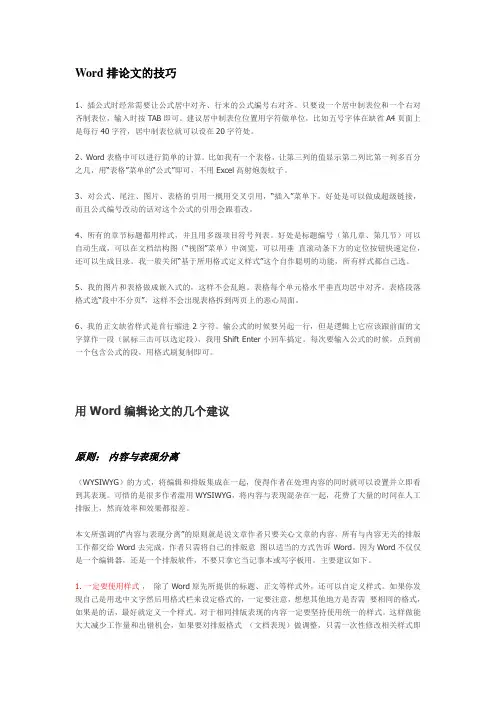
Word排论文的技巧1、插公式时经常需要让公式居中对齐、行末的公式编号右对齐。
只要设一个居中制表位和一个右对齐制表位,输入时按TAB即可。
建议居中制表位位置用字符做单位,比如五号字体在缺省A4页面上是每行40字符,居中制表位就可以设在20字符处。
2、Word表格中可以进行简单的计算。
比如我有一个表格,让第三列的值显示第二列比第一列多百分之几,用“表格”菜单的“公式”即可,不用Excel高射炮轰蚊子。
3、对公式、尾注、图片、表格的引用一概用交叉引用,“插入”菜单下。
好处是可以做成超级链接,而且公式编号改动的话对这个公式的引用会跟着改。
4、所有的章节标题都用样式,并且用多级项目符号列表。
好处是标题编号(第几章、第几节)可以自动生成,可以在文档结构图(“视图”菜单)中浏览,可以用垂直滚动条下方的定位按钮快速定位,还可以生成目录。
我一般关闭“基于所用格式定义样式”这个自作聪明的功能,所有样式都自己选。
5、我的图片和表格做成嵌入式的,这样不会乱跑。
表格每个单元格水平垂直均居中对齐。
表格段落格式选“段中不分页”,这样不会出现表格拆到两页上的恶心局面。
6、我的正文缺省样式是首行缩进2字符。
输公式的时候要另起一行,但是逻辑上它应该跟前面的文字算作一段(鼠标三击可以选定段),我用Shift Enter小回车搞定。
每次要输入公式的时候,点到前一个包含公式的段,用格式刷复制即可。
用Word编辑论文的几个建议原则:内容与表现分离(WYSIWYG)的方式,将编辑和排版集成在一起,使得作者在处理内容的同时就可以设置并立即看到其表现。
可惜的是很多作者滥用WYSIWYG,将内容与表现混杂在一起,花费了大量的时间在人工排版上,然而效率和效果都很差。
本文所强调的“内容与表现分离”的原则就是说文章作者只要关心文章的内容,所有与内容无关的排版工作都交给 Word 去完成,作者只需将自己的排版意图以适当的方式告诉 Word。
因为Word不仅仅是一个编辑器,还是一个排版软件,不要只拿它当记事本或写字板用。

word毕业论文排版毕业论文作为研究生阶段的重要成果,不仅需要有扎实的理论基础和研究成果,还需要正确的排版与格式。
本文将介绍如何使用Word软件进行毕业论文的排版,并提供一些排版技巧和注意事项。
一、页面设置毕业论文的页面设置对于整体的美观和格式规范起着至关重要的作用。
在开始排版之前,请确保按照学校或教师的要求进行页面设置。
1. 页面尺寸和边距:一般情况下,毕业论文的页面尺寸为A4,边距设置为上下左右各2.5厘米。
2. 页眉页脚:页眉中一般包含论文题目,页码等信息。
页脚中一般包含论文标题和作者姓名等信息。
可以通过设置页眉和页脚来添加这些信息。
3. 页眉页脚与正文之间的距离:可以通过设置页眉页脚与正文之间的距离来使页面整体更美观,一般建议设置为2厘米。
二、标题和章节设置对于毕业论文来说,合理的标题和章节设置能够使读者更加清晰地理解论文的结构和内容。
在Word中,可以使用多级标题来设置。
1. 标题样式:选择一个与论文风格相符合的标题样式。
可以自定义标题样式,使得每个级别的标题形式相同,便于阅读。
2. 章节编号:章节编号也是论文中常见的要求之一。
可以通过调整多级标题的编号样式和格式来实现。
三、段落格式设置段落格式的合理设置不仅能够使文章整体美观,还能够提高阅读的舒适度。
下面是一些段落格式的设置建议。
1. 首行缩进:在Word中,可以通过设置段落的缩进来实现首行缩进。
一般建议首行缩进为2个字符。
2. 行距和段间距:行距和段间距对于文章的整体美观和可读性都有很大影响。
一般情况下,行距设置为1.5倍或2倍,段间距设置为1.5倍。
3. 对齐方式:通常情况下,正文段落采用两端对齐,标题和章节标题采用居中对齐。
四、参考文献引用毕业论文中常常需要引用其他文献,对于参考文献的引用和格式设置需要特别注意。
可以使用Word中的参考文献管理工具来处理。
1. 引用样式:在Word中,可以选择不同的引用样式,比如APA、MLA等。

毕业论文word格式排版技巧一、图表和公式的自动编号在论文中,图表和公式要求按在章节中出现的顺序分章编号,例如图1-1,表2-1,公式3-4等。
在插入或删除图、表、公式时编号的维护就成为一个大问题,比如若在第二章的第一张图(图2-1)前插入一张图,则原来的图2-1变为2-2,2-2变为2-3,…,更糟糕的是,文档中还有很多对这些编号的引用,比如“流程图见图2-1”。
如果图很多,引用也很多,想象一下,手工修改这些编号是一件多么费劲的事情,而且还容易遗漏!表格和公式存在同样的问题。
能不能让word对图表公式自动编号,在编号改变时自动更新文档中的相应引用?答案是肯定的!下面以图的编号为例说明具体的作法。
自动编号可以通过word的“题注”功能来实现。
按论文格式要求,第一章的图编号格式为“图1-×”。
将图插入文档中后,选中新插入的图,在“插入”菜单选“题注”,新建一个标签“图1-”,编号格式为阿拉伯数字(如果不是点击“编号”修改),位置为所选项目下方,单击“确定”后word就插入了一个文本框在图的下方,并插入标签文字和序号,此时可以在序号后键入说明,比如“形态学膨胀运算示例”,还可以移动文本框的位置,改动文字的对齐方式等。
再次插入图时题注的添加方法相同,不同的是不用新建标签了,直接选择就可以了。
word会自动按图在文档中出现的顺序进行编号。
在文档中引用这些编号时,比如“如图1-1所示”,分两步做。
插入题注之后,选中题注中的文字“图1-1”,在“插入”菜单选“书签”,键入书签名,点“添加”。
这样就把题注文字“图1-1”做成了一个书签。
在需要引用它的地方,将光标放在插入的地方(上例中是“如”字的后面),在“插入”菜单选“交叉引用”,弹出对话框中引用类型选“书签”,“引用内容”为“书签文字”,选择刚才键入的书签名后点“插入”,word就将文字“图1-1”插入到光标所在的地方。
在其他地方需要再次引用时直接插入相应书签的交叉引用就可以了,不用再做书签。

word毕业论文排版Word是一种常用的排版软件,可以用来编辑、排版和格式化毕业论文。
以下是一些关键步骤和技巧,帮助你进行有效的排版。
这些步骤可以应用于700字的毕业论文。
1. 设置页面格式:- 打开论文文档后,点击“页面布局”选项卡,选择“页面设置”按钮。
- 在弹出的对话框中,选择适当的纸张大小(通常为A4),选择页面方向(横向或纵向)。
- 设置页面边距,通常为左右2.54厘米,上下2.54厘米。
- 点击确定,将页面格式设置好。
2. 设置标题样式:- 在文档的开始处,输入论文的标题。
- 选中该标题,点击“首页”选项卡,选择合适的字体和字体大小。
- 可以使用加粗、居中或斜体等选项,以增加标题的吸引力和可读性。
3. 添加目录:- 在论文正文开始之前,创建一个目录页。
- 点击“引用”选项卡,选择“目录”按钮。
- Word会自动生成一个目录,其中包括各个章节标题和相应的页码。
- 可以在文档中进行任何更改时,通过点击“更新表格”按钮来更新目录。
4. 编写正文:- 在目录页之后,开始编写和排版正文内容。
- 使用适当的标题和子标题,以突出论文的章节结构。
- 保持一致性,使用相同的字体、字体大小和格式。
- 确保正文文字对齐并合理分段。
5. 添加页眉和页脚:- 点击“插入”选项卡,选择“页眉”或“页脚”按钮。
- 选择想要显示在每一页的内容,如论文标题、页码等。
- 统一设置页眉和页脚的字体和格式。
6. 格式化引用和参考文献:- 在论文中引用其他作者的作品时,采用适当的引用格式。
- Word提供了引用功能,可以稍后轻松格式化引用和参考文献。
- 点击“引用”选项卡,选择“插入引用”按钮,选择正确的引用风格。
- 在文档中插入引用时,Word会自动创建参考文献列表。
以上是使用Word进行毕业论文排版的关键步骤和技巧的简要概述。
根据你实际的需求和论文要求,你可能还需要进行其他特定的排版设置和格式调整。