
超市各类商品销售份额表Excel模板
- 格式:xlsx
- 大小:19.77 KB
- 文档页数:1

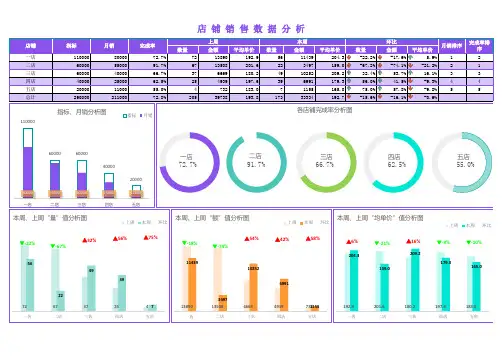

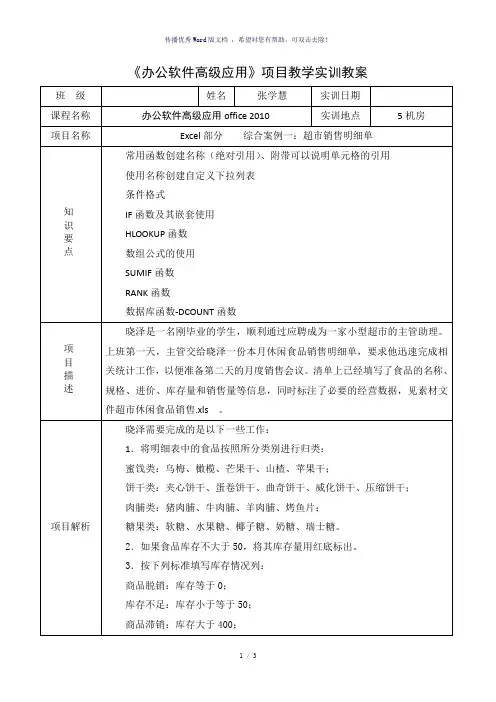

如何利用Excel制作一个易于分析的市场份额表市场份额表是市场研究和市场分析中常用的工具之一,可以帮助企业了解自身在市场中的竞争地位和市场份额的变化情况。
在Excel中,我们可以利用各种功能和技巧来制作一个易于分析的市场份额表。
本文将介绍如何在Excel中使用数据透视表和图表等功能,制作一个简洁明了的市场份额表。
一、准备数据首先,我们需要准备市场份额相关的数据。
这些数据可以包括不同产品或品牌在多个时间段内的销售额、销售量或市场份额等信息。
确保数据准确完整,且以表格形式呈现。
二、创建数据透视表1. 打开Excel软件,并导入市场份额数据。
2. 选中数据范围,点击“插入”选项卡中的“数据透视表”按钮。
3. 在数据透视表对话框中,选择“选择区域”并指定数据范围,勾选“新工作表”选项,并点击“确定”按钮。
4. 在数据透视表字段列表中,将需要分析的字段拖放到行标签区域和值区域,如将“产品”字段拖放到行标签区域,“销售额”字段拖放到值区域。
5. 根据实际需求,可以继续向行标签区域和值区域添加其他字段。
比如,可以将“时间”字段拖放到行标签区域,实现按时间维度对市场份额进行分析。
6. 在数据透视表上方的工具栏中,可以对数据透视表进行各种设置和格式化,比如更改字段的排序方式、更改值的计算方式等。
7. 点击数据透视表上方的任意单元格,然后选择“插入”选项卡中的“柱形图”或其他类型的图表,以可视化展示市场份额数据。
三、制作图表通过在数据透视表上方插入图表,可以更直观地呈现市场份额数据的变化趋势和占比情况。
根据实际需要选择适合的图表类型,比如柱形图、折线图等。
1. 选择数据透视表上方的任意单元格。
2. 点击“插入”选项卡中的“柱形图”或其他图表类型。
3. 在图表上方的工具栏中,可以进行各种设置和格式化,比如修改图表标题、更改坐标轴名称、添加数据标签等。
4. 根据需要,可以对图表进行进一步的个性化设置,比如修改颜色、调整数据系列等。