BYK色差仪操作手册
- 格式:docx
- 大小:600.27 KB
- 文档页数:7
1.0目的规范使用型号为spectro-gwicle sphere gloss的色差仪,使用该色差仪的时候有据可依,特制定本文件。
2.0范围使用上海宜瓷龙新材料科技有限公司所有spectro-gwicle sphere gloss的色差仪。
3.0存放和维护3.1不要触碰测量孔径,保护孔径以免被外物穿透。
3.2不要将仪器长时间暴露在直射的阳光下,不可放置在炎热或肮脏的环境中或有具强磁力的磁场周围。
随机提供的携带箱是保管仪器的最佳装置。
3.3保护仪器,远离湿气、化学品和可蚀性气体。
3.4仪器外壳和样品定位器能抵抗多种溶剂的侵蚀,但并不能保证对所有化学品都有抗御能力。
因而,应经常用柔软的湿布清洁仪器。
如果仪器特别脏,可用少量酒精对其进行擦拭。
3.5如果长时间不使用,应取出电池,防止电池腐蚀对仪器造成损害。
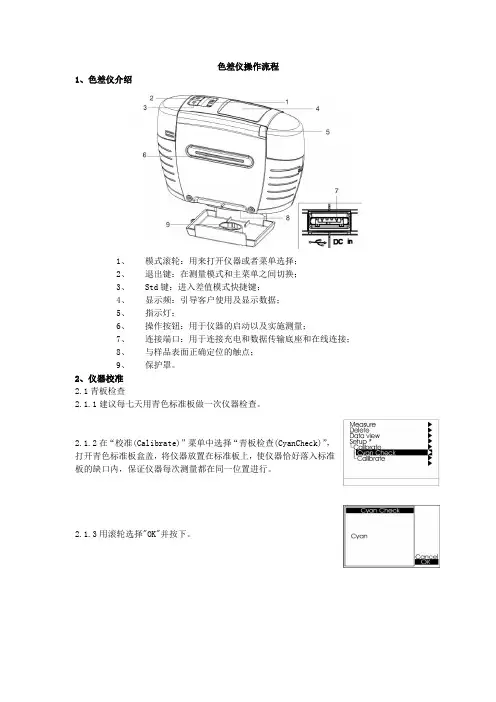
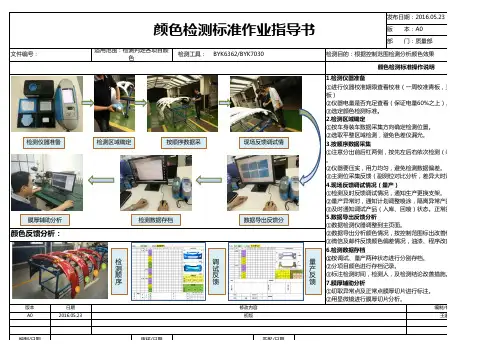
4.0测量手势4.1操作手势如图手势1:用操作键测量(图1)手势2:用自动触压键测量(图2)4.2最简便的操作方法是在装电池的部位紧握仪器,大拇指和另三个指头分别在两边压住它,食指放在最上面操作方向键和操作键。
(图1)4.3如果用自动触压器进行测量,则可用任何喜欢的手式。
只需对仪器均匀地施加压力,即可完成测试。
(图2)5.0启动与电源5.1仪器采用可更换电池,使用四节AA电池,最好是碱性电池,也可用充电镍镉电池和镍氢电池。
5.2用操作键打开仪器后,屏幕会显示公司徽标、版权说明和版本信息。
仪器进入待机状态,缺省设置为样品的色差测量模式。
5.3电池容量不足时,仪器不能正常使用,屏幕会显示以下信息: Batteries Empty! 在这种情况下,仪器不会对按键操作做出反应,此时需更换电池。
5.4更换电池5.4.1取出电池座的方法:一只手握住仪器,用食指按下电池座释放键;同时,另一只手按照图示将底座从仪器中拉出,然后取出旧电池。
5.4.2最简单的方法是先在内侧1号2号槽内装入电池,然后再将其余电池装入外侧3号4号槽(见手势图4)。
如果电池由于误操作装反了,仪器内置的保护装置会自动启用,以防止对仪器造成损害。
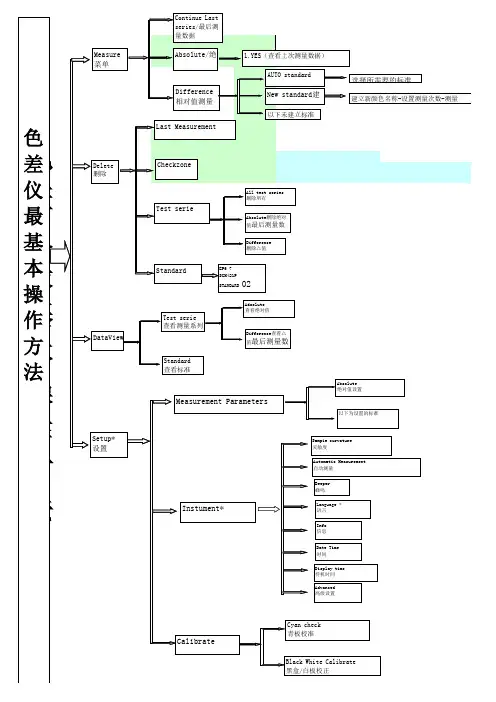
手势3 :取出电池座(图3)手势4:电池座(图4)6.0校准6.1仪器随机带有四块标准板,包括一个黑色校准筒(以下简称黑筒)、一块白色校准标准板、一块绿色检查用参考标准板,以及一块高光泽标准板。
所有的标准板都由稳定性极高的材料制成。
校准时,以下几点注意事项要确认:6.1.1标准板是清洁的。
6.1.2仪器完全置于标准板上的挡圈内。
6.1.3如图5所示置仪器于标准板上。
6.1.4打开标准板盖子,将仪器放在标准板上,使显示屏与标准板盖子处于同一方向,并保持仪器边缘和标准板边缘平行一致,确保每次校准仪器都处在相同条件下。
图5:校准6.1.5仪器的测量结果非常稳定,不随时间而变化。
在正确的维护保养下,校准一次可使用3个月,当光学元件被污染的时候,需要重新校准。
6.1.6可用绿色检查用标准板对仪器进行检验测试,随时决定是否需要重新校准。
绿色检查用标准板的数据储存在仪器内。
从校准菜单选择“chk green”(检查绿板)选项来测量绿板,会得到是否需要重新校准的信息。
6.1.7校准后也应立即执行此项检查测试,以确认仪器是否能正常工作。
6.1.8需用湿布清洁仪器,不能使用门窗清洁剂或任何研磨型清洁剂。
7.0测量步骤7.1测量7.1.1启动仪器,屏幕显示色差测量模式。
7.1.2把仪器放在要测量的样品上,按下操作键开始测量。
( 测量键)7.1.3仪器发出蜂鸣声表示测量已完成。
此时屏幕显示新样品的测量值以及该样品值与最近一次测得的标准值之间的差值。
7.1.4也可用自动触压器代替操作键测量,即如图所示握住仪器,向下施压测量。
7.1.5触压器可以测量难以到达的部位,蜂鸣声则提示测量完毕。
现在可决定是否把读数作为标准或样品储存。
在色差测量模式下,用“std”(标准)键进行快速测量,(即键)屏幕将出现以下信息:Measuring Standard。
7.2保存7.2.1要保存本次测量数据,从“File”(文件)菜单用向下键将光标移到“Save”(保存)选项,操作键打开子菜单。
选择“Standard”(标准),再次按下操作键,屏幕会出现标准名称的输入菜单。
7.2.2在箭头所指处用上下键选择适当的字母。
(用向右键将箭头移到下一个字母。
)7.2.3按次序随意输入至多7个字母。
最后三位和字母组合运用,只能输入数字,每次保存了测量数据后,数字会自动增加。
7.2.4除了设定允许范围在保存标准时使用,测量的样品也可以相同的方式保存。
7.2.5完成输入后,按下操作键。
如果标准名已经存在,仪器会有警示信息,提醒你覆盖原名称或重命名。
随后出现“Input Tolerance”(输入允差范围)菜单。
以上述方式输入适当的数据,按操作键确认。
仪器将回到先前的测量模式。
7.2.6如果激活OptionSetup(选项设置)菜单中的“AutoStore”(自动保存)功能,读数将被自动保存。
7.2.7共有三种不同的方法保存读数:①如果用“std”键开始测量,可用“Save/Standard”(保存/标准)功能来将它作为新标准保存。
②如果用操作键开始测量,可用“Save/Sample”(保存/样品)功能来将它作为新样品保存。
③也可用“Save/Sample→Std”(保存/样品→标准)功能将样品作为新标准保存。
7.3打开7.3.1从“File”(文件)菜单,用向下键将光标移到“Open”(打开)选项。
7.3.2按操作键确认,打开子菜单。
用上下键将光标移到“Sample”(样品)选项,再按操作键。
7.3.3屏幕出现选择样品的菜单,用上下键选择所需样品并按下操作键打开。
7.3.4仪器回到先前的测量模式,所选样品显示在屏幕左下方。
7.3.5可以同样的方法打开标准。
7.4多次读取,取平均值7.4.1对于不平整或有结构的表面,应进行多次测量获得多个数值。
这样可以通过计算平均值来弥补视觉评估的偏差。
7.4.2此功能可在“File”(文件)菜单激活。
7.4.3用向下键将光标移至“Mean”(平均值)选项,按下操作键,打开子菜单。
7.4.4选择“On”,用操作键打开,即可测量平均值。
在缺省设置中,平均值由三次读数计算得到。
新平均值的计算值会在测量的时候显示在屏幕上。
7.4.5对标准件的第一次测量完成后,屏幕显示该标准的绝对值。
测量次数显示在第二行。
接下来的数次操作完成后,屏幕显示平均值。
7.4.6缺省设置中,屏幕显示色差测量模式。
多次获取样品值时,样品平均值显示在屏幕左边,与标准的差值则显示在屏幕右边,显示依设置而定。
7.4.7要想知道当前的测量结果,可在“Display”(显示)中选择“Sample Mode”(样品模式)。
用左右键将光标移至“Display”菜单,用向下键打开子菜单。
仪器的预选设置是“Sample Mode”(样品模式)。
按操作键,屏幕左边显示当前测量值,右边为迄今所测量的样品的平均值。
7.4.8要关闭计算平均值的功能,只要在“File/Mean/Off”菜单中用操作键选取“Off”即可。
7.5储存平均值7.5.1从“File”(文件)菜单,用向下键将光标移至“Save”(保存)选项,按操作键打开子菜单。
7.5.2再用向下键将光标移至“Sample”(样品),按操作键确认。
7.5.3屏幕出现样品名称的输入菜单。
用上下键在箭头所指之处选择合适的字母。
用左右键将箭头移向下一个字母。
7.5.4输入平均值的名称。
完成后按操作键,平均值将被保存起来。
7.5.5然后仪器会回到平均值计算的测量模式中,已存储的平均值名称显示在屏幕左下角。
可用相同方法在“Save/ Standard”中保存标准值。
7.6删除上一次读数7.6.1在一次无效的测量后,如果想要删除该次测量值,选择“File”(文件)菜单并用向下键将光标移至“Mean”(平均值)选项,按操作键打开子菜单。
7.6.2用向下键移动光标至“Del last”(删除上一次读数),按操作键执行。
屏幕随即确认是否要删除上一次读数。
如果此时不想删除,只要使用任意方向键退出菜单即可。
7.6.3反之按操作键确认删除。
然后仪器会回到预设的测量模式中,读数次数会被减去1。
7.7多次读取次数的设置7.7.1从“File”(文件)菜单,用向下键将光标移至“Mean”(平均值)选项。
按操作键打开子菜单。
用向下键移动光标至“Define N”(定义次数)并按操作键确认。
7.7.2屏幕出现读取次数的输入菜单。
预设值为3。
可用上下键在箭头所指之处选择合适的数字。
用向左键将箭头移至下一位数。
然后按操作键确认。
新的读取次数将被储存起来。
(读取次数的设置只能在高级版本中改动)。