
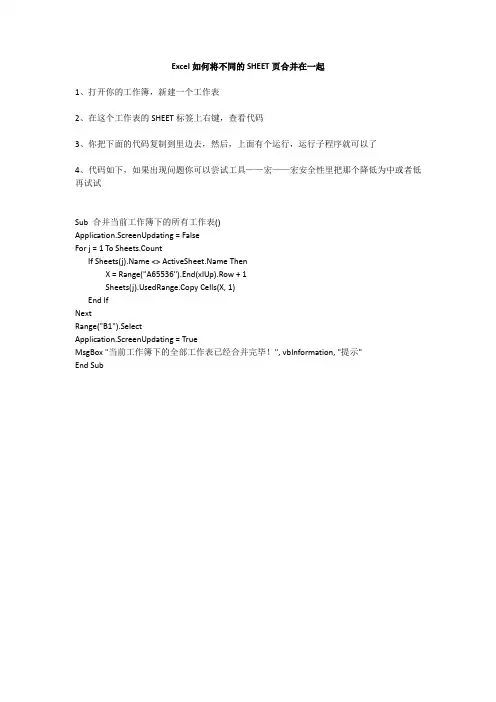
Excel如何将不同的SHEET页合并在一起
- 格式:doc
- 大小:26.50 KB
- 文档页数:1

如何整合多个sheet数据的方法和过程当需要整合多个工作表中的数据时,可以使用以下方法和过程:1. 确定数据结构:在开始整合之前,了解每个工作表的数据结构和内容是很重要的。
确定每个工作表中包含哪些列和行,以及它们之间的关系。
2. 选择合适的工具:根据你使用的电子表格软件(如 Microsoft Excel、Google Sheets 等),选择合适的工具来整合数据。
这些工具通常提供函数和功能来处理和合并多个工作表的数据。
3. 使用函数进行整合:许多电子表格软件提供了用于整合数据的函数。
例如,在 Excel 中,可以使用 `VLOOKUP`、`INDEX-MATCH`、`SUMIF` 等函数来从不同的工作表中提取和汇总数据。
根据具体的需求,选择适当的函数进行数据整合。
4. 导入和链接工作表:如果需要更复杂的整合,可以将多个工作表导入到一个主工作表中,或者使用链接功能来引用其他工作表的数据。
这样可以在一个工作表中同时访问和处理多个工作表的数据。
5. 数据清理和格式化:在整合数据之前,可能需要进行一些数据清理和格式化的操作,以确保数据的一致性和准确性。
这可能包括删除冗余数据、填充缺失值、转换数据类型等。
6. 验证和审查:在完成数据整合后,务必进行验证和审查,确保整合的数据准确无误。
检查数据的完整性、一致性和逻辑关系,并进行必要的调整和修正。
7. 保存和更新:保存整合后的数据,并根据需要定期更新。
如果原始数据发生变化,确保及时更新整合的数据,以保持其准确性和时效性。
需要注意的是,具体的整合方法和过程会因使用的电子表格软件和数据结构的不同而有所差异。
根据你使用的具体工具和需求,可以参考相关软件的帮助文档或在线资源,以获得更详细和针对特定情况的指导。
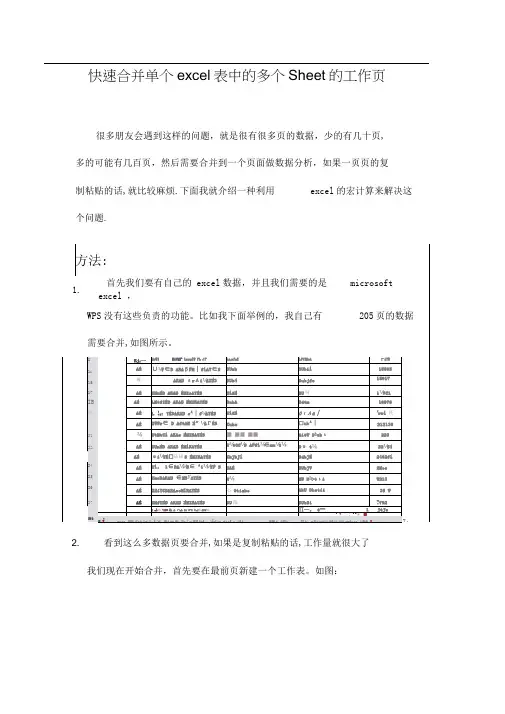
快速合并单个excel表中的多个Sheet的工作页很多朋友会遇到这样的问题,就是很有很多页的数据,少的有几十页,多的可能有几百页,然后需要合并到一个页面做数据分析,如果一页页的复制粘贴的话,就比较麻烦.下面我就介绍一种利用excel的宏计算来解决这个问题.2. 看到这么多数据页要合并,如果是复制粘贴的话,工作量就很大了我们现在开始合并,首先要在最前页新建一个工作表。
如图:3. 在新建的Sheet表中右键”,找到查看代码”,然后看到宏计算界面如图所示:4。
看到宏计算界面,我们就只需要把下面的代码复制进去,代码如下,效果如下:Sub合并当前工作簿下的所有工作表()APPliCati On 。
Scree nUpdati ng = FalseFOr j = 1 To SheetS.Cou ntIf SheetS(j)。
Name <〉 The nX = Ran ge(”A65536")。
E nd(xlUp )。
Row + 1SheetS(j)。
UsedRa nge.Copy Cells(X, 1)End IfNeXtRan ge(”B1”)。
SelectAPPIiCati on .Scree nUpdat ing = TrUeMSgBOX "当前工作簿下的全部工作表已经合并完毕!”,VbInformation,”提示"End Sub5. 做完上面的事情,然后只需要点击工具栏上面的 运行”下的运行子过程/用户窗体”就可以了,合并完之后会有提示。
提示完成之后就可以把宏计 算界面关闭了。
如图所示:6.合并后的效果如下图,我们看到的是合并之后有 8000多行,就是205页合并后的结果。
谢谢.如有疑问,请留言。
Γ⅞ Viπn*f⅛ Iιc⅞l - ■曲和ill 仙 ¢1 SlhHl ∣⅛ 丁 峙申 帕為*1■兢φ⅛c φ Jba-I ll Ldj ΦM ⅞∏ SEi I iL Of 肝聲 初5W ∣<UQ□妙《< m 屮 IM∙ Ir a f 也如怦叶 他细血LQe (F*E ■⅛ι Λi*⅛≡∑^l ∣^ewi∙llff ft •'StRmJ⅜d⅛∣ l ∣-4 f ∣J ∣S4j 文憚灼 畑:EJ 匹 如 ≡Λσ∣ ≡5∏a iff≡β)远衍® I ≡Φ Wfft⅛⅛ βς he坦二旦丄 1Λ ∙ VBAPtripκi7τ WheT I «i«f t EEC«1Sb««tl i⅞klSSħ**⅝10 <>«(« gQ r ⅜⅞!g a«c gg s⅛⅜*⅞ιra ≤^**tioι *1β⅞fit) SbtUD1 邮IL w⅛,f ⅞4∙l⅛ « F⅞lιt Ha SJkl ⅛JrAafklTt F⅛l"金并由射工斥簿孑俪!•工作壽0Mpl :”“加 S⅛τ∣∣t⅛l⅛4i i t ∣.ι⅛ ≡ F⅛l>t f*r ; ≡ I T≠ S¾*t*⅝ C⅛sβtIf $>*#ti.1j) Mi*⅜ O A⅞Λ∣**5⅛⅞il T⅛Λ* H ^ ∣⅛w<■厂M»$»・) 8M⅛l⅜) + 1≤‰t∙t i5 (j) Us«dOt«Ij(*. C*P7 Cillx-Q ri 1) EM If⅛*K⅝ ħfe n<*i *)S*Uc⅞ A>∣kl Lf k⅞ ∣i Φħ ~ ■9«L ■二 ______ _____ ____ ___ _____ 一Ehi 沁 I 1U 0也 S<τ**bl⅛Jk⅞LM 1 TrVtT Jeuv>TSTr⅛Iff ⅛H⅛⅛ι ∖ VHR 伽・山忤 审亍⅛ ir⅛.^ - ⅛j⅛rt ∣ :Bif iT<t3771HATfl AF*rJ 1⅝⅛M>Γ,⅞I*)⅜4kllM4li44 J JP **∣ ⅛4⅛ι ∣⅞E 1 Tr «■5 讥“酋角■=丘;斗∙ W * v≡.r! 1r-≡ r Γf :-KM MiIt fλvvl≡⅛ ■・■* ⅞≠Uv^i⅛MR • TvM I ■ ⅛⅛-⅛J I M⅛M J > CFitik 1' ⅛+4∣llU ∣ uτf U L HWC<⅛T C !■4 If■ SIIMUX-3r ⅛l ∣ «ti QB⅛> SiH :⅛Γ⅛C∙歸Q);汨£1 IM ∣.■:材艸乎世 t^⅞W *屮 £•■ t T∙∙ 5⅛iτ0=七Shvvtl Tbri4ΛiL*vtI TL ∣⅛l*⅞u i l* G1 ⅝ F ⅜1 τ4Σħ⅞⅜tl(M sb*∙tio⅞Slhtt iC Ioe««■)■)•:•:斟越聲二*tB6OCEND皆7SoLITuAFRJCASa^h Ah ⅛cι CiiPt TOMn 7⅛58ZASOUTH AFRJCA w ⅛⅞∣ern c ⅛pe BlgEKP Etzrkd74J1⅞ZA SClUni AFraCA CAPE ’CTMi CApE TmVTJ 74^0ZA SOUTH AFRiCA We ⅞∣⅛rn Ctp4 BehHe 7530IlZA SOUTHAFRJCA W ⅛sltπι Caf^ DdFbaO ⅛⅜ll ⅝7⅛5CZAS(XJIH AFRICA CAPETafWh SRACKEltf 7Etl T 剤ZASoLrTHAFRICA Soiith AiKa CaPe Town 774CI '»SOUTHAFraCA Wstem cap ⅜c ⅛pe tow TWO IZASoiIW AFRJcA ,∣Ve i SIenl Cap«Ope T<wrnΓ92⅛SZASoUTM AFRICA ---------------------- We ⅞ι〈t∏⅞ CWe PrCMfl<⅛F ⅛h HI^k丹757ZASOUTHAiFR3CA ⅛⅛⅛⅛Eβ<Ti PffW ∣!IriCtC9⅞pe IownWKlZASoUTHAFRIaA 比舲TswnC 〉∏⅞ρt ㈱y WoP M ScHJTH AFRJGA SChtfth AAne I SStotmfonreiri ⅛⅛)1 )IW71MSAB ⅛VEHarK4ZfiJ14ao ⅛ *•—予⅛⅛⅛ ao ⅛ /BzFiji! :J f⅛。

合并一个EXCEL多个sheet的内容到一个汇总sheet将一个excel文档中的多个工作表进行合并为一个工作表打开要合并的工作簿按alt+F11进入VBA工程界面新建一个模块复制下面的代码,然后执行即可作用结果是:它会新建一个叫做“汇总”的工作表,然后把当前工作簿里的所有Sheet里有数据的内容都复制到“汇总”表里。
提示:如果数据表里的内容没有表头的话需要把StartRow = 2改成StartRow = 11.Function LastRow(sh AsWorksheet)2.On Error Resume NextstRow = sh.Cells.Find(what:="*",_4.After:=sh.Range("A1"), _5.Lookat:=xlPart, _6.LookIn:=xlFormulas, _7.SearchOrder:=xlByRows, _8.SearchDirection:=xlPrevious, _9.MatchCase:=False).Row10.On Error GoTo 011.End Function12.13.Sub MergeSheets()14.Dim sh As Worksheet15.Dim DestSh As Worksheet16.Dim Last As Long17.Dim shLast As Long18.Dim CopyRng As Range19.Dim StartRow As Long20.21.Application.ScreenUpdating = False22.Application.EnableEvents = False23.24.'新建一个“汇总”工作表25.Application.DisplayAlerts = False26.On Error Resume Next27.ActiveWorkbook.Worksheets("汇总").Delete28.On Error GoTo 029.Application.DisplayAlerts = True30.Set DestSh = ActiveWorkbook.Worksheets.Add = "汇总"32.33.'开始复制的行号,忽略表头,无表头请设置成134.StartRow = 235.36.For Each sh In ActiveWorkbook.Worksheets37.38.If <> Thenst = LastRow(DestSh)40.shLast = LastRow(sh)41.42.If shLast > 0 And shLast >= StartRow Then43.44.Set CopyRng = sh.Range(sh.Rows(StartRow),sh.Rows(shLast))45.46.If Last + CopyRng.Rows.Count > DestSh.Rows.Count Then47.MsgBox "内容太多放不下啦!"48.GoTo ExitSub49.End If50.51.CopyRng.Copy52.With DestSh.Cells(Last + 1, "A")53..PasteSpecial xlPasteValues54..PasteSpecial xlPasteFormats55.Application.CutCopyMode = False56.End With57.End If58.End If59.Next60.61.ExitSub:62.Application.GoTo DestSh.Cells(1)63.DestSh.Columns.AutoFit64.Application.ScreenUpdating = True65.Application.EnableEvents = True66.67.End Sub。

多个工作表合并到一个工作表首先,我们需要确保要合并的多个工作表都位于同一个Excel文件中。
如果这些工作表分别位于不同的Excel文件中,我们需要先将它们复制粘贴到同一个文件中。
在确保这一点之后,我们就可以开始进行工作表的合并操作了。
在Excel中,有多种方法可以实现工作表的合并操作。
其中最常用的方法之一是使用“数据”选项卡中的“汇总”功能。
通过这个功能,我们可以将多个工作表中的数据合并到一个新的工作表中。
具体操作步骤如下:1. 打开Excel文件,并定位到包含要合并的多个工作表的工作簿中。
2. 在Excel界面顶部的菜单栏中,点击“数据”选项卡,然后找到“汇总”选项。
3. 在“汇总”选项中,选择“来自范围”,然后在弹出的对话框中选择要合并的工作表范围。
可以按住Ctrl键同时点击需要合并的工作表,然后点击“确定”按钮。
4. 在“汇总”选项中,选择“放置在”选项,并选择要放置合并后数据的位置。
5. 点击“确定”按钮,Excel将会自动将选定的多个工作表中的数据合并到一个新的工作表中。
除了使用“汇总”功能外,我们还可以使用Excel中的其他一些功能来实现工作表的合并操作。
例如,我们可以使用“复制粘贴”功能将多个工作表中的数据逐一复制粘贴到一个新的工作表中;或者使用“数据透视表”功能将多个工作表中的数据进行透视汇总。
这些方法各有特点,可以根据实际情况选择合适的方法来进行操作。
无论使用哪种方法,我们在进行工作表合并操作时都需要注意以下几点:1. 确保要合并的多个工作表中的数据结构和字段名称保持一致。
如果数据结构不一致,可能会导致合并后的数据出现错位或丢失的情况。
2. 在合并数据之前,最好先对每个工作表中的数据进行清洗和整理,确保数据的准确性和完整性。
3. 在合并数据后,需要对合并后的数据进行适当的验证和调整,以确保数据的正确性和可用性。
通过以上方法,我们可以很方便地将多个工作表中的数据合并到一个工作表中。