
Gambit与Fluent应用教程
- 格式:ppt
- 大小:435.50 KB
- 文档页数:58

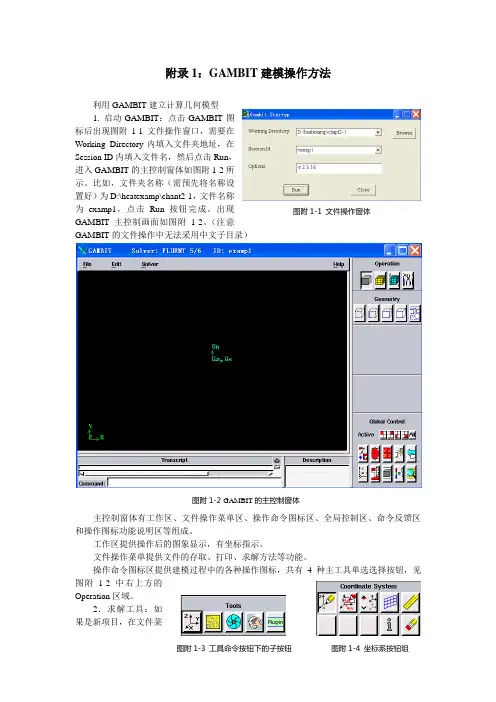
附录1:GAMBIT 建模操作方法利用GAMBIT 建立计算几何模型1. 启动GAMBIT :点击GAMBIT 图标后出现图附1-1文件操作窗口,需要在Working Directory 内填入文件夹地址,在Session ID 内填入文件名,然后点击Run ,进入GAMBIT 的主控制窗体如图附1-2所示。
比如,文件夹名称(需预先将名称设置好)为D:\heatexamp\chant2-1,文件名称为examp1,点击Run 按钮完成。
出现GAMBIT 主控制画面如图附1-2。
(注意GAMBIT 的文件操作中无法采用中文子目录) 主控制窗体有工作区、文件操作菜单区、操作命令图标区、全局控制区、命令反馈区和操作图标功能说明区等组成。
工作区提供操作后的图象显示,有坐标指示。
文件操作菜单提供文件的存取、打印、求解方法等功能。
操作命令图标区提供建模过程中的各种操作图标,共有4种主工具单选选择按钮,见图附1-2中右上方的Operation 区域。
2.求解工具:如果是新项目,在文件菜单区点击Solver ,确定求解工具为FLUENT5/6。
3. 建模坐标系统:选择工具命令按钮(Tools Command Buttoen ),确定所建模型的坐标系统,有5个可选项目,见图附1-3。
其中第一个按钮为坐标系选择按钮,选取该钮后,出现图附1-4所示坐标系统按钮组,其默认按钮为第一个,在该按钮下出现图附1-5的坐标系创建窗户。
在Type 栏中有三种选择,分别是直角坐标、柱坐标和球坐标系统。
对于创建二维直角坐标,直接点击按钮,其二维坐标创建窗户见图附1-6。
在默认条件下可以逐步输入XY 平面上几何坐标系统X 和Y 的最大值、最小值及相临两条网格线之间的间隔值,用Update 钮确定。
注意在Options 栏目中的Snap 选项取选中。
为几何建模确定坐标位置的基准图。
例:创建一个x 方向为8,y 方向为1的区域,其操作过程如下: 在图附1-6中按顺序选定Visibility 项(为红色),Plane 项中XY 单选按钮(为红色)。


Gambit及Fluent操作步骤图解现在PRO/E软件中建立燃烧室和气缸工作容积的三维图,并且以*.stp格式输出,在磁盘建立一个文件夹(比如在D盘建立一个名称为step的文件夹),将刚才的*.stp文件放在此文件夹下面。
桌面上打开Gambit图标,见图1。
图1在菜单File下,点击Import > STEP,见图2。
打开Import STEP File窗口,见图3。
图2图3 找到并打开刚才的*.stp文件,如图4所示。
图4 使用2条边建立一个面,见图5。
图5可以将本模型划分为两部分,打开Split Volume窗口,使用刚才建立的面将模型划分为2个部分,见图6。
图6, 进行网格划分,先对上面的体积进行网格划分,由于其形状比较规则,所以可以使用6面体网格单元,见图7。
然后对下面的体积进行网格划分,由于其形状不规则,所以选用4面体网格单元,见图8。
全部网格划分完后,见图9。
图7图8图9点击右下方的SPECIFY MODEL DISPLAY ATTRIBUTES,在其面板上的Mesh选项后点击off,即可关闭网格显示,但是此时模型网格已经划分了。
图10边界条件的设置,分别选中需要设置的面,如本例中选中face4,将其名称设为movwall,类型设为wall,见图11. 选中face12,将其名称设为middle,类型设为INTERIOR,见图12. 选择face2和face3,将其名称设为cylinder,类型设为wall。
图11图12图13指定体,分别设置模型的上部和下部为V2和V1,如图14和15.图14图15以上模型网格设置好之后,将模型以*.msh格式输出,本例子以cylinder.msh 输出,见图16。
图16打开FLUENT图标,在FLUENT Versions窗口中选择3d,见图17。
图17分别选择File>Read>Case,找到前面输出的cylinder.msh文件,选择并打开,见图18。
2.4插装阀Gambit操作步骤
1、打开Gambit软件
2、点击Browse,出现下面情况,选择所绘制的图形所要保存的路径。
3、点击Run,软件打开。
4、在Gambit中绘制仿真图形(或者在CAD或Solidworks中绘制仿真图形,其保存的格式为igs、step)。
选择图标:
5、对所画的仿真图形进行网格化。
选择图标:
6、设置网格化好的图形的边界条件,选择图标:
7、保存设置好的图形文件,其格式为msh。
出现如下所示,(如是二维选中export2-D(X-Y)Mesh) 选择Accept。
8、选择EXIT退出Gambit。
选择YES
1、打开FLUENT软件
2、导入前处理器Gambit中网格化的仿真图形。
3、检查有没有最小体积有没有负体积。
(如出现负体积在迭代计算中会出错)
4、在FLUENT中默认状态下的单位是m(米),单位的转换。
5、流动液体的密度、动力粘度及边进出口压力或流动液体的速度的设置等。
、
6、对置的参数进行初始化,进行迭代计算。
7、迭代计算后的插装阀内部流场的压力云图、速度云图、速度矢量图。