
在word文档中如何插入编号
- 格式:doc
- 大小:52.50 KB
- 文档页数:5
在word文档中如何插入编号
简介:
编号一般用于列表的项目符号,编号也有多种样式,下面我们来看一下在word文档中如何插入编号。
步骤:
1、选择要插入编号的地方。
2、依次点击“插入”-》“编号”。
3、输入编号内容。
4、选择编号的样式。
5、预览。
在word文档中如何插入编号
简介:
编号一般用于列表的项目符号,编号也有多种样式,下面我们来看一下在word文档中如何插入编号。
步骤:
1、选择要插入编号的地方。
2、依次点击“插入”-》“编号”。
3、输入编号内容。
4、选择编号的样式。
5、预览。
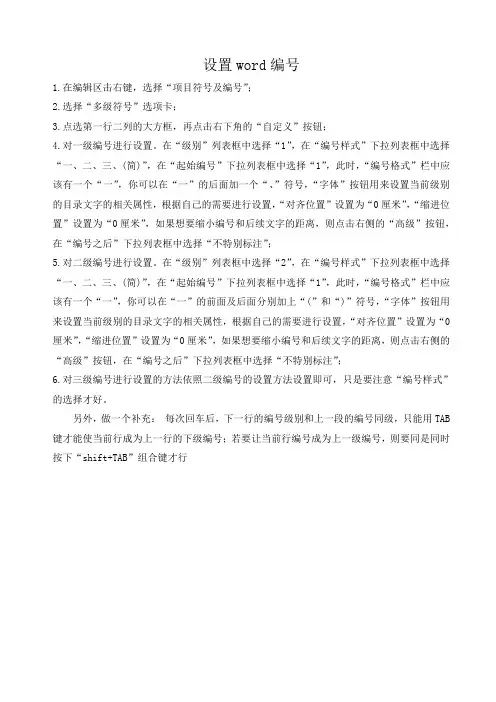
设置word编号
1.在编辑区击右键,选择“项目符号及编号”;
2.选择“多级符号”选项卡;
3.点选第一行二列的大方框,再点击右下角的“自定义”按钮;
4.对一级编号进行设置。在“级别”列表框中选择“1”,在“编号样式”下拉列表框中选择“一、二、三、(简)”,在“起始编号”下拉列表框中选择“1”,此时,“编号格式”栏中应该有一个“一”,你可以在“一”的后面加一个“、”符号,“字体”按钮用来设置当前级别的目录文字的相关属性,根据自己的需要进行设置,“对齐位置”设置为“0厘米”,“缩进位置”设置为“0厘米”,如果想要缩小编号和后续文字的距离,则点击右侧的“高级”按钮,在“编号之后”下拉列表框中选择“不特别标注”;
5.对二级编号进行设置。在“级别”列表框中选择“2”,在“编号样式”下拉列表框中选择“一、二、三、(简)”,在“起始编号”下拉列表框中选择“1”,此时,“编号格式”栏中应该有一个“一”,你可以在“一”的前面及后面分别加上“(”和“)”符号,“字体”按钮用来设置当前级别的目录文字的相关属性,根据自己的需要进行设置,“对齐位置”设置为“0厘米”,“缩进位置”设置为“0厘米”,如果想要缩小编号和后续文字的距离,则点击右侧的“高级”按钮,在“编号之后”下拉列表框中选择“不特别标注”;
6.对三级编号进行设置的方法依照二级编号的设置方法设置即可,只是要注意“编号样式”的选择才好。
另外,做一个补充: 每次回车后,下一行的编号级别和上一段的编号同级,只能用TAB键才能使当前行成为上一行的下级编号;若要让当前行编号成为上一级编号,则要同是同时按下“shift+TAB”组合键才行

如何在Word中进行段落编号和列表设置
在日常工作和学习中,我们经常需要使用Word来编辑文档。而在编辑文档的过程中,段落编号和列表设置是非常常见且重要的操作。本文将介绍如何在Word中进行段落编号和列表设置,以帮助大家更好地利用这些功能。
一、段落编号的设置
段落编号是指给文档中的段落进行编号,使得读者可以更清晰地理解文档的结构和内容。下面是具体的设置步骤:
1. 选中需要进行编号的段落:在Word中,可以通过鼠标拖动或者按住Ctrl键并点击鼠标左键来选中需要进行编号的段落。
2. 打开“段落”对话框:在Word的菜单栏中,点击“开始”选项卡,然后在“段落”组中点击右下角的小箭头,即可打开“段落”对话框。
3. 设置段落编号:在“段落”对话框中,点击“编号和项目符号”选项卡。然后,在“编号样式”下拉菜单中选择合适的编号样式,例如阿拉伯数字、大写字母等。如果需要自定义编号样式,可以点击“自定义列表”按钮进行设置。
4. 应用段落编号:在“段落”对话框中完成设置后,点击“确定”按钮即可应用段落编号。
二、列表设置的方法
列表是指将文档中的内容按照一定的顺序进行排列,以便读者更好地理解和阅读。下面是具体的设置步骤:
1. 选中需要进行列表设置的内容:在Word中,可以通过鼠标拖动或者按住Ctrl键并点击鼠标左键来选中需要进行列表设置的内容。 2. 打开“段落”对话框:在Word的菜单栏中,点击“开始”选项卡,然后在“段落”组中点击右下角的小箭头,即可打开“段落”对话框。
3. 设置列表样式:在“段落”对话框中,点击“多级列表”选项卡。然后,在“级别”列表中选择需要的级别,例如一级列表、二级列表等。如果需要自定义列表样式,可以点击“定义新的多级列表”按钮进行设置。
4. 应用列表设置:在“段落”对话框中完成设置后,点击“确定”按钮即可应用列表设置。
除了以上的设置方法,Word还提供了一些快捷键和快速设置功能,可以帮助我们更高效地进行段落编号和列表设置。例如,可以使用快捷键“Ctrl+Shift+L”来快速进行列表设置,或者使用“多级列表”功能区中的快速设置按钮来选择常用的列表样式。

Word中的自动编号和目录生成指南
一、Word中自动编号的使用方法
在使用Word处理文档时,经常需要对文档中的段落、标题、列表等进行编号,以便组织和管理内容。Word提供了自动编号功能,能够方便快捷地对文档中的各个部分进行编号。
1. 设置自动编号样式
在Word中,可以选择多种编号样式,例如阿拉伯数字、罗马数字、字母等。首先需要选择适合的样式,在“开始”选项卡中点击“多级列表”按钮,选择“定义新的多级列表”,然后根据需要设置不同级别的编号样式,为每个级别选择相应的格式。
2. 使用自动编号功能
设置好编号样式后,选中需要添加自动编号的内容,例如段落、标题或列表,然后点击“开始”选项卡中的“编号”按钮,选择合适的编号样式。Word会自动为选中的内容添加相应的编号,并根据设置的样式进行调整。
3. 调整编号样式和格式
如果需要调整编号样式和格式,可以点击“开始”选项卡中的“多级列表”按钮,选择“定义新的多级列表”,然后在弹出的对话框中进行相关设置。可以修改样式、编号格式、缩进、对齐方式等。 二、Word中目录生成的方法和技巧
在撰写较长的文档时,尤其是研究报告、学术论文等,目录是必不可少的组成部分,它能够帮助读者迅速了解文档结构和内容。Word提供了自动生成目录的功能,简化了目录的创建和更新过程。
1. 使用标题样式
在Word中,使用标题样式标记章节标题是生成目录的前提。通过使用“标题1”、“标题2”、“标题3”等样式,可以将文档中的不同章节层次化地标记出来。在插入目录之前,务必确保文档中的标题已经设置好样式。
2. 插入目录
在文档中需要插入目录的位置,将光标放置在该位置,然后点击“引用”选项卡中的“目录”按钮,选择“自动目录1”或“自动目录2”,Word会自动根据标题的层次生成目录。
3. 更新目录
在编辑文档时,可能会对标题进行增加、删除或修改,这时目录也需要相应地更新。在目录上右击,选择“更新域”,Word会自动更新目录中的内容,使其与文档中的标题保持一致。

使用Word的自动标记功能
Word作为一种常用的办公软件,提供了许多便捷的功能来提升办公效率,其中自动标记功能就是其中之一。自动标记功能可以帮助用户快速对文档进行标记、编号和索引,使文档的阅读和查找更加方便快捷。本文将介绍如何使用Word的自动标记功能,并结合具体操作步骤进行详细说明。
一、自动编号
1. 创建自动编号列表
在Word中,我们可以使用自动编号功能为文档中的标题、段落和列表项进行自动标号。具体操作步骤如下:
(1)选中需要进行自动编号的文本;
(2)点击Word菜单栏上的“开始”选项;
(3)在“段落”区域的“编号”按钮下,选择适合的编号样式。
通过以上步骤,我们就可以对文档中的标题、段落和列表项进行自动编号。
2. 自定义自动编号格式
有时候,我们可能需要对自动编号的格式进行自定义,以适应具体的需求。如需自定义自动编号格式,可以按照以下操作步骤进行:
(1)选中需要进行自定义格式的编号; (2)右键点击选中的编号,选择“更改列表样式”;
(3)在弹出的“更改列表样式”对话框中,点击“格式”按钮,进行格式设置。
通过以上方式,我们可以根据需要设置自动编号的格式,以满足具体的需求。
二、自动索引
1. 创建自动索引
在Word中,我们可以使用自动索引功能为文档中的关键词和术语进行索引。具体操作步骤如下:
(1)在文档中选中需要索引的文字;
(2)点击Word菜单栏上的“引用”选项;
(3)在“索引和目录”区域,点击“索引”按钮;
(4)在弹出的“标记索引项”对话框中,点击“标记”按钮。
通过以上步骤,我们就可以为文档中的关键词和术语创建自动索引。
2. 更新自动索引
在文档中进行内容编辑后,我们可能需要更新自动索引以保持其与文档内容的一致性。具体操作步骤如下:
(1)点击Word菜单栏上的“引用”选项; (2)在“索引和目录”区域,点击“更新索引”按钮。
通过以上操作,我们可以快速为文档中的自动索引进行更新,以反映文档内容的变化。