
PPT中插入视频
- 格式:docx
- 大小:78.48 KB
- 文档页数:1


在PPT中添加视频的方法和优化建议PPT(PowerPoint)是一种常用的演示工具,可以通过添加视频来增强演示的效果和吸引观众的注意力。
本文将介绍在PPT中添加视频的方法,并提供一些建议来优化视频的使用效果。
一、在PPT中添加视频的方法1. 选择适当的视频文件:在添加视频之前,首先要选择合适的视频文件。
视频文件应与演示内容相关,并且具有良好的画质和声音效果。
可以选择自己制作的视频,也可以从互联网上下载合适的视频。
2. 插入视频:打开PPT,在想要插入视频的幻灯片上,点击“插入”选项卡,然后选择“视频”按钮。
在弹出的菜单中,选择“本地文件”或“在线视频”选项,然后选择视频文件并点击“插入”按钮。
3. 调整视频大小和位置:插入视频后,可以通过拖动视频框来调整视频的大小和位置。
可以根据需要将视频放在幻灯片的任意位置,并调整视频的大小以适应幻灯片的布局。
4. 设置视频的播放方式:在插入视频后,可以设置视频的播放方式。
可以选择在点击幻灯片时自动播放视频,或者在点击特定按钮时播放视频。
可以通过右键点击视频框,选择“播放设置”来设置视频的播放方式。
二、优化视频的使用效果1. 控制视频的长度:在演示中,视频应该是起到辅助作用的,而不是主角。
因此,视频的长度应该控制在适当的范围内,避免过长的视频导致观众分散注意力。
一般来说,视频的长度应该在1-3分钟之间。
2. 调整视频的音量:在添加视频时,要注意调整视频的音量。
如果音量过小,观众可能无法听到视频中的声音;如果音量过大,可能会影响观众对其他内容的理解。
因此,要根据演示场景和观众的需求,适当调整视频的音量。
3. 添加视频的说明文字:为了帮助观众更好地理解视频内容,可以在幻灯片上添加一些说明文字。
这些文字可以简要介绍视频的内容或重点,帮助观众更好地理解演示的主题。
4. 根据需要循环播放视频:在某些情况下,可能需要将视频循环播放,以强调某个观点或增加重复效果。
可以通过设置视频的播放方式,将视频设置为循环播放,以满足特定的演示需求。

在ppt中添加视频的3种方法在PPT中添加视频有3种方法一、直接播放视频这种播放方法是将事先准备好的视频文件作为电影文件直接插入到幻灯片中,该方法是最简单、最直观的一种方法,使用这种方法将视频文件插入到幻灯片中后,PowerPoint只提供简单的[暂停]和[继续播放]控制,而没有其他更多的操作按钮供选择。
因此这种方法特别适合PowerPoint初学者,以下是具体的操作步骤:1.运行PowerPoint程序,打开需要插入视频文件的幻灯片。
2.将鼠标移动到菜单栏中,单击其中的“插入”选项,从打开的下拉菜单中执行“插入影片文件”命令。
3.在随后弹出的文件选择对话框中,将事先准备好的视频文件选中,并单击[添加]按钮,这样就能将视频文件插入到幻灯片中了。
4.用鼠标选中视频文件,并将它移动到合适的位置,然后根据屏幕的提示直接点选[播放]按钮来播放视频,或者选中自动播放方式。
5.在播放过程中,可以将鼠标移动到视频窗口中,单击一下,视频就能暂停播放。
如果想继续播放,再用鼠标单击一下即可。
二、插入控件播放视频这种方法就是将视频文件作为控件插入到幻灯片中的,然后通过修改控件属性,达到播放视频的目的。
使用这种方法,有多种可供选择的操作按钮,播放进程可以完全自己控制,更加方便、灵活。
该方法更适合PowerPoint课件中图片、文字、视频在同一页面的情况。
1.运行PowerPoint程序,打开需要插入视频文件的幻灯片。
2.将鼠标移动到菜单栏,单击其中的“视图”选项,从打开的下拉菜单中选中“控件工具箱”,再从下级菜单中选中[其他控件]按钮。
3.在随后打开的控件选项界面中,选择“WindowsMediaPlayer”选项,再将鼠标移动到PowerPoint的编辑区域中,画出一个合适大小的矩形区域,随后该区域就会自动变为WindowsMediaPlayer的播放界面。
4.用鼠标选中该播放界面,然后单击鼠标右键,从弹出的快捷菜单中选择“属性”命令,打开该媒体播放界面的“属性”窗口。
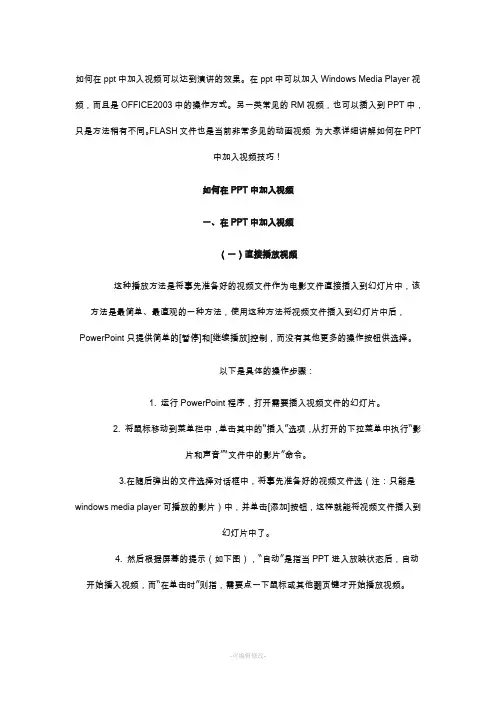
如何在ppt中加入视频可以达到演讲的效果。
在ppt中可以加入Windows Media Player视频,而且是OFFICE2003中的操作方式。
另一类常见的RM视频,也可以插入到PPT中,只是方法稍有不同。
FLASH文件也是当前非常多见的动画视频为大家详细讲解如何在PPT中加入视频技巧!如何在PPT中加入视频一、在PPT中加入视频(一)直接播放视频这种播放方法是将事先准备好的视频文件作为电影文件直接插入到幻灯片中,该方法是最简单、最直观的一种方法,使用这种方法将视频文件插入到幻灯片中后,PowerPoint只提供简单的[暂停]和[继续播放]控制,而没有其他更多的操作按钮供选择。
以下是具体的操作步骤:1. 运行PowerPoint程序,打开需要插入视频文件的幻灯片。
2. 将鼠标移动到菜单栏中,单击其中的“插入”选项,从打开的下拉菜单中执行“影片和声音”“文件中的影片”命令。
3.在随后弹出的文件选择对话框中,将事先准备好的视频文件选(注:只能是windows media player可播放的影片)中,并单击[添加]按钮,这样就能将视频文件插入到幻灯片中了。
4. 然后根据屏幕的提示(如下图),“自动”是指当PPT进入放映状态后,自动开始播入视频,而“在单击时”则指,需要点一下鼠标或其他翻页键才开始播放视频。
5.也可以用鼠标选中视频文件窗口,调整大小,并将它移动到合适的位置,6. 在播放过程中,可以将鼠标移动到视频窗口中,单击一下,视频就能暂停播放。
如果想继续播放,再用鼠标单击一下即可。
(二)插入控件播放视频这种方法就是将视频文件作为控件插入到幻灯片中的,然后通过修改控件属性,达到播放视频的目的。
使用这种方法,有多种可供选择的操作按钮,播放进程可以完全自己控制,更加方便、灵活。
该方法更适合PowerPoint课件中图片、文字、视频在同一页面的情况。
1. 运行PowerPoint程序,打开需要插入视频文件的幻灯片。

PowerPoint中插入和处理视频的三种方法。
直接播放视频 这种播放方法是将事先准备好的视频文件作为电影文件直接插入到幻灯片中,该方法是最简单、最直观的一种方法,使用这种方法将视频文件插入到幻灯片中后,PowerPoint只提供简单的[暂停]和[继续播放]控制,而没有其他更多的操作按钮供选择。
因此这种方法特别适合PowerPoint初学者,以下是具体的操作步骤: 1. 运行PowerPoint程序,打开需要插入视频文件的幻灯片。
2. 将鼠标移动到菜单栏中,单击其中的“插入”选项,从打开的下拉菜单中执行“插入影片文件”命令。
3. 在随后弹出的文件选择对话框中,将事先准备好的视频文件选中,并单击[添加]按钮,这样就能将视频文件插入到幻灯片中了。
4. 用鼠标选中视频文件,并将它移动到合适的位置,然后根据屏幕的提示直接点选[播放]按钮来播放视频,或者选中自动播放方式。
5. 在播放过程中,可以将鼠标移动到视频窗口中,单击一下,视频就能暂停播放。
如果想继续播放,再用鼠标单击一下即可。
插入控件播放视频 这种方法就是将视频文件作为控件插入到幻灯片中的,然后通过修改控件属性,达到播放视频的目的。
使用这种方法,有多种可供选择的操作按钮,播放进程可以完全自己控制,更加方便、灵活。
该方法更适合PowerPoint课件中图片、文字、视频在同一页面的情况。
1. 运行PowerPoint程序,打开需要插入视频文件的幻灯片。
2. 将鼠标移动到菜单栏,单击其中的“视图”选项,从打开的下拉菜单中选中“控件工具箱”,再从下级菜单中选中[其他控件]按钮。
3. 在随后打开的控件选项界面中,选择“Windows Media Player”选项,再将鼠标移动到PowerPoint的编辑区域中,画出一个合适大小的矩形区域,随后该区域就会自动变为Windows Media Player 的播放界面。
4. 用鼠标选中该播放界面,然后单击鼠标右键,从弹出的快捷菜单中选择“属性”命令,打开该媒体播放界面的“属性”窗口。