修改BIOS开机信息
- 格式:doc
- 大小:76.00 KB
- 文档页数:12
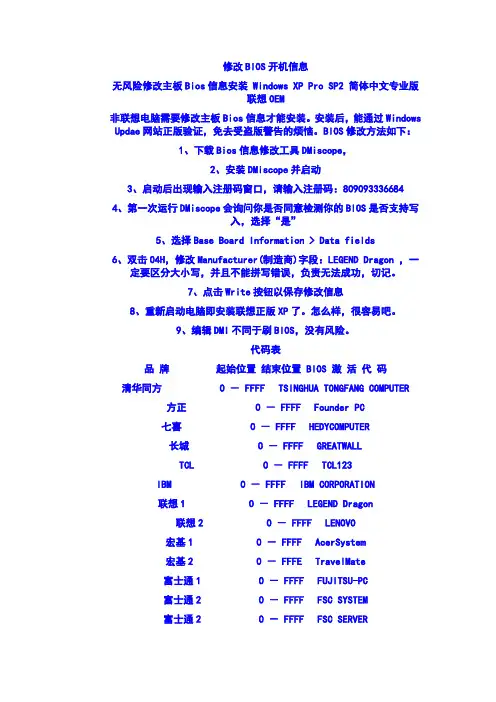
修改BIOS开机信息无风险修改主板Bios信息安装 Windows XP Pro SP2 简体中文专业版联想OEM非联想电脑需要修改主板Bios信息才能安装。
安装后,能通过Windows Updae网站正版验证,免去受盗版警告的烦恼。
BIOS修改方法如下:1、下载Bios信息修改工具DMiscope,2、安装DMiscope并启动3、启动后出现输入注册码窗口,请输入注册码:8090933366844、第一次运行DMiscope会询问你是否同意检测你的BIOS是否支持写入,选择“是”5、选择Base Board Information > Data fields6、双击04H,修改Manufacturer(制造商)字段:LEGEND Dragon ,一定要区分大小写,并且不能拼写错误,负责无法成功,切记。
7、点击Write按钮以保存修改信息8、重新启动电脑即安装联想正版XP了。
怎么样,很容易吧。
9、编辑DMI不同于刷BIOS,没有风险。
代码表品牌起始位置结束位置 BIOS 激活代码清华同方 0 - FFFF TSINGHUA TONGFANG COMPUTER方正 0 - FFFF Founder PC七喜 0 - FFFF HEDYCOMPUTER长城 0 - FFFF GREATWALLTCL 0 - FFFF TCL123IBM 0 - FFFF IBM CORPORATION联想1 0 - FFFF LEGEND Dragon联想2 0 - FFFF LENOVO宏基1 0 - FFFF AcerSystem宏基2 0 - FFFE TravelMate富士通1 0 - FFFF FUJITSU-PC富士通2 0 - FFFF FSC SYSTEM富士通2 0 - FFFF FSC SERVER富士通2 0 - FFFF FUJITSU SIEMENS 惠普1、惠普2003 0 - FFFF Hewlett-Packard 惠普2、惠普2003、康柏 0 - FFFF Compaq惠普2 0 - FFF0 HewlettNEC 0 - FFF0 NECC_NEC 0 - FFF0 NEC-PCNEC 0 - FFF0 NEC_ProductNEC 0 - FFF0 NEC Computers戴尔2003 0 - FFFF Dell System戴尔1、2 49A9 - 49B9 Dell System戴尔1、2 E05E - E06E Dell System戴尔1、2 E076 - E086 Dell System戴尔1、2 E840 - E850 Dell Computer 戴尔2 E838 - E850 Dell Inc华硕 C000 - FFFF ASUS_FLASH三星 E710 - E810 $SAMSUNGPC松下 E600 - E606 MEI_CF夏新 E700 - FFFF AMOI Electronics CO.,Ltd 明基 FE00 - FFFF BenQHub东芝1 8000 - E000 TOSHIBA东芝1 FF00 - FFFF TOSHIBA东芝2 FE10 - FE17 TOSHIBA 索尼1、2 DFC0 - E000 Sony Corporation索尼1 FF80 - FFFF Sony Corporation索尼2 FF80 - FFF0 Sony Corporation索尼2 E800 - E880 Sony Corporation使用MODBIN修改开机信息在开机的一瞬间,我们看到的一段信息称为“BIOS Message”,通常是由主板厂商决定其内容,显示的是有关主板的相关信息,但即使是同一厂家的主板,也会因为型号的不同而显示截然不同的BIOS Message。
例如华硕P2B的BIOS Message是“ASUS P2B ACPI BIOS Revision 1002”(1002代表BIOS版本),而其P55T2P4的BIOS Message却是“#401A0-0108”,两者的差别很大。
既然BIOS Message并没有一定的格式或内容,那我们何不自己设计自己喜欢的文字呢?BIOS中的内容是经过压缩后写入的,我们无法直接修改其中的文本信息。
MODBIN.EXE是Award公司提供的一个用来修改BIOS设置的软件,我们用它可以修改BIOS设置中的菜单项和主板型号。
在DOS模式下输入Modbin,启动后默认项是“Load File”项,调入保存下来的BIOS文件。
如图就是BX2000+主板的BIOS信息,装载成功后可以在MODBIN软件的版本和版权行下面看到如“07/06/2000-i440BX-8671-2A69KG0EC-00”的信息,这就是主板的BIOS-ID,一组相当重要的信息,说明了你主板的芯片组和BIOS的日期、编码,和计算机启动时在显示器左下方看到的信息应该一样。
我们可以修改的是“Change BIOS Message”(改变BIOS的显示信息),如BX2000+主板的提示信息为:“Intel 440BX AGPset for BX2000+ VF9”,可以把它改得夸张一点。
选择“Change BIOS Message”项,敲回车键后开始对“BIOS Message”进行编辑。
在编辑文字时,可以用方向键来移动光标,用“Del”或“Backspace”删除文字,“Insert”键则可以切换“Insert”或“Replace”模式。
最后选择第一个选项“Update File”(更新BIOS文件),进行该操作会保存修改的结果并自动退出Modbin。
接下来,把修改好的BIOS.BIN刷到主板BIOS里,重新开机就可以欣赏一下自己的杰作了。
相信通过修改能源之星LOGO和增加全屏开机画面,大家对CBROM这个软件很了解了,不知道大家留意到它的那个MIB参数没有,经过我的研究,其实这个MIB就是英文Menu In Bios的缩写。
看单词大家应该明白是什么意思了吧,没错,就是在BIOS里面加上一个提示菜单。
增加的这个菜单在哪里显示呢?在开机按DEL键进入设置菜单的时候,你会看到多了一个可以按的功能键:F5,只要你一按,新加的菜单就会出现。
如图:大家看明白了吧?这个功能的主要作用是把你想要记住的简单、重要内容放到FLASH ROM里面去,这样一来,绝对比放在硬盘里面保险,比写在纸上保密(只要你加上CMOS密码,除非你碰到CIH发作)。
可以看到,我把我机器的基本配置和主板跳线开关的跳线方法写了进去,这样的好处不用我多说:方便!如果你觉得还不够,也可以把你的存折提款密码也写上去,锻炼一下自己的胆量!反正就看你的发挥了。
好了,下面来看看如何做这个菜单吧!首先要确定的是你主板的BIOS是不是1998年4月15日以后发表的版本,如果不是,那就免谈了,跳过这篇文章得啦。
这个要求达到后,就自己编辑一个文本文件,把要显示的内容打上去,这个文本文件的要求是:第一,必需是纯文本文件,用WIN95的写字板或干脆到DOS下用EDIT都可以,存成TXT文件;第二,当然,现在我们说的BIOS都是指AWARD公司的,而不是其他公司的BIOS,它是不能支持中文的,所以请使用英文。
第三,最后就是文件的大小问题,一般来说,它可以支持1000行,每行78个字符的文本文件,当然这个大小是随不同的主板各有不同的,如果这样都还不能满足你的写作欲的话,就请阁下多用英文缩写吧!文件编辑好后,就可以用CBROM把这个文本文件追加到BIOS升级文件里去了,输入cbrom wcxbios.bin/mib topage.txt,这里我的BIOS升级文件是WCXBIOS.BIN,编辑好的文本文件是TOPAGE.TXT,这步做完,再用cbrom wcxbios.bin/d查看,应该发现你的文本文件已经被成功追加到BIOS文件里了。
其实除了可以加入菜单外,BIOS里的大部分信息都是可以改的,只要你有MODBIN这个软件。
这也是AWARD公司发表的软件,功能就是修改BIOS里大部分你能看到的文字。
你可以把那些你认为难记的单词改成自己认为好记及有趣的单词,比如:你可以把USER PASSWORD 改成 WCX PASSWORD,把Enabled和Disabled分别改成OK和NO,反正你想如何改都可以自由发挥。
进入软件操作界面后,你甚至可以连开机显示“能源之星”标志时候显示的一句提示信息也改掉,按F2还可以进行模拟显示。
改好后,也是像改LOGO和加菜单一样,用AWDFLASH写进FLASH ROM就可以了。
这个软件目前在INTERNET 上能找到的大部分是 4.50.63版本,我用了些时间,找到了它的4.50.75版本,应该是最新的了,也可以到我的主页下载。
使用MODBIN修改BIOS内文字信息另外虽说Modbin软件可以修改的信息有限,但比较有意思的是,它在打开一个BIOS文件时,会将这个BIOS中的ORIGINAL.TMP文件解压缩出来,ORIGINAL.TMP里面有BIOS的全部信息,我们可以用十六进制编辑器WinHex软件将这个文件打开来,对Award BIOS中的提示信息进行编辑。
具体操作是:首先在MS-DOS窗口下运行MODBIN.EXE,在“Load File”中选择要修改的BIOS文件,确认完后切换到Win95/98(注意:此时不要关闭MODBIN.EXE的MS-DOS窗口),你会发现在MODBIN.EXE 的文件夹中,多出了一个ORIGINAL.TMP文件,这个文件就是我们的编辑对象。
在不关闭MODBIN.EXE的MS-DOS窗口的情况下,运行WinHex打开ORIGINAL.TMP文件,你将会看到并能修改BIOS开机所显示的一切文字信息和与BIOS有关的一切文字信息!我们可以把开机时显示的“CELERON(TM)”改成“Pentium Ⅲ”。
具体操作是,打开WinHex菜单栏中的“Search”菜单,选择其中的“Find text”项,在跳出的窗口中的“查找名称”中输入“Celeron”后按“查找”按钮,把找到的“Celeron(TM)”字符改成“Pentium Ⅲ”即可。
修改完信息后,退出WINHEX,切换到原先的MODBIN.EXE的MS-DOS 窗口,在“Update File”中确认BIOS文件被修改并退出。
把修改后的BIOS文件写入到主板的BIOS中,修改BIOS文字信息过程完成。
重启后,你可以发现出现的开机信息是多么夸张!使用MODBIN修改CMOS SETUP画面使用MODBIN软件,我们还可以修改BIOS设置的菜单项,让BIOS设置中的某些菜单项失效或改成自己熟悉的单词,也可以将选项设置成只读或隐藏,不让其它的微机使用者更改原有的设置。