
AutoCAD常见四个问题的解决方法
- 格式:pdf
- 大小:702.82 KB
- 文档页数:2

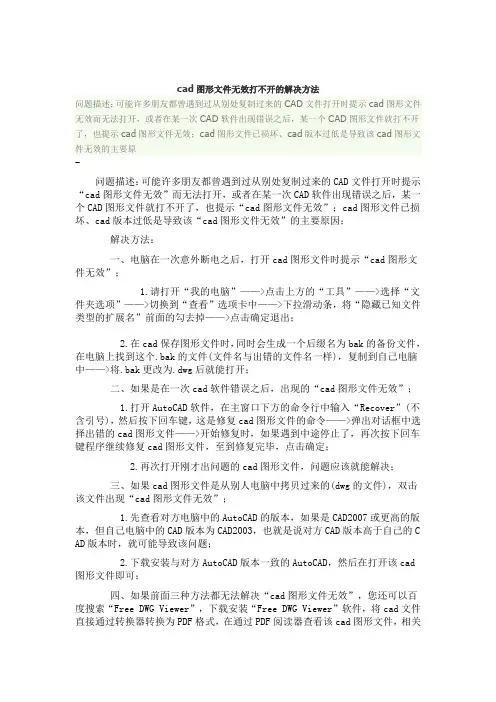
cad图形文件无效打不开的解决方法问题描述:可能许多朋友都曾遇到过从别处复制过来的CAD文件打开时提示cad图形文件无效而无法打开,或者在某一次CAD软件出现错误之后,某一个CAD图形文件就打不开了,也提示cad图形文件无效;cad图形文件已损坏、cad版本过低是导致该cad图形文件无效的主要原-问题描述:可能许多朋友都曾遇到过从别处复制过来的CAD文件打开时提示“cad图形文件无效”而无法打开,或者在某一次CAD软件出现错误之后,某一个CAD图形文件就打不开了,也提示“cad图形文件无效”;cad图形文件已损坏、cad版本过低是导致该“cad图形文件无效”的主要原因;解决方法:一、电脑在一次意外断电之后,打开cad图形文件时提示“cad图形文件无效”;1.请打开“我的电脑”——>点击上方的“工具”——>选择“文件夹选项”——>切换到“查看”选项卡中——>下拉滑动条,将“隐藏已知文件类型的扩展名”前面的勾去掉——>点击确定退出;2.在cad保存图形文件时,同时会生成一个后缀名为bak的备份文件,在电脑上找到这个.bak的文件(文件名与出错的文件名一样),复制到自己电脑中——>将.bak更改为.dwg后就能打开;二、如果是在一次cad软件错误之后,出现的“cad图形文件无效”;1.打开AutoCAD软件,在主窗口下方的命令行中输入“Recover”(不含引号),然后按下回车键,这是修复cad图形文件的命令——>弹出对话框中选择出错的cad图形文件——>开始修复时,如果遇到中途停止了,再次按下回车键程序继续修复cad图形文件,至到修复完毕,点击确定;2.再次打开刚才出问题的cad图形文件,问题应该就能解决;三、如果cad图形文件是从别人电脑中拷贝过来的(dwg的文件),双击该文件出现“cad图形文件无效”;1.先查看对方电脑中的AutoCAD的版本,如果是CAD2007或更高的版本,但自己电脑中的CAD版本为CAD2003,也就是说对方CAD版本高于自己的CAD版本时,就可能导致该问题;2.下载安装与对方AutoCAD版本一致的AutoCAD,然后在打开该cad图形文件即可;四、如果前面三种方法都无法解决“cad图形文件无效”,您还可以百度搜索“Free DWG Viewer”,下载安装“Free DWG Viewer”软件,将cad文件直接通过转换器转换为PDF格式,在通过PDF阅读器查看该cad图形文件,相关转换教程请点击这里!总结:出现“cad图形文件无效”的问题,多发于拷贝别人电脑上的cad 文件时由于版本不同导致的,下载安装与之匹配的版本才是解决的最佳办法。

CAD使用技巧1、如果在AUTOCAD中的工具栏不见了时,在工具栏处点右键,或者工具——选项——配置——重置,也可用命令:MENULOAD命令,然后点击浏览,选择ACAD.MNC加载即可。
2、在标注时,使标注离图有一定的距离时,执行DIMEXO命令,再输入数字调整距离。
3、在用AUTOCAD(2002和2004)在XP系统下打印时出现致命错误时的解决方法:在AUTOCAD中不开启打印戳记功能,如已开起,则需将AUTOCAD根目录下的ACPLTSTAMP.ARX文件改为其它的名称或者删除。
但是在删除时不能运行AUTOCAD,而且要具有管理员权限,否则不能删除。
4、如果当AUTOCAD发生错误强行关闭后重新启动AUTOCAD时,出现以下现象:文件——打开命令无法弹出窗口让选择文件了,输出文件时也类似时,应该修改FILEDIA变量。
5、将文字排列成圆弧形的方法:用ARCTEXT命令,但是前提是必须安装了EXPRESS。
6、如何插入非矩形的图片:用CLIPIT命令,前提也是必须安装了EXPRESS。
7、命令前加“-”与不加“-”的区别:“-”与不加“-”在AUTOCAD中的意义是不一样的,加“-”是AUTOCAD2000以后为了使各种语言版本的指令有统一的写法而制定的相容指令。
命令前加“-”是该命令的命令行模式,不加就是对话框模式,具体一点说:前面加“-”后,命令运行时不出现对话框模式,所有的命令都是在命令行中输入的,不加“-”命令运行时会出现对话框,参数的输入在对话框中进行。
8、在修改完ACAD.PGP文件后,不必重新启动AUTOCAD,只要键入REINIT命令,钩选PGP,再确定,就能立刻加载刚刚修改过的ACAD.PGP文件。
9、在修改完ACAD.LSP后,它不能自动加载,每次新建文档或者打开AUTOCAD都必须手动加载ACAD.LSP文件,若要想每次启动或者新建都能自动加载LISP文件,那么可以将ACADLSPASDOC的系统变量修改为1。

Win10卸载AutoCAD 2012出现黑屏怎么回事有Win10系统的用户反映卸载掉AutoCAD 2012,电脑就出现黑屏了,什么情况?这该怎么解决好呢?不急,我们可以从资源管理器入手,下面就和小编一起去看看Win10卸载AutoCAD 2012出现黑屏的解决方法。
具体方法如下:1、卸载AutoCAD 2012后,黑屏;2、按住键盘上的组合键【Ctrl+Alt+Delete】打开如下图显示的界面,然后在选择点击【任务管理器】。
或者直接按【Ctrl+Shift+Esc】打开任务管理器界面;3、打开【任务管理器】界面;4、在任务管理器的界面,选择【文件】----【运行新任务】;5、在运行命令中输入【explorer】,按确定完成操作;6、返回桌面查看图标以及任务栏有没有出现,出现就代表成功解决问题,如果是没有图标任务栏也不见了,这种情况一般都是Windows资源管理器崩溃了,一般重启就能解决问题。
补充:CAD使用小技巧1、文字镜像如何设置转动与不转动A、在镜像前,输入MIRRTEXT指令B、输入新值0 代表不转动;输入新值1代表转动C、MIRRTEXT指令完成后,输入MI镜像指令就OK了2、CAD的版本转换A、CAD高版本可以打开所有低版本的图纸B、CAD低版本不可以打开高版本的图纸C、高版本转成低版本的方法,直接点击另存为,将文件类型可以改成任意的低版本D、将低版本转换成高版本,就比较复杂了,需要第三方软件,也就是版本转换器。
3、CAD默认保存文件为低版本A、在绘图界面输入OPB、点击打开和保存选项卡C、在文件保存-另存为处选择低版本就可以了4、多段线的合并方法A、输入PE指令B、选择需合并的一条线,输入Y,再接着输入JC、选择所有需要合并的线条,就可以了5.填充无效时的解决办法有的时候填充时会填充不出来,除了系统变量需要考虑外,还需要去OP选项里检查一下。
解决方法:OP----显示---应用实体填充(打上勾)6、加选无效时的解决办法正确的设置应该是可以连续选择多个物体,但有的时候,连续选择物体会失效,只能选择最后一次所选中的物体。

关于CAD出错的一些处理方法有些人经常要用到CAD作图,无论Auto CAD2004还是Auto CAD2006有时候都会出一些错误,弹出一些提示错误的对话框,如:Fail to get CommCntrController 等,甚至直接打开或保存就自动关闭CAD。
下面介绍一下我的CAD出类似毛病时候的一些处理方法,希望给一些同学一点帮助。
1.Fail to get CommCntrController我称它为三C毛病,是十分常见的。
就是打开CAD后弹出一个如上图的对话框,点击确定后就可进入CAD了,对正常使用CAD无影响,但多少比较烦人。
具体的处理方法有两个:1)打开控制面板,找到管理工具这个选项(有的没有,可先切换到经典视图),找到服务这个选项,打开,从右侧找到DCOM Server Process Launcher这个选项,双击。
将启动类型改为自动或手动,服务状态改为已启动即可。
(如图)2)有时DCOM Server Process Launcher已经如上述描述的样子,而仍然有三C的毛病出现。
那么就需要更改一下注册表了,具体如下:开始——运行,输入regedit 打开注册表编辑器,然后找到 HKEY_LOCAL_MACHINE——SOFTWARE——Autodesk——Aut oCAD(2004或2006或其他)——R16.2——ACAD-4001:804——Applications——WSCommC ntrAcCon(如图)点击WSCommCntrAcCon,从右侧找到LOADCTRLS这个项值,双击,将其值由2改成0即可。
(如图)改后如下关掉注册表,再打开CAD看看吧。
2。
AcSign毛病我遇到的有两种,一种是在CAD中打开一个文件后弹出:“未处理的异常 E06D7***(e06d7***),地址:*****”这样的一个对话框。
点击确定后可正常运行,对操作无大碍。
另一种就不同了:打开空白CAD可正常运行,而一旦你保存文件,打开文件,或直接打开CAD文件,就会弹出一个错误的对话框,点确定后CAD直接就关闭了。