
第二章 SQL Server 2008的安装与配置
- 格式:pptx
- 大小:13.17 MB
- 文档页数:64

VS2010、SQL Server 2008和SQL Server 2012安装详解
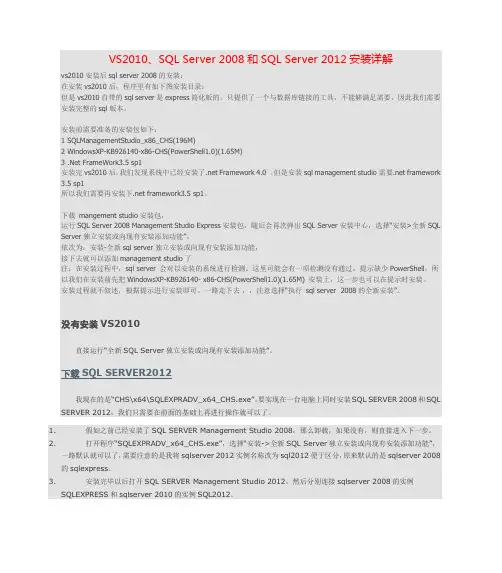
vs2010安装后sql server 2008的安装:
在安装vs2010后,程序里有如下图安装目录:
但是vs2010自带的sql server是express简化版的。只提供了一个与数据库链接的工具,不能够满足需要,因此我们需要安装完整的sql版本。
安装前需要准备的安装包如下:
1 SQLManagementStudio_x86_CHS(196M)
2 WindowsXP-KB926140-x86-CHS(PowerShell1.0)(1.65M)
3 .Net FrameWork3.5 sp1
安装完vs2010后,我们发现系统中已经安装了.net Framework 4.0 。但是安装sql management studio需要.net framework
3.5 sp1
所以我们需要再安装下.net framework3.5 sp1。
下载 mangement studio安装包,
运行SQL Server 2008 Management Studio Express安装包,随后会再次弹出SQL Server安装中心,选择“安装>全新SQL
Server独立安装或向现有安装添加功能”。
依次为:安装-全新sql server独立安装或向现有安装添加功能,
接下去就可以添加management studio了
注:在安装过程中,sql server 会对以安装的系统进行检测。这里可能会有一项检测没有通过,提示缺少PowerShell,所以我们在安装前先把WindowsXP-KB926140- x86-CHS(PowerShell1.0)(1.65M) 安装上,这一步也可以在提示时安装。
安装过程就不叙述,根据提示进行安装即可。一路走下去 ,,注意选择“执行 sql server 2008的全新安装”。
Win7常用软件安装之Ms Sql Server2008安装图解
注意:
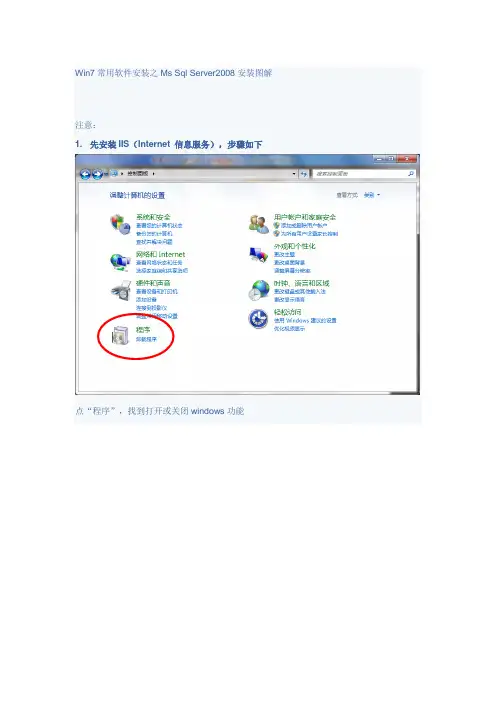
1. 先安装IIS(Internet 信息服务),步骤如下
点“程序”,找到打开或关闭windows功能
在“Internet information servers的web核心”上打勾,点确定,ok
2. 安装vs2008sp1,在微软官网可下载,
/downloads/zh-cn/details.aspx?displaylang=zh-cn&FamilyID=27673c47-b3b5-4c67-bd99-84e525b5ce61
要先安装vs后才可以安装sp1,下载安装,如果没有安装vs,可以跳过。
SQL Server 2008 发行说明中有说明。
安装vs sp1成功;
安装SQL_08_R2_CHS(64位)
运行下发的SQL_08_R2_CHS安装盘中的【setup.exe】,在弹出的窗口上选择“安装”,在安装页面的右侧选择“全新安装或向现有安装添加新功能”
图2.1.5
弹出安装程序支持规则,检测安装是否能顺利进行,通过就点击确定,否则可点击重新运行来检查。
图2.1.6
在弹出的【产品密钥】对话框中选择【输入产品密钥】选项,并输入SQL Server
2008 R2安装光盘的产品密钥,点击下一步。
图2.1.7
在弹出的许可条款对话框中,勾选【我接受许可条款】,并点击下一步。
图2.1.8
弹出【安装程序支持文件】对话框,单机【安装】以安装程序支持文件,若要安装或更新SQL Server 2008,这些文件是必须的。
图2.1.9
点击下一步弹出【安装程序支持规则对话框】,安装程序支持规则可确定在您安装SQL Server安装程序文件时可能发生的问题。必须更正所有失败,安装程序才能继续。确认通过点击下一步。
图2.1.10
如果出现了windows防火墙警告的话就直接把防火墙关掉就行了

Windows XP sp3 x86下安装SQL Server 2008 R2 Express版本
一、 基本说明:
Microsoft SQL Server 2008 R2 Express 是一个功能强大且可靠的数据管理系统,可支持单个数据库10G的存储空间,并且它是免费的
SQL Server Express with Management Tools 是 SQL Server® Express 数据平台的一款易用版本,它包括图形管理工具 SQL Server Management Studio (SMSS)
Express
二、 系统要求
支持的操作系统:Windows XP sp3
32位系统
最低 512M 内存
C盘有足够的可用空间,安装占大约2.2G磁盘空间
系统盘为NTFS文件系统
三、 下载与系统对应版本的软件安装包;查看相关说明
官网下载软件
/downloads/zh-cn/details.aspx?FamilyID=967225eb-207b-4950-91df-eeb5f35a80ee
这里我不过多描述了
四、 安装步骤
步骤 1:安装 Microsoft .Net Framework 3.5 SP1。
1.1.打开主安装程序,选择接受许可协议,点击安装
1.2.安装过程
步骤 2:安装 Windows PowerShell 1.0。
2.1.打开主程序,点下一步,选择我同意
2.2.安装过程
步骤 3:安装Windows Installer 4.5
3.1.打开主程序,点下一步,选择我同意
3.2.安装过程
3.3.安装后重启电脑
步骤 4:安装 SQL Server 2008 R2 Express with Management Tools。
以下安装注意事项:
功能选择安装:选择数据库引擎服务和管理工具
实例配置:选择默认实例

目录
1 背景 ............................................................................................................................................................................................................................................ 2
2 方法一:安装配置DG4MSQL .................................................................................................................................................................................................. 2
2.1 创建安装目录(在RAC各节点root用户下执行) ....................................................................................................................................................... 2
2.2 安装软件准备(步骤2和3,只在节点一上执行) ..................................................................................................................................................... 3