
CorelDRAW地图制图教程
- 格式:ppt
- 大小:3.52 MB
- 文档页数:25
ArcGIS地图制图教程—超详细【值得推荐】
参加⼯作,除了平时出差,⼤部分时间都在使⽤ArcGIS处理数据、制图,在此,先将⼀些制图的⼩⼼得撰写出来,希望能与各位共同交流。
1 数据准备:点、线、⾯等⽮量数据、栅格数据的准备等(下⼀更会详细介绍数据处理等⽅⾯的内容);
2 加载数据:打开ArcGIS软件,加载需要出图的数据,如下图1:加载了新疆北疆地区的栅格数据、⼀些县市、主要居民点位置⽮量数据(数据来源:国家基础地理信息库);
图1
3 数据渲染:数据加载完成之后,如果只是以这种形式去制图,很不美观,因此,在此之前需要对数据进⾏渲染。
双击左侧图层列表中红⾊框内的渲染图符号,如图2左;出现如图2右,在弹出的图符号设置的对话框内,可以选择图符号的样式、⼤⼩、颜⾊等信息;
图2
如果只对点、线、⾯数据进⾏统⼀图符号渲染,就可以基本按上述思路去设置,栅格数据渲染更加简单,单击现有渲染图符号,进⾏颜⾊条带选择就OK了。但在此处提⼀下:
(1)如果需要根据某些县市名称不同,⽽对点、线、⾯进⾏不同符号渲染,则应选中图层,右键属性“Properties”,点击“Symbology”选项卡,然⽽点击“Categories”,在右侧Value Field选择分类显⽰的字段,之后下⾯Add All Values,就会以不同颜⾊来渲染不同要素,见图3;
图3
(2)如果需要对每个要素进⾏标注,则在图3界⾯中点击Labels选项卡(图4),左上⾓蓝⾊框内的单选框⼀定要打√,否则不显⽰标注;下⾯红⾊框内的Label Field为需要标注的字段,本⽂以标注名称为例;Text Symbol可以设置标注的字体样式、⼤⼩、颜⾊等;
图4
地图渲染⽅式众多,写的就是⼀些常⽤的,多⽤⼀⽤,多去尝试下,就知道咋回事了,要知道“软件是经得起折腾的!”,更多⼲货敬请关注:GIS前沿 下⾯是渲染过后的地图显⽰,见图5。
图5
4 地图制图
啰嗦了这么久,到主题了~~~
基于CorelDRAW的地图制图研究
作者:宋艳节 崔文明
来源:《科技资讯》 2013年第31期
崔文明 宋艳节
(河北省制图院 河北石家庄 050031)
摘 要:本文结合笔者从事Coreldraw和Mapgis制图实践,主要阐述了CorelDRAW与传统制图软件MAPGIS相结合进行专题图制作的方法、技巧及应当注意的问题。
关键词:CorelDRAW EPS 专题地图 地理地图 专题要素
中图分类号:P28
文献标识码:A
文章编号:1672-3791(2013)11(a)-0000-00
引言
当今,MAPGIS、MicroStation等专业制图软件已经广泛应用于地图制图领域,它们强大的功能、便捷的操作使得地图制作的效率不断提升。随着计算机制图技术的不断发展,在地图表达精确性提升的同时,人们越来越注重地图产品表现方式的美观与新颖。与传统的制图软件相比,CorelDRAW友好的界面,卓越的图形和文字编辑功能,给用户们留下了极其深刻的印象,并且受到越来越多地图编制者的关注。CorelDRAW特别适合编制幅面偏小,内容相对简单、对数学精度要求不高的专题地图。[1]本文深入分析了CorelDRAW结合MAPGIS在专题地图制作中的应用。
1 CorelDRAW结合MAPGIS制作专题地图的基本思路
专题地图的绘制一般包括地理底图和专题要素的绘制。由于MAPGIS是成熟的制图软件,并且已为广大的制图人员所熟知和掌握。在利用CorelDRAW结合MAPGIS进行专题地图制作的过程中,首先,在MAPGIS中对地理底图进行制作和编辑处理,而后再进入CorelDRAW中进行专题要素的添加和图面效果的完善。
2 MAPGIS数据进入CorelDRAW的方法
MAPGIS数据进入CorelDRAW有两种途径:其一,将MAPGIS数据中Wt(点)、Wl(线)、Wp(面)文件转换成*.dxf格式,经AutoCAD软件,将其存为12版本dxf格式,导入CorelDRAW软件。其二、将MAPGIS软件中的底图数据导出EPS文件,导入CorelDRAW软件。MAPGIS软件在输出时提供了多种格式,但只有文件扩展名为dxf或PS、EPS的这三种文件格式,可在CorelDRAW软件中打开。把PS和EPS文件导入CorelDRAW软件中,这种方法优点是可以带线形、符号,维持地图原貌。例如:河流粗细变化均维持MAPGIS软件中原样。但缺点是数据量极大,所有文字和符号、绝大多数线型均成碎沫,修编起来极不方便。而利用dxf格式导入CorelDRAW软件这种方法,最大的优点是文字不会变成曲线,缺点是不能带线型,符号必须替换;但数据量比PS、EPS小的多,修改图形较容易[2]。以上两种方法各有利弊,本文我们采用第二种方法,即在MAPGIS中生成EPS文件后导入CorelDRAW中进行处理。
地图绘制教程(一)——画图制图
首先介绍最简单的windows画图制图。
纯小白教程,大家不要骂我。
Windows画图是每个装了windows系统的吧友必备的软件了,基本上是每个接触过电脑绘画的吧友首先上手的软件。
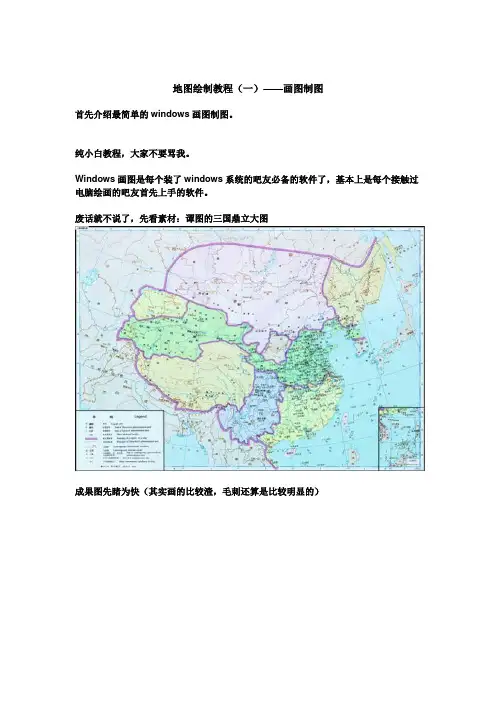
废话就不说了,先看素材:谭图的三国鼎立大图
成果图先睹为快(其实画的比较渣,毛刺还算是比较明显的)
一、绘图前准备
画图软件是一款栅格绘图软件,不带图层功能,是比较考验人的一款软件,一旦上色就会很难修改,所以要在绘图之前对软件进行些设置,方便我们一会儿的工作。
首先要调出网格和标尺,就是勾选下图中内容,你就可以看见密密麻麻的小网格了,为什么要调出网格呢,还是因为画图是一款栅格绘图软件,每一个网格都是一个像素,我们的每一笔绘制其实改变的都是相关像素的颜色,为了比较精确的绘制地图,调出网格是必要的步骤。
未勾选网格的样子
勾选了网格的样子
接下来介绍一下一定会用到的一个功能——放大,就在右下角,最大放大8倍,基本够用了。
在接下来熟悉一下我们要用的功能,主要用的就是铅笔了,相信大家都会的。
绘边界和河流
先开始画边界线和河流。绘制的要诀是一段一段的画,不要贪多,画图是不能事后修改的,这点要尤其注意。
标城市
在底图上找到你想表示的城市,用矩形或者圆形,这个可以随便了,只要是个符号就行,先标上去。为什么不等图都画的差不多再标呢,原因就是这个时候我们还能看见底图,一会儿填充完毕以后,底图就消失了,我们将无法找到城市的位置,当然记忆力超群的不在此列。
注意这个时候不写城市的注记,只标符号。
拉白边涂底
绘边界线和河流完成以后,下一步就是清理填充区,我一般称之为拉白边。就是把边界的两侧先画出粗糙的白边,方便一会儿用橡皮和填充处理。
白边画完就可以对不需要的部分进行清理了,清理的方法有几种:选择删除、橡皮擦、白色填充
选择删除:
矩形粗删的效果
任意多边形删除
橡皮擦删除
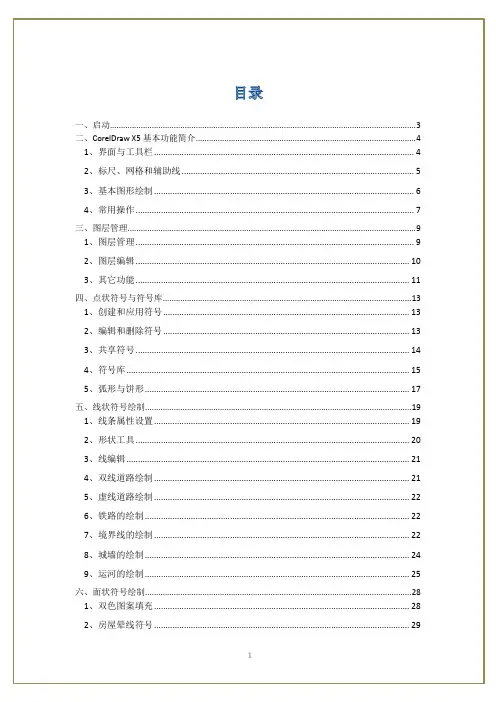
1
一、启动........................................................................................................................................... 3
二、CorelDraw X5基本功能简介 .................................................................................................... 4
1、界面与工具栏 ................................................................................................................. 4
2、标尺、网格和辅助线 ..................................................................................................... 5
3、基本图形绘制 ................................................................................................................. 6
4、常用操作 ......................................................................................................................... 7
三、图层管理 ................................................................................................................................... 9