Win10电脑分辨率怎么调不过来
Win10电脑分辨率怎么调不过来
Win10电脑分辨率怎么调不过来
工具/原料
电脑
windows10系统
一、最常用方法:通过桌面右键设置
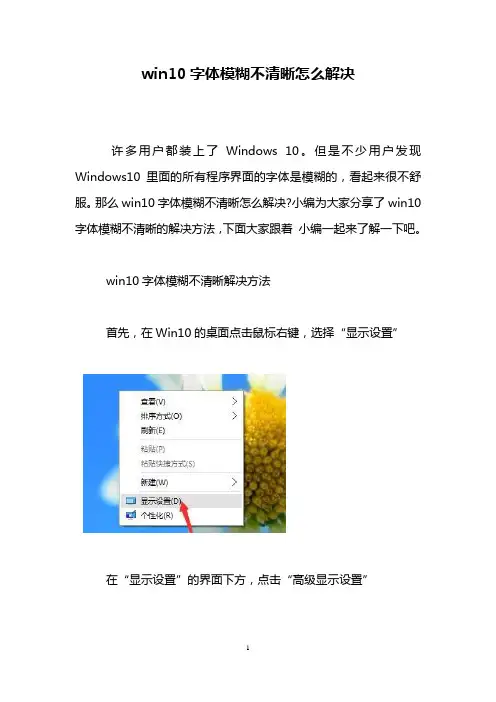
右键单击桌面空白处,选择“显示设置”。
进入设置界面后选择“高级显示设置”,
进入高级显示设置即可看到分辨率设置选项。
点击下拉菜单,选择你所需要的分辨率即可。
二、通过控制面板设置
右键单击左下角windows标志,找到“控制面板”选项,左键单击“控制面板”进入控制面板设置页面。
在控制面板设置页面右上角“查看方式”下拉菜单里选择“大图标”,进入所有控制面板项。
在“所有控制面板项”中找到“显示”选项,左键单击“显示”选项进入显示设置页面。
在显示设置页面左上角找到"更改显示器设置",点击“更改显示器设置”即进入显示设置页面。
在显示设置页面里,后面操作同第一部分第二步,即高级显示设置→分辨率,下拉菜单选择你所需要的分辨率即可。
三、通过“图形选项”设置
除了以上两种方法,还有一种比较简单的设置方法,即右键单击桌面空白处,选择图形选项→分辨率,然后选择你所需要的分辨率即可。
win10电脑图标大小怎么设置
1、在Win10桌面上按下Windows徽标键+R键,然后在左下角弹出的菜单中点击“控制面板”选项,打开Win10系统中的控制面板主页面。
2、打开Win10系统中的控制面板主页面之后,请先确认你的控制面板页面图标是处于类别还是大图标状态,然后这里有两种办法供大家选择,首先先说一下类别下的处理办法,点击页面中的“外观和个性化”选项菜单。
3、进入外观和个性化设置页面之后,点击页面中的“显示”选项,然后点击显示菜单下的'“放大或缩小文本”选项。
4、接下来,在打开的页面中,我们会看到更改字体大小的页面啦,在该页面中就可以开始更改字体大小了,当然这里我们先不讲,先讲一下在大图标分类下怎么打开字体大小设置页面。
5、在大图标类别下,我们只需要点击控制面板主页面中的“字体”选项,然后打开Windows字体大小设置页面 。