OA系统WPS控件设置办法
- 格式:doc
- 大小:203.50 KB
- 文档页数:6
OA系统WPS控件设置办法
一、控件情况介绍
1.1WPSdocFrame控件
WPSdocFrame.dll是金山公司开发带有签名的ActiveX文件框架控件,Clsid 是8E7DA7EC-07EC-4343-8141-88A2ADB63A5F,目前版本是1.0.0.10。
系统安装了WPS以后会自动安装WPSdocFrame.dll;该文件的目录是C:\Windows\System32,下表是相关信息。
1.2WPSDM_Proj控件
WPSDM_Proj.OCX是众望通公司开发未带签名ActiveX文件操作控件,Clsid 是5DC31ABD-9983-4E03-BDA6-3CC29693EA82,目前版本是1.1.2.5。
该文件正常的下载目录录是C:\Windows\Downloaded Program Files,下表是相关信息。
二、问题现象
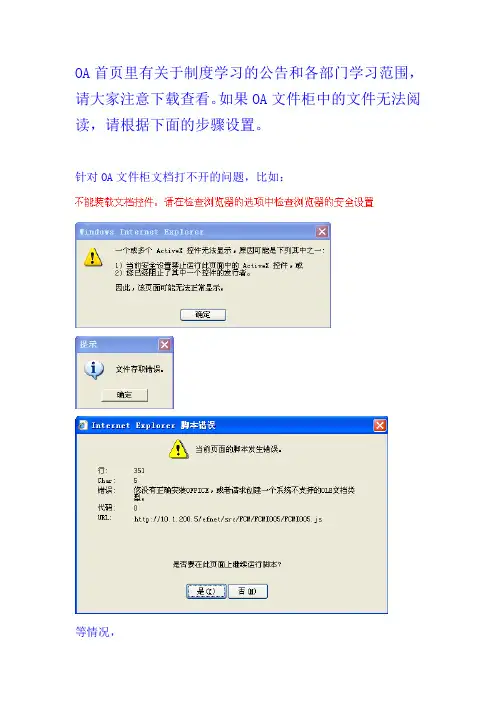
因部分客户端由于系统设置原因使得控件没有正确下载安装,导致用户在打开OA系统文件正文等相关操作时提示:“WPS不能正常调用!请检查是否安装了
WPS!”等相关信息,无法正常操作WPS正文。
如下图所示
三、控件检测
3.1检测WPSdocFrame控件
检测WPSdocFrame控件是否正确安装,运行OCXTest.exe。
在“测试WPSDOC 控件”Sheet页面点击测试。
如果出现下图。
表明WPSdocFrame控件已经正确安装。
如下图所示:
3.2检测WPSDM_Proj控件
检测WPSDM_Proj控件是否正确安装,运行OCXTest.exe。
在“测试众望通控件”Sheet页面点击测试。
如果出现下图。
表明WPSDM_Proj控件已经正确安装。
如下图所示:
四、处理方法
4.1 人工安装WPSdocFrame控件
4.1.1 简要处理办法
1、关闭已经打开OA系统的浏览器
2、删除C:\Windows\System32下wpsdocframe.dll文件
3、打开浏览器输入用户名、密码登录OA系统。
4、运行OCXTest.exe检测WPSdocFrame控制是否正确安装4.1.2 一般性处理办法
1、关闭已经打开OA系统的浏览器
2、删除C:\Windows\System32以及C:\Windows\Downloaded Program Files 下wpsdocframe.inf和wpsdocframe.dll文件。
3、运行RegEdit,将注册表中与“8E7DA7EC-07EC-4343-8141-88A2ADB63A5F”所有注册项、注册值删除。
4、打开浏览器输入用户名、密码登录OA系统。
5、运行OCXTest.exe检测WPSdocFrame控制是否正确安装
4.2人工安装WPSDM_Proj控件
4.2.1 简要处理办法
1、关闭已经打开OA系统的浏览器
2、将WPSDM_ProjReg.rar文件中8个注册表文件,全部合并到客户端的注册表中。
3、打开浏览器输入用户名、密码登录OA系统。
4、打开其中一个待办信息,打开正文。
4.2.2 一般性处理办法
1、关闭已经打开OA系统的浏览器
2、删除C:\Windows\Downloaded Program Files下WPSDM.inf和WPSDM_Proj.Ocx文件,并删除该目录下所有的CONFLICT文件目录
3、运行RegEdit,将注册表中与“5DC31ABD-9983-4E03-BDA6-3CC29693EA82”所有注册项、注册值删除。
4、将WPSDM_ProjReg.rar文件中8个注册表文件,全部合并到客户端的注册表中。
5、打开浏览器输入用户名、密码登录OA系统。
6、打开其中一个待办信息,打开正文。
五、注意事项
1、目前的OA服务器地址是10.1.1.105.如果服务器地址发现变化,需要重新对WPSDM_ProjReg.Rar中的注册表信息进行采样或修改。
2、WPSDM_Proj控件支持的WPS版本须8.1.0.3260以上版本。