
Photoshop输出ico格式方法
- 格式:doc
- 大小:73.00 KB
- 文档页数:1


photoshop如何输出常用格式photoshop里面我们经常画完图或者修完图都需要保存的,这时候我们都保存一般的常用格式。
下面是店铺带来关于photoshop如何输出常用格式的内容,希望可以让大家有所收获!photoshop输出常用格式的方法首先打开Photoshop我们打开一个图片然后我们点击文件-存储为便会弹出一个对话框,我们点击格式后面的下拉箭头,会看见很多种格式,下面我们介绍几种常用的格式1.PAD、PDD格式:这两种格式是Photoshop专用的图像文件格式。
在使用Photoshop处理图片时,如果弄了一半,没有弄完,就保存成这两种格式就对了。
缺点是,它所占用的空间较大,如果不是图片没有完全完成,最好不要保存成这种格式2.BMP格式:此格式的英文全称是Windows Bitmap,它被多种软件支持,也可以在苹果机上使用。
这个格式颜色多达16位真彩色,这种格式的文件比较大。
还有,Windows的壁纸就是BMP格式的3.GIF格式:GIF格式的英文全称是Graphics Interchange Format,即图像交换格式,这种格式是一种小型化的文件格式,它只用最多256色。
这个格式支持动画,多用在网络传输上4.TIF格式:TIF英文名全称是Tag image File Format,标签图像格式。
这是一种最佳质量的图像存储方式,几乎所有的专业图形软件都支持这种格式,我们在存储时,只要有足够的空间,都应该用这种格式来存储,才能保证作品质量没有损失。
这种格式的文件通常被用来在Mac平台和PC之间转换,也用在3Ds与Photoshop之间进行转换。
是平面设计专业领域用得最多的一种存储图形的格式。
5.JPG(JPEG)格式:英文全称是Joint Photographic Experts Group,这是一种压缩图像存储格式,它可以把图片压得很小。
现在几乎所有的数码照相机,用的就是这种存储格式。
关于PS CS5加载ICO插件的方法WINDOW 文件夹以及快捷方式的图标,是可自定义化的,而它的格式是ICO格式。
那么,我们如何制作ICO格式呢?正常的PS其实并不具备制作ICO格式的能力,但,它可以通过加载插件来制作ICO格式的图片。
这个插件名就是ICOFormat,在网上可以轻易下载到。
注意:如果电脑装的是64位PS 那么就必须要下载64位ICOFormat插件。
接下来给大家介绍如何用PS CS5制作ICO 格式。
第一步。
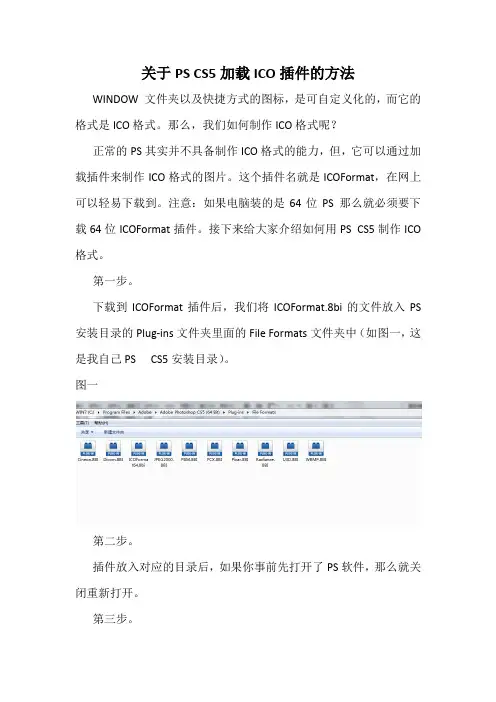
下载到ICOFormat插件后,我们将ICOFormat.8bi的文件放入PS 安装目录的Plug-ins文件夹里面的File Formats文件夹中(如图一,这是我自己PS CS5安装目录)。
图一第二步。
插件放入对应的目录后,如果你事前先打开了PS软件,那么就关闭重新打开。
第三步。
重新打开后PS CS5,我们必须要先新建个100*100像素透明底的文件(非常关键),然后你再可以重新创建文件制作自己的ICO格式。
如果你一开始就直接创建256*256像素的文件来制作ICO格式,你制作完ICO图标的时候是无法找到ICO保存格式的。
如果你是按照我说的方法制作图标,那么你点击PS CS5的"文件"----"存储为"菜单时,应该可以找到如图二的ICO格式。
图二这三步过后你就可以运用自己的ICO格式去自定义化自己的电脑文件夹图标了。
但,在过程中前面要注意几点注意事项:1、必须要对应好自己的PS 插件版本。
你装的是64位就下64的ICO插件。
2、当你开始制作ICO插件,如果你先前并没有新建100*100像素透明底文件,那就必须将自己的PS关掉,然后重新打开PS新建个100*100像素透明底的文件,再进行ICO图标创建。
当你刚打开PS软件就新建了100*100像素的文件,你在关闭前是可以创建很多制作ICO格式的文件。
3、ICO格式不能过过256*256像素的,否则会失败。

Photoshop中的批量导出与图片流程处理技巧一、批量导出多个文件在Photoshop中,批量导出多个文件是一项非常实用的技巧。
通过这种方法,我们可以同时生成多个格式相同但内容不同的图片,提高工作效率。
具体步骤如下:1. 首先,确保你所有需要处理的图片都已经打开。
2. 在菜单栏中选择"文件",然后点击"脚本",再选择"图像处理器"。
3. 在弹出的对话框中的"源文件"部分,点击"选择文件"并选择要处理的图片。
4. 在"目标文件"部分,选择导出图片的格式、保存位置和命名规则。
5. 点击"运行"按钮,等待导出过程完成。
通过以上步骤,你可以快速批量导出多个文件,节省时间和精力。
二、使用动作批量处理图片Photoshop中的动作功能可以记录你的操作并应用于其他图片,从而实现快速批量处理图片的效果。
以下是使用动作批量处理图片的步骤:1. 打开一个需要处理的图片。
2. 在动作面板中,点击"新建动作"按钮,给动作起一个有描述性的名称。
3. 在操作面板中进行需要的编辑和调整。
4. 完成一系列的操作后,点击动作面板中的"停止记录"按钮。
5. 打开需要处理的其他图片。
6. 在动作面板中选择刚才创建的动作。
7. 点击"播放/应用动作"按钮,即可自动应用之前记录的操作到当前图片。
通过使用动作功能,可以在多张图片上迅速应用相同的编辑和调整,提高工作效率。
三、批量重命名文件在处理大量图片时,可能会需要批量重命名文件,以便更好地组织和管理。
Photoshop提供了一种快速批量重命名文件的方法,可以根据需要添加前缀、后缀、序列号等。
1. 打开一个选定的文件夹。
2. 在文件菜单中,选择"批处理",然后选择"文件重命名"。

Photoshop中的图像导出:选择最适合的格式和设置在日常生活和工作中,我们经常需要使用Photoshop来编辑和处理各种图像。
而在完成图像编辑后,导出图像是一项非常重要的任务。
正确选择导出格式和设置可以有效地保留图像质量和优化图像大小。
本文将详细介绍如何选择最适合的格式和设置进行图像导出,并分步列出如何进行操作。
一、选择导出格式1. JPEG格式:JPEG格式是一种广泛应用于储存和传输图像的格式,适合色彩丰富的照片和图像。
选择JPEG格式导出时,可以通过设置图像质量来平衡图像清晰度和文件大小。
通常建议选择80-90的质量设置,以在保持良好清晰度的同时控制文件大小。
在文件菜单下选择“导出”->“导出为”->选择JPEG格式,并设置好质量,点击“导出”即可完成导出。
2. PNG格式:PNG格式是一种无损压缩的图像格式,适合保存具有透明背景的图像或需要更高质量的图像。
选择PNG格式导出时,可以选择是否保存为透明图像,并选择色彩模式(RGB或索引色)。
在文件菜单下选择“导出”->“导出为”->选择PNG格式,并设置好相关选项,点击“导出”即可完成导出。
3. GIF格式:GIF格式是一种支持动画的图像格式,适合保存简单的动画图像。
选择GIF格式导出时,可以选择是否保存为动画图像,并设置帧速度和循环次数等选项。
在文件菜单下选择“导出”->“导出为”->选择GIF格式,并设置好相关选项,点击“导出”即可完成导出。
二、选择导出设置1. 分辨率设置:在导出图像时,我们可以选择保持原始分辨率还是缩小分辨率。
如果图像需要在网络上展示,可以选择较低的分辨率以减小文件大小,提高加载速度。
而如果图像需要印刷或投影展示,建议选择较高的分辨率以保持图像质量。
在导出对话框中,可以设置合适的输出分辨率。
2. 色彩模式设置:在导出图像时,我们需要根据使用场景选择合适的色彩模式。
RGB色彩模式适合网络和数字媒体使用,而CMYK色彩模式适合印刷和出版。