重庆大学出版社第八版小学信息技术六年级上册教案(供参考)
- 格式:doc
- 大小:504.50 KB
- 文档页数:24
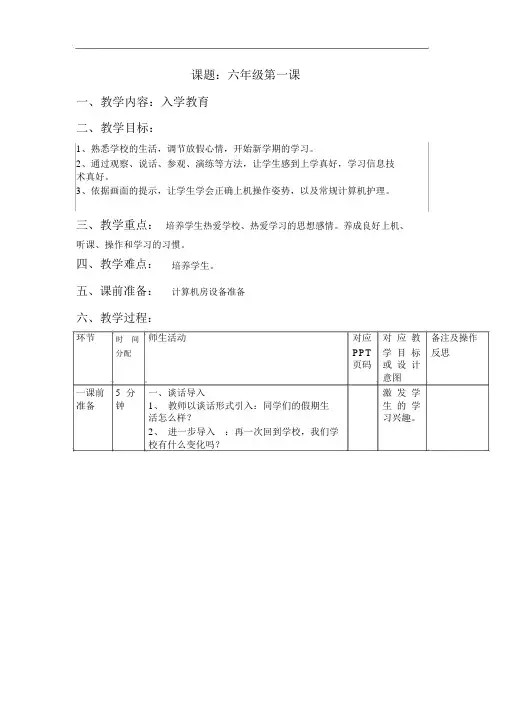
课题:六年级第一课一、教学内容:入学教育二、教学目标:1、熟悉学校的生活,调节放假心情,开始新学期的学习。
2、通过观察、说话、参观、演练等方法,让学生感到上学真好,学习信息技术真好。
3、依据画面的提示,让学生学会正确上机操作姿势,以及常规计算机护理。
三、教学重点:培养学生热爱学校、热爱学习的思想感情。
养成良好上机、听课、操作和学习的习惯。
四、教学难点:培养学生。
五、课前准备:计算机房设备准备一、教学内容:邂逅“非遗”二、教学目标:1、了解非遗文化。
2、掌握网上收集信息并处理的方法。
3、学会制作网络调查问卷。
三、教学重点:了解非遗文化并收集信息处理信息。
四、教学难点:制作网络问卷调查。
五、课前准备:计算机房设备准备八、板书:3、关注公众号。
三、教学重点:了解非遗文化、学会网上学习方法、关注非遗公众号。
四、教学难点:信息的整理加工。
五、课前准备:计算机房设备准备八、板书:八、板书:二、教学目标:1、用所学的信息技术来宣传“非遗”。
2、掌握图文创造工具。
3、学会使用手机APP。
三、教学重点:用所学技术来宣传非遗项目、学会使用各种手机APP。
四、教学难点:使用学习工具来展示宣传非遗项目。
五、课前准备:计算机房设备准备八、板书:2、利用信息技术查看“非遗”传承的活动方式。
3、组织小组活动,安排“非遗”主题文化节。
三、教学重点:用所学技术来传承非遗、用各种信息技术来查看非遗活动。
四、教学难点:组织小组活动,安排“非遗”主题文化节。
五、课前准备:计算机房设备准备八、板书:2、了解我们身边的人工智能。
3、体验人工智能在我们生活中的应用。
三、教学重点:了解我们身边的人工智能,举例生活中的人工智能应用。
四、教学难点:了解我们身边的人工智能,举例生活中的人工智能应用。
五、课前准备:计算机房设备准备八、板书:2、感受智能产品给我们生活带来的便捷。
3、开展“未来智能世界”的研究性学习活动。
三、教学重点:了解智能应用的产品。
四、教学难点:开展“未来智能世界”的研究性学习活动。
五、课前准备:计算机房设备准备八、板书:4.了解每个角色需要设定相应的脚本,才能在舞台中运动;5.尝试简单脚本的编写。
三、教学重点:认识Scratch软件操作界面,体验创作乐趣。
四、教学难点:掌握Scratch的基本工作方式,自己体验创作Scratch作品。
五、课前准备:计算机房设备准备八、板书:一、教学内容:角色和舞台二、教学目标:1、认识Scratch中的角色。
2、学习在Scratch中新增角色。
3、学会为舞台选择适合的背景。
4、通过制作动画使学生感受Scratch图形化程序设计语言编程的快捷性,培养学生学习Scratch的兴趣。
三、教学重点:学习在Scratch中新增角色,学会为舞台选择适合的背景。
四、教学难点:根据不同的要求为舞台选择适合的背景和角色。
五、课前准备:计算机房设备准备环节时间分配师生活动对应PPT页码对应教学目标或设计意图备注及操作反思一课前准备2分钟一、导入新课听说马戏团要上演精彩的节目了,会有哪些演员呢?一起来看一看吧!师介绍。
激发学生的学习兴趣。
二、新课教学13分钟二、认识“角色”师:在scratch中,“角色”就是舞台中执行命令的主角,它将按照编写的程序进行运动。
(操作演示)知识屋:如果你想删除一个角色,选择控制区(左边)上的剪刀,再单击相应的角色即可删除。
师:打开scratch,默认的角色就是小猫。
生讨论探究屋:在scratch中,可以改变角色的大小和方向吗?生汇报讨论结果。
三、新增“角色”(1)师:在scratch中,可以有很多个角色,他们可以通过新增图标来添加。
绘制新角色师:单击中的第一图标,可以打开scratch 的绘图编辑器。
师示范操作。
师:完成后,单击“确定”按钮,就能把这个新的角色加入到舞台中了。
师:请大家试试看。
生操作。
请生说一说其它按钮的作用学生尝试操作,汇报。
师点评。
(2)从文件夹中选择新的角色师:单击中的第二个图标,可以将文件夹中的角色导入到scratch舞台中。
师:可以拖动角色,放置在舞台中适合的位置师示范操作。
学生尝试操作,汇报。
实践园:(1)绘制一个新“角色”,并把绘制好的新“角色”导入到舞台中。
(2)从文件夹中选择一个新角色,导入到舞台上,为这个新的角色重命名。
知识屋:1.Scratch绘图编辑器的功能与windows XP系统自带的画图软件类似,由工具栏、颜料盒和画图区组成。
2. 新导入的角色默认为“角色2”“角色3”,依此类推,可以单击角色区中该角色下方的角色名,可以为角色“重命名”。
3.新导入的角色也可以在“绘图编辑器”中进行修改。
4.除了以上两种新增角色的方式外,scratch还有一种特殊的新增角色方式:软件会随机加入一些特别的角色。
生讨论探究园:能否将计算机中其他文件夹里的图片作为角色导入舞台?生实践操作,交流,汇报。
师点评、小结。
三、学生演练25分钟四、学生操作,老师巡视八、板书:课题:六年级第十一课一、教学内容:角色和舞台二、教学目标:1、认识Scratch中的角色。
2、学习在Scratch中新增角色。
3、学会为舞台选择适合的背景。
4、通过制作动画使学生感受Scratch图形化程序设计语言编程的快捷性,培养学生学习题目:角色和舞台Scratch的兴趣。
三、教学重点:学习在Scratch中新增角色,学会为舞台选择适合的背景。
四、教学难点:根据不同的要求为舞台选择适合的背景和角色。
五、课前准备:计算机房设备准备环节时间分配师生活动对应PPT页码对应教学目标或设计意图备注及操作反思一课前准备2分钟一、导入新课上节课我们了解了什么是角色,并创建了角色,新增了角色,这节课我们再来看看scratch的舞台。
激发学生的学习兴趣。
二、新课教学13分钟二、设置背景师:舞台是角色活动的场景,舞台的别净作为角色的活动提供适合的环境,舞台的背景也是一种特殊的角色,可以通过一下几个步骤来设置背景。
①选中“角色区”的图标。
②选择“舞台编辑区”选项。
③选择“新增背景”中的“导入”选项。
④在打开的文件夹中选择适合的背景,并单击“确定”按钮。
师:这样新的背景就设置成功了。
师示范操作。
生尝试操作。
知识屋:1.舞台的背景作为一种特殊的角色,它在相应的控件区和脚本区的结构都和普通角色有所不同。
2.除了从文件夹中导入新的背景之外,也可以用“绘图编辑器”绘制适合的背景。
生实践操作,交流。
三、讨论坊:师:舞台的背景和角色之间,有哪些相似的地方和不同的地方?生尝试操作,讨论。
请生汇报讨论结果。
师小结:舞台的背景和角色都可以通过导入方法进行更新;都可以在图形编辑器中进行修改……所不同的是角色可以在舞台上进行编辑而舞台的背景不行;一个舞台上可以显示多个角色,而背景只能显示一个……生尝试完成实践园。
实践园:(1)为舞台选择合适的背景,并为各个角色舞台上安排合适的位置。
(2)编写各角色自我介绍的脚本,设置为时执行。
八、板书:2、通过制作动画使学生感受Scratch图形化程序设计语言编程的快捷性,培养学生学习Scratch的兴趣。
三、教学重点:学习Scratch中角色的移动和旋转。
四、教学难点:学习Scratch中角色的移动和旋转。
五、课前准备:计算机房设备准备二、新课教学13分钟二、角色的移动师操作,讲解:①打开Scratch软件,单击从文件夹中导入新角色。
②将“角色2”重命名为:小鸟,并拖动到舞台中合适的位置。
③单击图标,绘制新角色“太阳”,并导入舞台,方知道适当的位置。
④选中“角色1”,在模块中,选择控件,并拖动到脚本区。
⑤继续在模块中,选择控件,并拖动到脚本区,连接在控件的下面。
⑥选择模块,将控件拖动到脚本区的控件中。
⑦选择模块,将控件拖动到脚本区控件下面。
师:请同学们依照上面的步骤自行尝试操作一下。
生操作,师巡回指导。
三、知识屋:1.可以选择文件夹导入一个随机的角色。
2.可以为小鸟增加不同的造型,让小鸟有飞翔的动感。
3.认识“角色区”(1):4.单击“角色资料区”的“角色名”,可以重新为角色命名。
生尝试实践操作,师指导。
八、板书:2、通过制作动画使学生感受Scratch图形化程序设计语言编程的快捷性,培养学生学习Scratch的兴趣。
三、教学重点:学习Scratch中角色的移动和旋转。
四、教学难点:学习Scratch中角色的移动和旋转。
五、课前准备:计算机房设备准备二、新课教学13分钟二、角色的运动师示范操作步骤,并讲解:①继续选择“小鸟”角色,在相应的“控件区”中的模块,将其中的控件拖动到脚本区。
②选择模块,将控件拖动到脚本区控件下面。
③选择模块,将其中的控件拖动到脚本区控件中间。
④继续选择模块,选择控件,并选择为,然后拖动到脚本区的控件下面。
⑤单击,小猫在舞台中左右走动,遇到边缘就转身,点击“小鸟”,小鸟就会随鼠标器的移动在舞台飞翔。
师:请同学们按照刚才老师操作的步骤,参照书本进行操作,遇不懂可以与同桌位进行交流。
生操作,师巡视三、知识屋:别忘了把小鸟的旋转方式由这种选为只允许左右翻转。
师:参照之前的程序设计,请大家尝试完成实践园内容。
生尝试实践园:(1)编写小鸟在空中自由飞翔的程序。
(2)为舞台设置合适的背景,让小动物们在上面自由表演。
生交流、操作,师巡视指导。
生反馈,师点评。
讨论坊:如果没有给小鸟设置重复执行前进程序,它还能八、板书:2、学习用“移动”“面向”“平滑移动”等动作命令对演员进行定位移动。
三、教学重点:了解舞台属性。
四、教学难点:学习用“移动”“面向”“平滑移动”等动作命令对演员进行定位移动。
五、课前准备:计算机房设备准备二、新课教学13分钟二、了解舞台属性师:我们知道scratch 舞台是各类角色演员进行表演的场所,是一个长480单位、宽360单位的长方形区域。
舞台的中心是(0,0),水平为X轴,垂直为Y轴。
对于舞台属性,你有什么想说?生提问,师作答。
三、设置小猫运动(小猫绕场跑步)1、新建文件师操作演示:单击“文件”菜单,新建一个文件,将旋转方式设为(只允许左右翻转)。
2、设置背景师演示操作:单击“角色”区域的“舞台”角色,选择“多个背景”选项卡中的“导入”命令,导入“playing-field”背景。
3、绕场跑步①单击“角色”区域的“小猫”角色。
单击模块,将拖动到脚本区中。
②单击模块,拖动到脚本区,分别设置X值为-240、Y值为-180。
③单击模块,拖动到脚本区。
④多次单击和模块,先后拖动和到脚本区,分别设置X、Y的值。
⑤单击运行程序,预览动画效果。
生尝试操作。
生反馈。
实践园:将脚本区的换成,程序运行结果有什么不同?生交流尝试完成实践园。
反馈交流,师小结。
三、学生演练25分钟四、学生操作,老师巡视七、作业:无八、板书:课题:六年级第十五课一、教学内容:角色移动面向二、教学目标:1、了解舞台的属性2、学习用“移动”“面向”“平滑移动”等动作命令对演员进行定位移动。