
12-EXCEL堆积百分比柱形图
- 格式:xlsx
- 大小:15.29 KB
- 文档页数:2


Excel数据可视化利用Excel创建柱状图与堆叠柱状图的组合图Excel数据可视化:利用Excel创建柱状图与堆叠柱状图的组合图在当今的大数据时代,数据可视化成为了一种十分重要的工具和技术。
Excel作为一种常用的数据处理软件,其功能强大且易于上手,成为了许多人处理和可视化数据的首选工具之一。
本文将介绍如何利用Excel创建柱状图与堆叠柱状图的组合图,通过图表的形式更加直观地展示数据。
一、创建柱状图柱状图是一种常见的数据可视化方法,用于比较不同类别或项目之间的数量或频率。
以下是创建柱状图的步骤:1. 打开Excel,并将数据输入到工作表中的适当位置。
2. 选中要创建柱状图的数据范围,包括数据标签和数值。
确保数据标签对应横轴的类别,数值对应纵轴的数值大小。
3. 在菜单栏中选择“插入”选项卡,然后在“图表”部分选择“柱状图”。
可以选择不同的柱状图类型,如基本柱状图、带有数据标签的柱状图等。
4. Excel将根据你选择的数据范围自动创建柱状图,并将其插入到工作表中。
可以调整图表的大小和位置,以便更好地展示数据。
二、创建堆叠柱状图堆叠柱状图是一种将多个数据系列以垂直层叠的方式展示的图表形式。
每个数据系列由一根柱子表示,柱子的高度代表了数值的大小,不同的数据系列通过堆叠在一起来形成整体。
以下是创建堆叠柱状图的步骤:1. 在Excel中,确保数据已经准备好,每个数据系列都有自己的一列数据。
2. 选中要创建堆叠柱状图的数据范围,包括数据标签和数值。
3. 在菜单栏中选择“插入”选项卡,然后在“图表”部分选择“堆叠柱状图”。
4. Excel将根据你选择的数据范围自动创建堆叠柱状图,并将其插入到工作表中。
可以调整图表的大小和位置,以便更好地展示数据。
三、创建柱状图与堆叠柱状图的组合图柱状图与堆叠柱状图的组合图可以同时展示柱状图和堆叠柱状图的数据,从而更加全面地呈现数据之间的关系。
以下是创建柱状图与堆叠柱状图的组合图的步骤:1. 在Excel中,准备好需要展示的数据。
Excel数据管理与图表分析柱形图和条形图柱形图与条形图是商业中最为常用的两种图表类型,它们之间的区别在于其伸展方向的不同。
其中,这两种类型的图表又可以分别分为二维、三维、圆柱、圆锥以及棱锥5种不同的子图表类型。
1.柱形图柱形图也可以称作“直方图”,它是Excel默认的图表类型。
通常用来描述不同时期数据的变化情况、不同类别数据之间的差异,或者不同时期、不同类别数据的变化和差异。
例如,不同时期的生产指标、产品的质量分布等等。
一般情况下,柱形图沿水平轴组织分类数据或者时间,而沿垂直轴组织数值的大小。
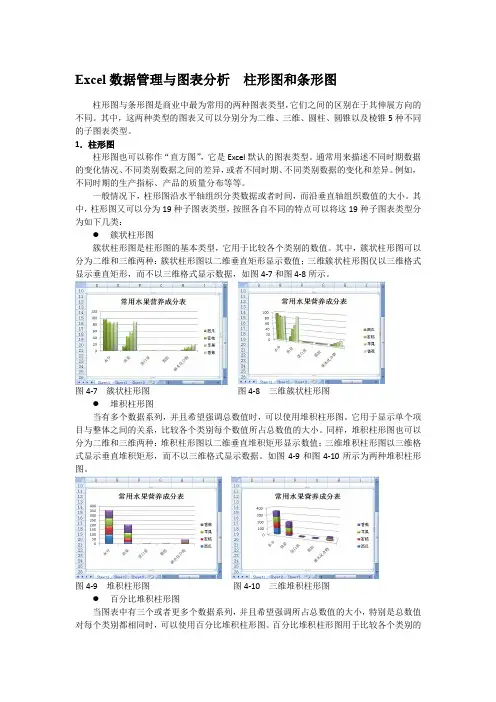
其中,柱形图又可以分为19种子图表类型,按照各自不同的特点可以将这19种子图表类型分为如下几类:●簇状柱形图簇状柱形图是柱形图的基本类型,它用于比较各个类别的数值。
其中,簇状柱形图可以分为二维和三维两种:簇状柱形图以二维垂直矩形显示数值;三维簇状柱形图仅以三维格式显示垂直矩形,而不以三维格式显示数据,如图4-7和图4-8所示。
图4-7 簇状柱形图图4-8 三维簇状柱形图●堆积柱形图当有多个数据系列,并且希望强调总数值时,可以使用堆积柱形图。
它用于显示单个项目与整体之间的关系,比较各个类别每个数值所占总数值的大小。
同样,堆积柱形图也可以分为二维和三维两种:堆积柱形图以二维垂直堆积矩形显示数值;三维堆积柱形图以三维格式显示垂直堆积矩形,而不以三维格式显示数据。
如图4-9和图4-10所示为两种堆积柱形图。
图4-9 堆积柱形图图4-10 三维堆积柱形图●百分比堆积柱形图当图表中有三个或者更多个数据系列,并且希望强调所占总数值的大小,特别是总数值对每个类别都相同时,可以使用百分比堆积柱形图。
百分比堆积柱形图用于比较各个类别的每个数值所占总数值的百分比大小。
其中,百分比堆积柱形图以二维垂直百分比堆积矩形显示数值;三维百分比堆积柱形图以三维格式显示垂直百分比堆积矩形,但不以三维格式显示数据,如图4-11和图4-12分别为百分比堆积柱形图和三维百分比堆积柱形图。
在上两节课程中,我们主要使用的Excel图表类型是柱形图,我们也初步了解,对于相同的数据,如果选择不同的图表类型,那么得到的图表外观是有很大差别的,为了用图表准确的表达我们的观点,完成数据表的创建之后,最重要的事情就是选择恰当的图表类型。
文章末尾提供原文件供大家下载参考。
本课目标:通过实际例子熟悉常用的图表类型,包括柱形图、饼图、折线图和面积图等。
一、熟悉柱形图的子类型柱形图的主要用途为显示或比较多个数据组。
子类型中包括簇状柱形图和堆积柱形图,前面的例子中默认使用的是簇状柱形图,下面来熟悉一下堆积柱形图和百分比堆积柱形图子类型。
1. 打开“熟悉图表类型(原始文件)”工作薄文件,进入“柱形图和饼图”工作表,选择生成图表的数据区域“A1:D4”。
2. 单击“常用”工具栏上的“图表向导”按钮。
或者选择菜单“插入→图表”命令。
打开“图表向导”对话框。
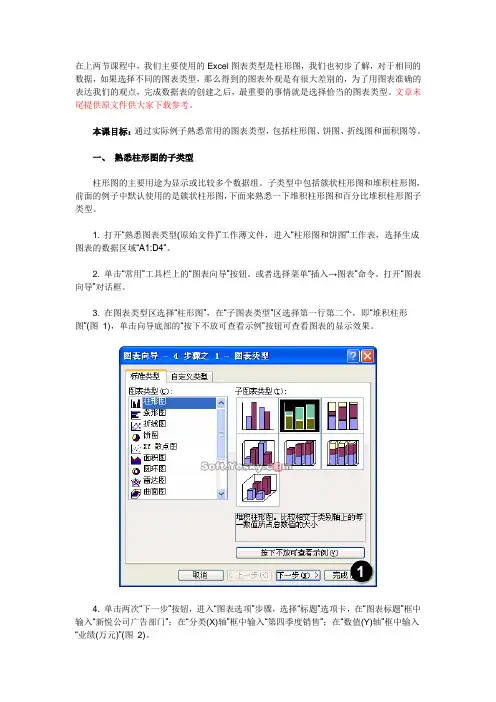
3. 在图表类型区选择“柱形图”,在“子图表类型”区选择第一行第二个,即“堆积柱形图”(图1),单击向导底部的“按下不放可查看示例”按钮可查看图表的显示效果。
4. 单击两次“下一步”按钮,进入“图表选项”步骤,选择“标题”选项卡,在“图表标题”框中输入“新悦公司广告部门”;在“分类(X)轴”框中输入“第四季度销售”;在“数值(Y)轴”框中输入“业绩(万元)”(图2)。
5. 单击“完成”按钮,图表作为对象插入当前带有数据表的工作表中(图3)。
我们可以看到,这个图表的外观和前两节课中使用“簇状柱形图”子类型的外观有所不同,X分类轴中,每个月的柱形由三条变成一条,表示每个月的实际总销售量,柱形中不同的色块代表每个部门的实际销售量。
练习:请参考前面的步骤,使用柱形图的“百分比柱形图”子类型创建如图4所示的图表。
可以看到,百分比堆积柱形图子类型的每个月的柱形都延伸到图表顶部,每个色块代表该部门在当月销售额中所占的比例。
二、创建饼图饼图用分割并填充了颜色或图案的饼形来表示数据。

Excel数据可视化利用Excel创建堆叠柱状图与百分比堆叠柱状图Excel数据可视化Excel是一款功能强大的电子表格软件,除了常规的数据处理和计算功能外,它还提供了丰富的数据可视化工具,帮助用户将数据以图表的形式进行展示和分析。
本文将介绍如何利用Excel创建堆叠柱状图与百分比堆叠柱状图,以帮助读者更好地呈现数据。
一、堆叠柱状图的创建堆叠柱状图适用于对比不同分类变量在整体中的占比情况。
以下是创建堆叠柱状图的步骤:1. 打开Excel,并在工作表中输入需要用于图表展示的数据。
假设我们有一个销售数据表格,包含产品种类和各产品在不同时间段的销售量。
2. 选中需要展示的数据区域,包括产品种类和对应的销售量数据。
3. 在Excel菜单栏中选择“插入”选项卡,在图表区域中选择柱状图。
4. 在弹出的柱状图选项中,选择堆叠柱状图。
5. Excel会自动生成堆叠柱状图,并将其插入到选定的工作表中。
6. 在图表上方的工具栏中,可以对图表进行进一步的修改,如调整颜色、添加标题等。
二、百分比堆叠柱状图的创建百分比堆叠柱状图用于比较不同分类变量在整体中所占的百分比,以更直观地显示数据的比例关系。
以下是创建百分比堆叠柱状图的步骤:1. 在Excel的工作表中,输入用于图表展示的数据。
与堆叠柱状图不同的是,百分比堆叠柱状图需要将数据转换成百分比形式。
2. 选中需要展示的数据区域,包括产品种类和对应的销售量数据。
3. 在Excel菜单栏中选择“插入”选项卡,在图表区域中选择柱状图。
4. 在弹出的柱状图选项中,选择百分比堆叠柱状图。
5. Excel会根据输入的数据生成百分比堆叠柱状图。
6. 可以对图表进行进一步的修改和美化,以使图表更加清晰、易于理解。
三、使用堆叠柱状图和百分比堆叠柱状图的注意事项在使用堆叠柱状图和百分比堆叠柱状图时,需要注意以下几点:1. 数据的准确性:确保输入的数据准确无误,以确保图表的准确性和可靠性。
2. 图表的标题和标签:为图表添加恰当的标题和标签,以便读者明确了解图表内容和数据含义。