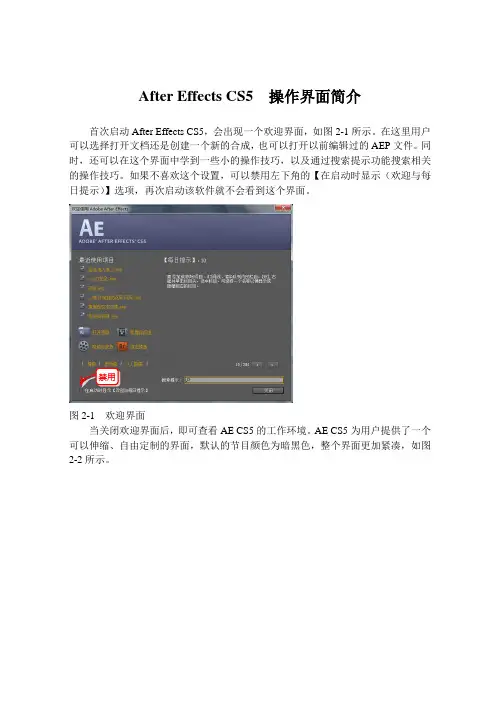
PREMIERE的操作界面简介
- 格式:doc
- 大小:1.75 MB
- 文档页数:16
PREMIERE的操作界面简介
影视制作过程:
1,准备素材
2,在时间线窗口中组合和编辑素材
3,在监视器窗口中编辑和预览素材
4,添加转场、滤镜特效 5,添加字幕和矢量图形
6,添加音频
7,输出影片
项目窗口
1,列表按钮:将剪辑箱素材显示区中的素材以列表的形式显示
2,图标按钮:将剪辑箱素材显示区中的素材以图标的形式显示
3,自动到时间线按钮:就是自动生成一个时间线序列 4,查找按钮:在项目窗口中文件较多层次较复杂的情况下,使用此工具可以快速查找所需文件
5,素材文件夹按钮:此按钮用于创建新的素材文件夹,有利于整理组织项目中的素材
6,新建项目按钮:此按钮用于创建新的字幕、非线性文件、时间线等。单击此按钮可以弹出一个项目菜单,它与单击文件菜单中的新建选项所弹出的子菜单相同
7,清除按钮:用于删除项目窗口中中所选择的素材
*注意:如果在项目窗口中药删除多个素材或者素材文件夹的话,可以按ctrl逐一选择多个素材
监视器窗口
窗口的作用:主要用于预览、输出视频素材和音频素材,监控整个项目的内容。在建及项目的时候还可以通过此窗口设置素材的入点、出点、改变静态图片的持续时间和设置标记等。
1,设定出点和入点的两个按钮:用来设置当前位置为出点或者入点,按下alt的同时单击它则被取消设置。
2,设定未编号标记:用于为素材设置非数字标记。一段素材只能设置一个非数字标记,若想设置多个可应用数字标记。
3,转到上一个标记或者下一个标记:此按钮用于将编辑线直接转到素材的上一个标记或者下一个标记。
4,单步前进或者后退: 用于将节目或者预演的素材片段正向或者反向播放,单击一次跳一帧 5,播放停止
6,循环:用于循环播放节目或者预演素材
7,安全框:用于设置当前素材的安全边界
8,输出:单击,可以弹出菜单以便选择用于输出的方式
9,转到入点或者出点:单击,可以是编辑线直接转到素材的入点或者出点
10,从入点到出点播放:单击可以播放从入点到出点的部分素材
11,插入:用于将选定的源素材插入到序列中指定的位置
12,覆盖:用于将选定的源素材覆盖到序列中指定的位置
13,确定抓取音视轨:此按钮用于切换获取素材的方式
14,飞梭:又名时间梭,用鼠标向左拖动时间梭,剪辑将向后播放,反之向前播放。注意,录音播放的速度随鼠标从中心向两边拖动时间梭的速度而变化,释放滑块,时间梭将返回到中心位置,播放停止。
15,逐帧移动:此按钮用于向两端移动编辑线,以达到素材或编辑节目的端点。如果拖动指针到按钮的边缘而编辑线还没有到达素材的端点则可以继续在同一时间点拖动逐帧移动按钮,编辑线标识将继续移动。
16,提升,将当前选定的片段从编辑轨道中删除,与之相邻的片段不改变位置。
17,提取,将当前选定的片段从轨道中删除,后面的片段将会自动提前,与前一片段链接到一起。
18,修整:使用此按钮可以对轨道内剪辑进行剪切修改
时间线窗口
1,视频轨道
(1)固定轨道输出按钮:初始状态见图中,表示该条轨道为可见轨道,可以应用各种效果。单击该按钮则会变成空白,此时轨道中的所有素材在编辑过程中将不产生任何效果
(2)锁定轨道按钮:初始状态见图示,此时该轨道可以进行正常操作,单击后会变成,同时视频轨道出现反斜线,变成,表示轨道被锁定,不能进行任何操作。 (3)缩小/扩张轨道按钮:初始状态见图示,此时轨道未被展开,单击后会变成朝下的实心三角形状态,此时轨道杯展开,当视频轨道被展开后将会出现五个功能按钮,这些功能按钮功能如下:
A,设定显示风格按钮:该按钮用于设置轨道中剪辑素材的显示方式。单击该按钮会弹出菜单,从此菜单中可以看出,共有四种显示方式,其中显示头和尾选项表示在视频轨道中仅显示剪辑素材的第一帧和最后一帧画面。仅显示开头则表示仅显示素材的第一帧画面,显示帧选项表示在视频轨道中的显示素材的每一帧动画,只显示名称选项表示仅显示剪辑素材的名称,而不显示画面。
B,显示关键帧按钮:此按钮可以设置视频轨道中关键帧的显示,但就按钮可以显示出如下菜单,如果选择了现实透明控制选项,那么将在视频轨道中显示不同命控制按钮,用于设置关键点的不透明度值。
C,设置关键帧按钮:初始状态见图示,这三个按钮的设置方法与效果控制面板中设置关键帧的方法相同
2,音频轨道
(1)设定显示风格按钮:初始状态见图示,此按钮用于设置音频轨道中剪辑素材的显示方式,单击此按钮可弹出这个菜单,从菜单中可以看出共有两种显示方式,其中显示波形选项表示在音频轨道中仅显示声音的波形图,既这样,仅显示名称则为这样。
(2)显示关键帧按钮:见图示,单击将会见到如下菜单,其中显示关键帧表示在音频轨道中线时间及素材的关键帧,显示素材卷选项则表示在轨道中显示剪辑素材的音量,显示轨道关键帧选项表示显示轨道的关键帧,显示轨道卷选项表示在轨道中显示轨道的音量,隐藏关键帧选项表示隐藏关键帧的显示。
(3)窗口辅助工具:
A,时间标尺,见图示,他不但可以表明素材的剪辑时间范围还可以显示光标当前位置和所设置的位置标记,从时间标尺上可以看出一个素材的开始和结束时间。时间标尺上的刻度及所标时间的配合使用,可以让用户准确的掌握素材的时间,当用户在窗口中移动光标时,在时间标尺上会出现一条随之移动的细线,以精确指明当前光标的位置。
B,工作区条:位于时间标尺的下面见图示,工作区条的两端有两个,他们之间的范围就是工作区。对于编辑工作的不同阶段,工作条有着不同的作用。当用户需要将素材中加有某种特技的地方制作成预览文件,相当于制成部分影片的时候,是制作素材的哪些部分,就有工作区条来限定了,工作区条所在的位置就是影片输出的部分。所以,用户可以根据工作区条的这一特性,将整个素材输出为影片,也可以将部分素材输出为影片。
C,编辑线标识,见图示,在默认状态下,编辑线标识位于时间标尺的最左边,即素材的第一帧画面上,用户可以使用编辑线进行预览项目内容,制定素材的插入位置。
D,移动缩放工具条,该工具位于时间标尺的上方,见图示,将光标放在此工具条上拖动鼠标,可以滑动到素材的不同部分并可以保持时间单位不变。用户可以使用这一特点查看不同部分的素材,拖动工具条两端的按钮,可以调整当前时间单位的大小,以方便试试的显示素材。
E,吸附按钮,此按钮的功能就是用于捕捉剪辑素材的边缘、标记以及由时间指示器指示的当前时间点,用于精确定位,进行剪辑素材的无缝连接,快捷键S。
F,设定未编号标记,见图示,此按钮用于在当前编辑线的位置设置非数字标记。在时间线窗口中,标记可以指示重要的点以便于定位或对剪辑进行编辑,一般情况下,可以设置一百个标记,即0~99,此外还可以设置无数个未编辑号的标记。
工具面板
如果此窗口没有被打开,选择菜单栏里面的窗口/工具命令,即可打开工具面板。
各个按钮的功能如下:
1,选择工具:见图示,用于选择移动拉伸素材片段,调节素材关键帧,为素材设置入点和出点等操作,快捷键是v。按住ctrl键,单击目标对象可以进行多选,按住shift键单击目标对象可以选择所有对象。
2,轨道选择工具:用于选择某个轨道上的多个素材片段,即从第一个被选择的片段开始到轨道结尾处的所有素材片段,快捷键为M。如果选择多个轨道上的素材片段进行整体移动,可以选择的同时按住shift键。
3,波纹编辑工具:见图示,用于拖动素材片段出点,改变片段长度,相邻片段的长度保持不变。快捷键为B。激活该工具时,将鼠标移动到素材片段的边缘处,就会出现拉伸图标,此时就可以进行调整片段长度了。
4,旋转编辑工具:见图示,用于调整两个相邻素材长度的,调整后两素材的总长度不变。快捷键是N。
5,比例伸展工具:见图示,用于改变素材片段的时间长度,调整片段的速率以适应新的时间长度,快捷键是X。
6,剃刀工具:见图示,此工具可以将选定的素材片段切割为两个片段,以方便进行单独的调整和编辑,快捷键是C。
7,错落工具:此工具用于改变一个素材片段的开始位置和结束位置,快捷键是Y。
8,滑动工具:用于改变相邻素材片段的出入点的,与错落工具所不同的是,错落工具是针对一个素材片段的,而滑动工具是用于改变前一个片段触的出点和后一个片段的入点,快捷键是U。
9,钢笔工具:该工具用于可以调节节点,如单轨关键帧的音频变换点。在编辑字幕素材的时候,还可以用于绘制所需的曲线图形,快捷键是P。
10,手动把握工具:见图示,用于平移时间线窗口中的素材片段的,以显示出影片的不同部分。快捷键是H。
11,缩放工具:用于放大缩放时间线窗口中的时间单位,以改变轨道上的显示状态,按住alt键则缩小片段,快捷键是Z.。
信息面板和历史面板
信息面板:主要用于显示所选剪辑或者转场等的一些信息。里面所显示的信息会随着媒体类型和当前窗口等因素的不同而发生变化。如果没有打开可以到菜单栏里面找窗口/信息命令。
历史面板:用于记录所走过的步骤,或者回复以前的操作步骤,如果返回到当前的操作步骤,那么位于该步骤下的将变暗显示,此时如果需要重新进行编辑,系统将自动删除这些变暗的操作步骤。历史面板中显示的每种状态也包括了改变项目时所用的工具和命令名称,以及代表它们功能的图标。
字 幕