
PKPM教程适合初学者
- 格式:pdf
- 大小:3.18 MB
- 文档页数:116


葫芦丝、巴乌演奏方法
如何培养内心节奏感
培养内心节奏感是正确把握音乐作品的首要问题,有些人的内心节奏感是与生俱来的,先天的,但是大多数人却是依靠后天的刻苦练习培养出来的。我们在开始练习简单的练习曲时,就应该注意培养内心节奏感。组织起来的音的长短关系叫节奏。也就是说,我们在演奏练习曲时,就应该对各音符的时值长短要充分了解,不但要对它有感性认识,而且还要回理性的分析。简单的练习曲一般都是首先对最为基本的音符,节奏作笼统的介绍,让初学者一边演奏,一边在心理数节拍,认清各种音符的时值,以获得对简单节拍的感性认识。然后再加上各种符号和记号,混合运用。演奏者应该切实遵守各条练习曲的要求,扎实的训练每一首练习曲,达到练习的目的,解决一切困难,牢记各种音符的时值比例。可以说内心节奏感实际上就是内心对各种音符时值的敏感度,说白一点,就是每个音要演奏多长,心里应该清楚。如果有正确的内心节奏感,我们演奏出的音乐才是准确的。
音域通常是指人声或某一种乐器所能发出的最低音到最高音之间的范围。总的音域是指音列的总范围,即从它的最低音到最高音间的距离而言。个别的人声或乐器的音域是指在整个音域中所能达到的那一部分,如钢琴的音域是A2-C5。音区是音域中的一部分,有高音区,中音区,低音区三种。在整个音域中,小字组,大字一组合小字二组属于中音区。
小字三组,小字四组和小字五组属于高音区。大字组,大字一组和大字二组属于低音区。各种人声和各种乐器的音区划分,是不尽相同的。如男低音的高音区是女低音的低音区等... ... 各音区的特性音色在音乐表现中,有着重大的作用。高音区一般具有清脆,嘹亮,尖锐的特性;而低音区则往往给人以浑厚,笨重之感。说了这麽多,呵呵:)我举个
实例吧:圣桑在《动物的狂欢节》组曲里面(具体第几章我忘了)采用了这个主题,所不同的是改用钢琴慢速地在低音区缓缓地奏出,使原来活泼愉快的情趣变为呆笨迟钝的步态。可见音色,音区对音乐形象的表现起了多麽大的作用!(常用转调指法表)
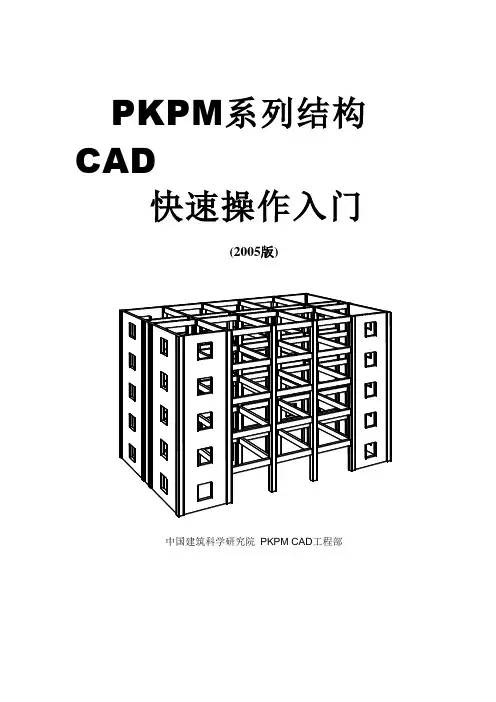
PKPM系列结构CAD
快速操作入门
(2005版)
中国建筑科学研究院 PKPM CAD工程部 - 1 - PKPM系列结构CAD快速操作入门
这里以一个十分简单的工程为例,讲解最主要的操作步骤,使初学者用户可以很快地入门。对软件功能更深入的了解和应用应参阅用户手册。
第一节 PKPM的安装
将PKPM的程序光盘放入光盘驱动器中后,就自动启动光盘安装程序。
要指定PKPM程序安装在计算机的什么地方,即指定程序安装的硬盘符和子目录名。比如指定安装到C盘PKPM子目录中。
PKPM共有20多个功能模块,专业上有建筑、结构、设备、概预算,结构中又有S―1 ~ S―5和钢结构STS、预应力PREC等等。
可以选择“安装单机版全部软件”,这时计算机应有>400兆的硬盘空间。 - 2 -
并可以选择分项目安装,这时点取“要安装单个软件”。如只安装S―1模块,应选取: CFG图形支持环境、
结构软件PK、
结构软件PMCAD、
结构三维软件TAT(8层)、
结构空间有限元软件SATWE(8层)等共计5项。
- 3 - 以后按照屏幕提示即可安装完毕,这时,屏幕上出现PKPM快捷键。
- 4 - 第二节 结构模型建立及平面图设计PMCAD
一、使用PMCAD
点取屏幕上的PKPM快捷键,双击两下,即启动了PKPM主菜单。
在屏幕左上角的专业分页上选择“结构”菜单主页。
点取菜单左侧的“PMCAD”,使其变蓝,菜单右侧即出现了PMCAD主菜单。
点取对话框左下角的“转网络版”按钮,可在网络版与单机版间切换。
二、选取(或建立)工作子目录
点取主菜单右下角处的<改变目录>按钮,指定用户操作的工作子目录。
每做一项新的工程,都应建立一个新的子目录,并在新子目录中操作,这样不同工程的数据才不致混淆。 - 5 - 如工作子目录事先已建立好,则可在“改变工作目录”页中直接选择,如尚未建立,可在目录名称下直接键入硬盘驱动器名和工作目录名。
练习资料—— ——建模过程 一:PKPM 练习资料——建模过程 二:PKPM 建模过程简述
三:利用 PKPM 进行多层框架结构设计的主要步骤 四:pkpm 中需要计算两次以及注意计算顺序的地方归类 五:PKPM 中七个比的控制和调整 六:pkpm 快捷键 练习资料——
——建模过程 一:PKPM 练习资料——建模过程一:轴线输入 下开间 1-6 轴线:3800,4100,2800 上开间 1-6 轴线:800,3000,2700,2700 左进深 A-E 轴线:4200,1800,1300,400,1550,2250 操作 开间方向用平行直线输入,复制间距分别为 800,3000,2700,1400,1300 进深方向也用平行直线输入,复制间距分别为 4200,1800,1300,400,1550,2250(1/D 轴线为厨房的隔墙轴线) 然后按鼠标右键停止输入,形成的轴网如下图示: 初步形成的轴网二:网格生成 用【形成网点】形成节点和网格线 【网点编辑】→【删除节点】把无用的节点删除 然后再把不需要的节点删掉,形成最终的轴网如下图所示 最终的轴网在卫生间旁边有一道次梁,用【平行直线】往左复制 1200(左为负) ,形成新的网格节点,
然后用【网格生成】的形成网点的功能,形成如下图示 然后用【删除网格】功能以光标方式把不需要的网格删除,形成的图如下所示 注:由于建筑平面规则,也可采用【正交轴网】方式建立轴网。 (此时比如下开间指下部的 轴线之间的距离) 操作过程截图见下 此处“轴缩进”指上下开间轴线与下上部轴网的距离,避免一些不必要的节点的生成。 “输 轴号”指在每条轴线上进行轴号的输入 对于阳台梁轴线,用【平行直线】往下复制 1500(往下为负) ,对两端封口的阳台悬挑梁轴 线,用“延伸”按钮。完成的图如下 【轴线命名】主要为方便后期施工图设计,在第一个标准层建立完成之后进行轴号输入,避 免后面标准层轴线命名的重复使用。 【节点距离】为两个节点间的最小距离,如果两个节点距离小于输入的节点距离,程序将两 个节点合并为一个节点, 这样主要是避免在输入时没有捕捉到节点形成一些误差, 另外一些 相邻的节点在结构计算中会引起一些歧义(一般为 50) 。 【上节点高】主要方便坡屋顶和斜梁的建模,程序默认上节点高在本层层高处(为 0) ,如 果改变上节点高就改变了该节点的柱高和与之相邻的墙或梁的坡度。 【节点对齐】 用于建立多个标准层的时候, 如果相同的位置处或者相近的位置处的节点在 【层 间复制】或者操作的时候出现偏差,用该功能使上下层的节点以第一标准层对应,第一次建 立标准层的时候不需要用到。 【清理网点】 用于清除本层平面上没有用到的网格和节点, 程序会把没有布置构件的网格和 节点自动删除,使平面上的无用网格或做辅助线用的网格或从别层拷贝过来的网格进行清 理,这个操作在构件布置完后进行,否则无构件时讲清理到有用的网点。 楼层定义(把结构构件布置上去) 三:楼层定义(把结构构件布置上去) 一般把房屋的第一层或地下室单独设置为一个标准层(入户门洞和层高的区别) ,其他中间 层设为一个标准层,顶层由于屋面荷载的不同另设置为一个标准层。 【换标准层】在初次进入楼层定义时可不使用,当标准层数量多于一个时,需要在各标准层 之间进行转换及进行一些补充修改的时候来进行换标准层的操作, 这个按钮也可以对当前激 活标准层进行复制添加成一个新标准层, 新标准层一般应该通过已有标准层复制得到, 再在 此基础上进行修改,这样可以大大提高效率和减小出错率,也避免节点上下不对齐。 【本层信息】中本标准层层高为 2550(从地下室底面到正负 00 楼层的顶面的距离) 在砌体结构中主要的常用构件有墙体(砌体墙) ,梁,墙上的洞口,楼板等,构造柱不但要 满足规范规定的构造要求, 在墙体抗剪承载力计算中也起到重要的作用, 圈梁在整体结构分 析计算中用不到, 在集中荷载下的局部承压问题中需要用到, 对于普通的独立柱在砌体结构 中有时也出现(学校单面走廊的立柱或住在里的入户雨棚立柱以及内框架房屋的内柱) 。 Z 柱或构造柱自能布置在节点上,一且个节点只能布置一根柱,墙和梁布置在网格线上,同 样一条网格线也只能布置一根梁和一道墙, 但墙体和圈梁可以层叠布置, 节点间的网格长度 为构件长度,洞口需布置在已有墙体上,一条网格线上可以布置多个洞口,程序内部分析时 自动识别,当洞口上缘高于层高时,程序会给出检查错误的信息,同一个网格或节点重复布 置同类构件时,程序将不断更新为最近输入的构件。 先布置墙(砌体结构中主要的结构构件) ,构造柱在墙体布置完后进行, 【墙布置】 ,先进行 截面定义,其定义的类型见下图 柱定义见下 构造柱 梁截面定义如下 门窗洞口定义见下 然后进行构件的布置,偏轴距离为墙体中心线与轴线的距离, 注意靶的位置对墙体便宜位置的影响 用【构件删除】把多余的墙体删除掉,
练习资料—— ——建模过程 一:PKPM 练习资料——建模过程 二:PKPM 建模过程简述
三:利用 PKPM 进行多层框架结构设计的主要步骤 四:pkpm 中需要计算两次以及注意计算顺序的地方归类 五:PKPM 中七个比的控制和调整 六:pkpm 快捷键 练习资料——
——建模过程 一:PKPM 练习资料——建模过程一:轴线输入 下开间 1-6 轴线:3800,4100,2800 上开间 1-6 轴线:800,3000,2700,2700 左进深 A-E 轴线:4200,1800,1300,400,1550,2250 操作 开间方向用平行直线输入,复制间距分别为 800,3000,2700,1400,1300 进深方向也用平行直线输入,复制间距分别为 4200,1800,1300,400,1550,2250(1/D 轴线为厨房的隔墙轴线) 然后按鼠标右键停止输入,形成的轴网如下图示: 初步形成的轴网二:网格生成 用【形成网点】形成节点和网格线 【网点编辑】→【删除节点】把无用的节点删除 然后再把不需要的节点删掉,形成最终的轴网如下图所示 最终的轴网在卫生间旁边有一道次梁,用【平行直线】往左复制 1200(左为负) ,形成新的网格节点,
然后用【网格生成】的形成网点的功能,形成如下图示 然后用【删除网格】功能以光标方式把不需要的网格删除,形成的图如下所示 注:由于建筑平面规则,也可采用【正交轴网】方式建立轴网。 (此时比如下开间指下部的 轴线之间的距离) 操作过程截图见下 此处“轴缩进”指上下开间轴线与下上部轴网的距离,避免一些不必要的节点的生成。 “输 轴号”指在每条轴线上进行轴号的输入 对于阳台梁轴线,用【平行直线】往下复制 1500(往下为负) ,对两端封口的阳台悬挑梁轴 线,用“延伸”按钮。完成的图如下 【轴线命名】主要为方便后期施工图设计,在第一个标准层建立完成之后进行轴号输入,避 免后面标准层轴线命名的重复使用。 【节点距离】为两个节点间的最小距离,如果两个节点距离小于输入的节点距离,程序将两 个节点合并为一个节点, 这样主要是避免在输入时没有捕捉到节点形成一些误差, 另外一些 相邻的节点在结构计算中会引起一些歧义(一般为 50) 。 【上节点高】主要方便坡屋顶和斜梁的建模,程序默认上节点高在本层层高处(为 0) ,如 果改变上节点高就改变了该节点的柱高和与之相邻的墙或梁的坡度。 【节点对齐】 用于建立多个标准层的时候, 如果相同的位置处或者相近的位置处的节点在 【层 间复制】或者操作的时候出现偏差,用该功能使上下层的节点以第一标准层对应,第一次建 立标准层的时候不需要用到。 【清理网点】 用于清除本层平面上没有用到的网格和节点, 程序会把没有布置构件的网格和 节点自动删除,使平面上的无用网格或做辅助线用的网格或从别层拷贝过来的网格进行清 理,这个操作在构件布置完后进行,否则无构件时讲清理到有用的网点。 楼层定义(把结构构件布置上去) 三:楼层定义(把结构构件布置上去) 一般把房屋的第一层或地下室单独设置为一个标准层(入户门洞和层高的区别) ,其他中间 层设为一个标准层,顶层由于屋面荷载的不同另设置为一个标准层。 【换标准层】在初次进入楼层定义时可不使用,当标准层数量多于一个时,需要在各标准层 之间进行转换及进行一些补充修改的时候来进行换标准层的操作, 这个按钮也可以对当前激 活标准层进行复制添加成一个新标准层, 新标准层一般应该通过已有标准层复制得到, 再在 此基础上进行修改,这样可以大大提高效率和减小出错率,也避免节点上下不对齐。 【本层信息】中本标准层层高为 2550(从地下室底面到正负 00 楼层的顶面的距离) 在砌体结构中主要的常用构件有墙体(砌体墙) ,梁,墙上的洞口,楼板等,构造柱不但要 满足规范规定的构造要求, 在墙体抗剪承载力计算中也起到重要的作用, 圈梁在整体结构分 析计算中用不到, 在集中荷载下的局部承压问题中需要用到, 对于普通的独立柱在砌体结构 中有时也出现(学校单面走廊的立柱或住在里的入户雨棚立柱以及内框架房屋的内柱) 。 Z 柱或构造柱自能布置在节点上,一且个节点只能布置一根柱,墙和梁布置在网格线上,同 样一条网格线也只能布置一根梁和一道墙, 但墙体和圈梁可以层叠布置, 节点间的网格长度 为构件长度,洞口需布置在已有墙体上,一条网格线上可以布置多个洞口,程序内部分析时 自动识别,当洞口上缘高于层高时,程序会给出检查错误的信息,同一个网格或节点重复布 置同类构件时,程序将不断更新为最近输入的构件。 先布置墙(砌体结构中主要的结构构件) ,构造柱在墙体布置完后进行, 【墙布置】 ,先进行 截面定义,其定义的类型见下图 柱定义见下 构造柱 梁截面定义如下 门窗洞口定义见下 然后进行构件的布置,偏轴距离为墙体中心线与轴线的距离, 注意靶的位置对墙体便宜位置的影响 用【构件删除】把多余的墙体删除掉,