Word查找替换的技巧
- 格式:docx
- 大小:37.38 KB
- 文档页数:3
Word查找替换的技巧
在日常办公和学习中,我们经常使用到Microsoft Word这个文字处理软件。而在Word中,查找和替换功能是非常常用的功能之一。本文将为大家介绍几种使用Word查找替换的技巧,希望能够帮助大家提高工作和学习的效率。
一、查找特定词语或短语
在Word中查找特定的词语或短语非常简单。只需按下Ctrl + F快捷键,弹出查找对话框,然后在“查找内容”一栏输入你要查找的单词或短语,点击“查找下一个”按钮即可。Word会自动定位到第一个匹配项,并在界面中进行高亮显示。
如果你需要查找的词语或短语有多个重复出现,你可以通过点击“查找下一个”按钮反复进行定位。要关闭查找对话框,点击右上角的“关闭”按钮即可。
二、替换内容
除了查找功能,Word还提供了替换功能,可以快速替换文档中的内容。同样按下Ctrl + F快捷键,弹出查找对话框,点击“替换”选项卡,然后在“查找内容”一栏输入你要查找的内容,在“替换为”一栏输入你要替换的内容,点击“替换”按钮即可。
如果你希望逐个确认每一个替换操作,你可以点击“查找下一个”按钮,然后再点击“替换”按钮进行替换。如果你希望一次性替换所有匹配项,你可以点击“全部替换”按钮。同时,你还可以使用“替换项”的下拉菜单来快捷地选择最近的替换操作。
三、高级查找和替换选项
Word的查找和替换功能还支持一些高级的选项,可以帮助我们更加精确地进行查找和替换操作。在查找对话框中,点击“高级”按钮,就可以看到一些高级选项。
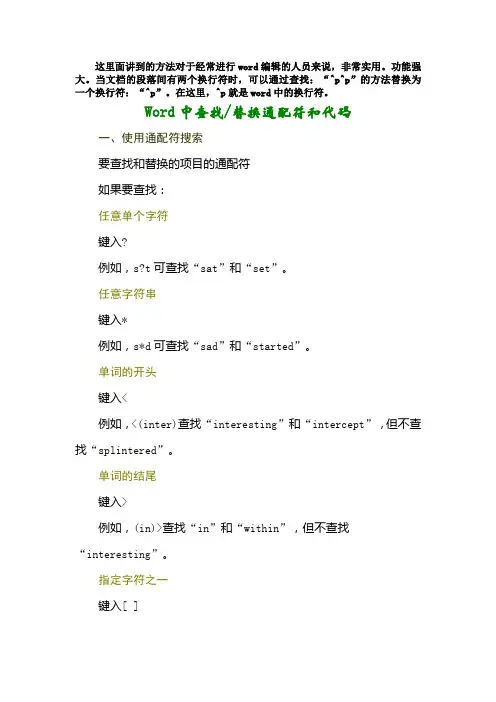
其中,“区分大小写”选项可以区分大小写进行查找和替换;“全字匹配”选项可以仅匹配完整的单词而不是词组;“通配符”选项可以使用通配符符号进行模糊匹配;“使用通配符”选项可以使用通配符符号进行替换;“格式”选项可以根据特定的格式进行查找和替换。
通过灵活运用这些高级选项,我们可以更加准确地进行查找和替换,提高工作和学习的效率。
四、查找和替换的快捷键
除了上面介绍的快捷键,Word还提供了其他一些方便的快捷键,可以更快速地进行查找和替换操作。下面列举几个常用的快捷键:
1. Ctrl + H:直接打开替换对话框;
2. Ctrl + G:直接打开跳转到指定页面对话框;
3. Shift + F4:逐个查找并高亮显示匹配项;
4. Ctrl + Tab:在查找和替换选项卡间切换。
五、总结 Word的查找和替换功能是我们在日常办公和学习中必不可少的工具之一。通过掌握这些查找和替换的技巧,我们可以更加高效地进行文档处理,节省时间和精力。希望本文介绍的几种技巧能够帮助大家更好地利用Word的查找替换功能,提高工作和学习的效率。
正如我们前面所提到的,这只是Word查找替换功能的一些基本技巧,还有其他更多的功能和选项等待着我们去发掘和使用。在实际使用中,我们可以根据具体情况来选择合适的查找替换方式。相信通过不断的练习和实践,我们会越来越熟练地使用Word的查找替换功能,从而更加高效地完成我们的工作和学习任务。