视觉软件操作手册
- 格式:doc
- 大小:327.50 KB
- 文档页数:14
视觉软件使用手册(Version 1.0)
目录
第一章总述 (3)
第二章配置相机环境 (4)
第三章进入主界面 (5)
第四章图像处理流程 (8)
第五章脚本变量设置 ..................... 错误!未定义书签。
第六章状态机设置 .. (13)
第七章信息栏查看 ....................... 错误!未定义书签。
第一章总述
该视觉软件是通过摄像装置进行图像处理计算,实现对各个行业不同产品高精度定位、检测等,
本文档为软件使用基本操作手册,主要介绍该软件基本操作和具体处理流程的概况以及常见问题的解决方法。
第二章选择相机环境相机设置好IP后,启动软件
选择已连接的相机
第三章进入主界面
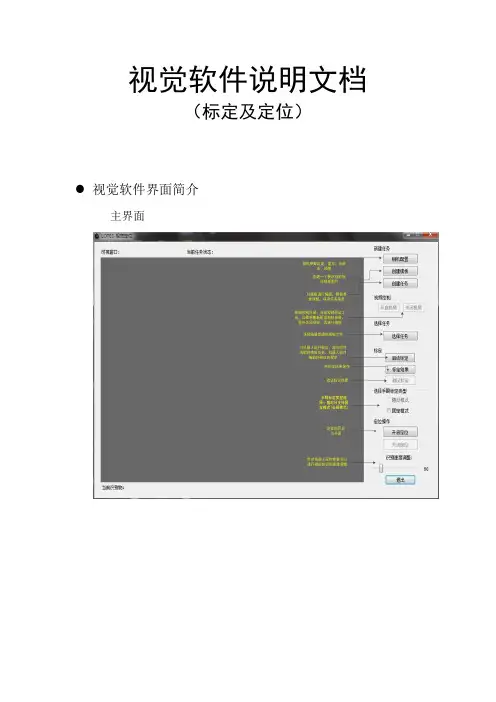
软件的主界面如图所示:
主界面的布局分为几个部分:
顶部是菜单和工具栏;
左侧是图像处理流程框;
右侧是图像显示区域;
左下边是信息栏;
下面详细介绍各个部分:
1.菜单,工具栏以:
菜单栏的层次分布如下:
文件
保存图像----- 保存图像窗口当前图像;
测量结果导出excel ----- 对处理结果保存(需脚本语句);
设置
账户管理----- 登录,添加,删除,修改账户;
运动控制卡----- 实时数据交换、实时控制;
创建坐标系----- 绑定坐标系
设置启动延时时间----- 启动延时
设置脚本变量----- 添加、修改、删除脚本变量
添加Action ----- 添加图像处理功能、设置模板
修改当前模板名----- 修改配置文件名
另存模板----- 复制一份文件配置(做另种产品用)
工具栏关联了大部分功能性的菜单项。
在未添加图像处理流程前,部分功能是不可用的,显示为灰色。
工具栏图标说明:
- 画圆形搜索区域。
添加Action后有效。
- 画矩形搜索区域。
添加Action后有效。
- 画四边形搜索区域。
添加Action后有效。
- 选择合集,交集,差集。
添加Action后有效。
- 选择处理对象与搜索区域。
添加Action后有效。
- 清空ROI。
添加Action后有效。
- 初始化运行。
添加Action后有效。
- 图像放大。
- 图像缩小。
- 图像还原。
- 平移图像。
- 抓取模板图像。
添加Action后有效。
- 抓取一张图像。
- 连续抓取图像。
- 停止采集图像。
连续抓取图像有效。
- 单次触发。
- 开始运行。
- 停止运行。
- 清空数据库。
- 加载脚本。
第四章图像处理流程
在第一次打开软件时,必须先连接相机、然后创建一个图像处理流程才能开始设置产品参数。
右击左边流程框:
可选择连接相机品牌(按实际选择)。
每添加一个相机流程栏即增加一个图像处理流程
添加流程后图像处理功能右击图像窗口可添加
:
添加Action目录下有,坐标、预处理、模板、检测、测量等。
坐标:
自动标定,直角坐标,U轴坐标等标定方式,使图像坐标转变为实际坐标。
预处理:
有二值化、求导、分离、偏移、平滑、阈值等多种图像预处理功能
常用预处理:
二值化:使图像分为黑白0-255两种
偏移:使图像跟随绑定模板偏移
分离:彩色转黑白图像
阈值:设定黑白阈值
模板:
双模板定位、模板定位、直线定位、模板中心、直线测量、印刷缺陷等
检测:
条码识别、区域过滤、阈值、字符识别、圆定位等
测量:
圆测量、距离测量、3D激光测量等
该系统灵活度非常高,做不同的项目可灵活选择相应的图像处理功能以达到检测目的以及数据显示等。
添加所需要的Action后,可在左侧流程中浏览Action
右击ImagingSource进入相机参数设置
每个Action可右击设置属性进行处理参数设置如:
第五章脚本变量设置
一般脚本程序由视觉工程师写好,开放脚本变量到界面供用户自己修改。
点击菜单栏-设置选择-list脚本变量:
可增加、修改、删除脚本变量,脚本变量类型可选字符串、整数、小数
第六章状态机设置
状态机可实现处理实时数据交换或者实时控制等功能点击菜单栏-设置选择-运动控制卡-AC6652:
可监听、延时、触发、写入内存等
第七章信息栏查看
软件左下角有信息栏:
报表:各流程周期数等
时间:各流程各Action的时间等
输出信息:软件各部分连接状态,输出结果的显示等
该信息栏出现异常时候能直观查找错误。