
altium designer软件无法直接连到网络license处理方法
- 格式:pdf
- 大小:82.72 KB
- 文档页数:2


Altium不同原理图之间的网络标号没有连线的问题error:Duplicate N...今天画板子,发现同一个工程下不同原理图之间的相同网络标号导入到PCB文件之后,pin没有连接在一起,很奇怪,重复导入号几次都是同样的结果。
后来发现原理图中会报错,error:Duplicate Net Names。
搜索后发现,随后在Project-》Project options中的Options选项下设置了一下Net Identifier Scope(网络标识符作用范围),由原来的Automatic改为Global,问题就解决了。
网络标识符的几种方式:Automatic、Flat、Global、hierarchical四种方式,这四种方式的用法为:(1)设置为Flat方式,不同页之间只有Port(端口)具有全局属性,即在不同的sheet之间进行同名端口的连接。
缺点是难于追踪(2)设置为Global方式,不同页之间Port和netlabel都具有全局属性,缺点也是难于追踪。
(3)设置为Hierarchical方式,这种适合于分等级的原理图设计中,必须有顶层和底层(每一页),顶层和底层之间是只通过SheetEntry(页入口)和各页的Ports建立对应关系,这种方式适合多页分等级的设计,各页之间的关系比较明晰,也容易追踪。
(4)设置为Automatic方式,根据判据自动判断选择上述三种方式中的一种进行设置,具体是这样:当检查到原理图中具有页符号采用Sheet Entry和/或Ports连接子图,则自动选择HIerarchical方式;若没有Sheet Entry则判断有没有Ports,如果有Ports,则采用Flat方式进行设置作用域范围;如果没有Ports,则自动设置为Global 方式。
也就是说,若采用Automatic方式,当电路图中有SheetEntry 时采用Hierarchical方式;当电路图中有Ports(不管不同页之间有没有同名的netlabel)时采用Flat方式;当电路图中仅有Netlabel时才采用Global方式。

altium designer Summer09出现的问题解决方案在编译原理图时,引脚和连线旁边出现很多红线,提示error:signal with no driver。
原理图没有加入到Project里。
第一次导入没问题,但是改了个元件的封装,在更新一下〔Design—Update SCH〕,点击导入时出现Unkown Pin。
解决方案一:把第一张PCB删掉,新建一个PCB再倒入。
解决方案二:把改过的元件在PCB中删除,再倒入。
以上问题本应该是没问题的,但是可能是我们使用的盗版软件的原因。
用altium designer画完图编译后,出现几百警告,几乎的所有的都是Off grid pin画的图在项目中去编译,独立的不能编译,如果文件不在项目中的话,就会出现你说的不在网络的提示。
你的元件没有在原理图上真正形成电气上的连接。
你的元件库没有被软件别。
没有你建一个项目文件,把你的原理图放在里去做编译,这样就不会出错了。
是因为你原理图中的元件引脚尺寸和你设置的栅格尺寸不对应,导致系统无法识别而报错,引脚长度尺寸必需设置成栅格尺寸的整数倍!!!你把你做的原理图元件重新再画一遍,再编译,问题解决!!!双面板应该都有哪些Layer?Top Layer 顶层铜皮,双面板必须要Bottom Layer 底层铜皮,双面板必须要Top OverLayer 顶层丝印,一般需要,也有节约成本不做的。
Bottom OverLayer 底层丝印,一般不需要,底层放原件的话,也可以加。
Top/Bottom Soldermask 顶层底层阻焊层,就是“绿油”,一般需要,也有节约成本不做的。
Mechinical 1/4 机械层1/4,板边以及板内开槽,1无金属化,4有金属化。
Keepout 禁止布线区域,不自动布线的话可以不要。
然而中国的现实是用Keepout做板框成了行规,你要正规地给他们机械层往往还不会做了。
Top/Bottom Pastemask 顶层底层钢板层,如果要批量焊接SMD器件的板子,需要定做钢板,这两层不在PCB上,是生产需要的工装.Multilayer 多层,在所有层上都存在的东西,比方直插器件的焊盘,这层一般是必须的,不要试图关闭它。

实用文档
.
altium designer常出现的五个问题解决方案
在编译原理图时出现一些问题,可以这样解决:
1、警报“Duplicate pins in component pin......”的错误,是指原理图出现了重复的管脚
号。
注意检查整个原理图上面的元件的管脚是否存在重复,或者管脚没有命名等等。
2、警报“Floating power object........”的错误,是指power目标是浮动的,没有形成正在的电气连接。
检查power或者其他元器件是否连接良好(有时候眼睛看着是连接的,实际是断开的)
3、警报“Global power-object gnd at......has been reduced to local level by presence of port at....”错误,是指GND是全局的属性。
检查图纸上GND是不是有属性设置不对的。
4、用altium designer画完图编译后,出现几百警告,几乎的所有的都是“Off grid pin”,是指你的元件没有在原理图上真正形成电气上的连接,你的元件库没有被软件别,是因为你原理图中的元件引脚尺寸和你设置的栅格尺寸不对应,导致系统无法识别而报错,引脚长度尺寸必需设置成栅格尺寸的整数倍!!!
检查你做的原理图元件是否对齐栅格,或者重新再画一遍,再编译,问题解决!!!
5、如何解决Unknown Pin问题?
原理图导入PCB时出现很多“unknown pin”警报,是指找不到不知道的pin.
在pcb界面里面,找到“设计”》“网络表”,然后删除所有net网络,然后再到原理图界面中重新导入一次即可解决。
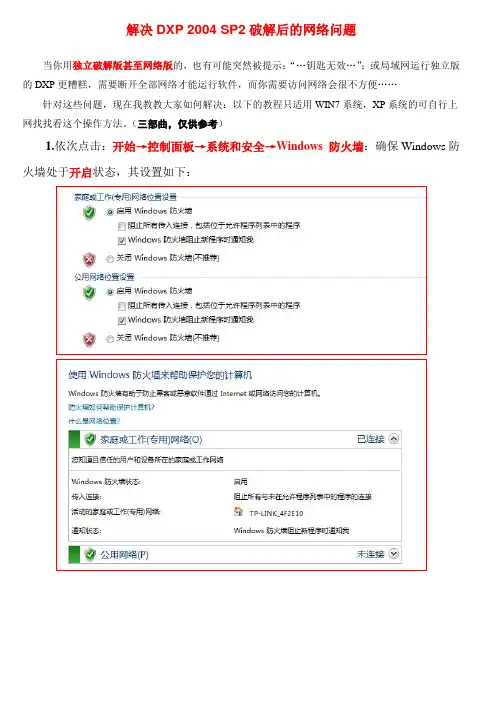
解决DXP 2004 SP2破解后的网络问题
当你用独立破解版甚至网络版的,也有可能突然被提示:“…钥匙无效…”;或局域网运行独立版的DXP更糟糕,需要断开全部网络才能运行软件,而你需要访问网络会很不方便……
针对这些问题,现在我教教大家如何解决:以下的教程只适用WIN7系统,XP系统的可自行上网找找看这个操作方法。
(三部曲,仅供参考)
1.依次点击:开始→控制面板→系统和安全→Windows 防火墙:确保Windows防火墙处于开启状态,其设置如下:
2.依次点击:高级设置→出站规则→新建规则:
3.按照图示新建出站规则向导进行操作:
4.这样DXP 2004就无法联网,可以彻底解决网络破解问题了。
至于XP系统的,可以在网上找教程,原理一样,操作上也大同小异。
Good luck to you!。